Современные компьютерные мыши оснащаются двумя, четырьмя и более дополнительными кнопками, которые по умолчанию часто не задействованы или выполняют ограниченный набор действий. В среде Windows эти элементы ввода можно переназначить под системные команды, сочетания клавиш, управление окнами или функции отдельных программ. Корректная настройка позволяет сократить количество обращений к клавиатуре и упростить выполнение повторяющихся операций.
Windows поддерживает базовое управление кнопками через встроенные параметры устройств, однако эти возможности ограничены. Для доступа к расширенным функциям требуется учитывать модель мыши, используемый драйвер и версию операционной системы. Производители оборудования предлагают собственные утилиты, позволяющие создавать профили, задавать макросы и привязывать действия к конкретным приложениям, включая браузеры и игры.
В ситуациях, когда фирменное программное обеспечение отсутствует или не предоставляет нужных функций, применяются сторонние инструменты переназначения. Они дают доступ к обработке нажатий на уровне системы, позволяют эмулировать комбинации клавиш и устранять конфликты между назначениями. Грамотный выбор метода настройки напрямую влияет на стабильность работы мыши и предсказуемость поведения дополнительных кнопок в разных сценариях использования.
Определение модели мыши и количества дополнительных кнопок
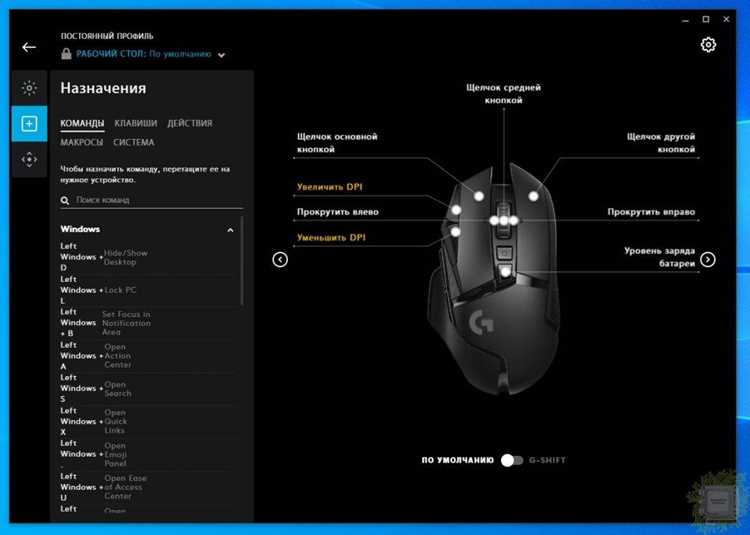
Перед переназначением кнопок необходимо точно определить модель мыши, так как количество и тип дополнительных кнопок зависят от аппаратной реализации. Название модели обычно указано на нижней части корпуса или на упаковке устройства. Если физической маркировки нет, модель можно узнать через «Диспетчер устройств» Windows, открыв раздел «Мыши и иные указывающие устройства» и просмотрев свойства подключённого HID-устройства.
После идентификации модели важно уточнить реальное количество распознаваемых кнопок. Некоторые мыши имеют боковые или верхние кнопки, которые по умолчанию работают как дубли стандартных действий (например, «Назад» или «Вперёд»), а часть элементов может не передавать отдельные сигналы без установки драйвера. Проверить это можно с помощью тестовых утилит для отображения кодов нажатий или через фирменное программное обеспечение производителя.
Следует учитывать, что Windows на уровне системы корректно обрабатывает ограниченное число кнопок, обычно до пяти. Кнопки с более высокими номерами (Button 6 и выше) становятся доступны только через специализированные драйверы или сторонние программы переназначения. Уточнение этого ограничения заранее позволяет выбрать подходящий способ настройки и избежать ситуации, при которой часть кнопок физически присутствует, но не может быть использована в системе.
Проверка поддержки переназначения кнопок в стандартных настройках Windows
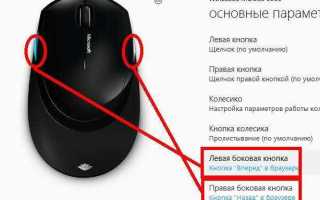
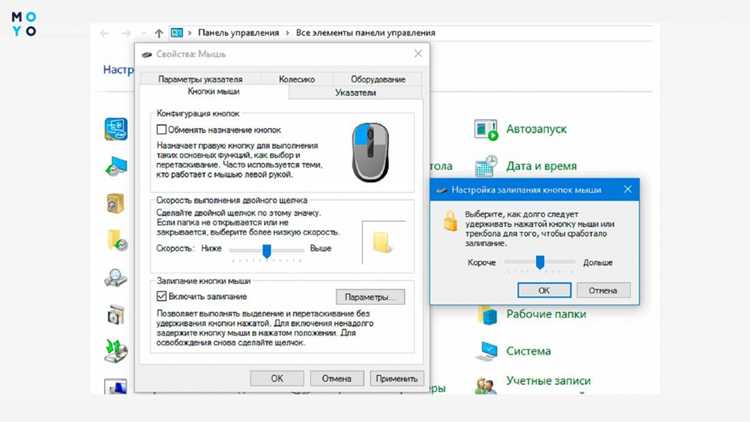
Для расширенной проверки следует перейти в «Дополнительные параметры мыши», доступные через классическую панель управления. На вкладке «Кнопки» отображаются опции переназначения левой и правой кнопок, а также управление поведением средней кнопки, если она поддерживает нажатие. Дополнительные боковые кнопки в большинстве случаев здесь не отображаются как отдельные элементы.
Если в стандартных настройках отсутствуют пункты, позволяющие изменить поведение боковых или верхних кнопок, это означает, что Windows распознаёт их как предопределённые навигационные команды или вовсе не обрабатывает на уровне интерфейса. В такой ситуации система не предоставляет средств для их переназначения, и дальнейшая настройка возможна только через фирменные драйверы или сторонние утилиты, работающие с низкоуровневыми событиями ввода.
Установка фирменного программного обеспечения от производителя мыши

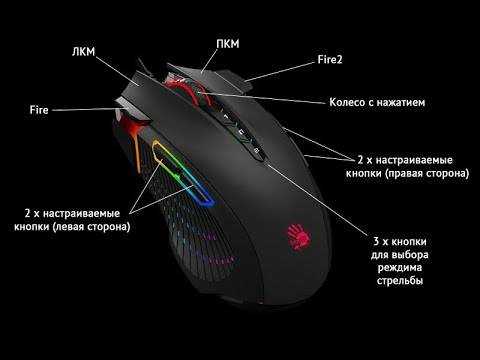
Фирменное программное обеспечение обеспечивает прямой доступ к аппаратным возможностям мыши, включая распознавание всех дополнительных кнопок, создание профилей и привязку действий к приложениям. Загружать такие утилиты следует только с официального сайта производителя, выбирая версию, соответствующую модели устройства и разрядности Windows (x64 или x86). Использование универсальных драйверов Windows не раскрывает полный функционал кнопок.
После установки программа обычно автоматически обнаруживает подключённую мышь и отображает полную схему кнопок с возможностью назначения команд, сочетаний клавиш или макросов. Важно проверить, запускается ли утилита вместе с системой, иначе переназначения могут не применяться после перезагрузки. Для ноутбуков и корпоративных систем рекомендуется запуск от имени администратора, чтобы избежать ограничений доступа.
Наиболее распространённые производители используют собственные экосистемы управления устройствами, различающиеся по функционалу и интерфейсу:
| Производитель | Название ПО | Поддержка дополнительных кнопок |
|---|---|---|
| Logitech | Logi Options+ / G Hub | Назначение команд, макросы, профили приложений |
| Razer | Razer Synapse | Переназначение, сценарии, облачная синхронизация |
| SteelSeries | SteelSeries GG | Профили, игровые и системные действия |
| ASUS | Armoury Crate | Настройка кнопок и привязка к программам |
После первичной настройки рекомендуется сохранить изменения во встроенную память мыши, если такая функция доступна. Это позволяет сохранить назначение дополнительных кнопок даже при подключении устройства к другому компьютеру без установленного программного обеспечения.
Переназначение дополнительных кнопок на системные действия Windows
Дополнительные кнопки мыши можно привязать к системным действиям Windows через фирменные утилиты или сторонние программы переназначения. Наиболее стабильный результат достигается при назначении стандартных сочетаний клавиш, так как они корректно обрабатываются во всех версиях системы и не зависят от активного приложения.
Чаще всего дополнительные кнопки используют для управления окнами, навигации и системных функций. Практика показывает, что наибольшую пользу дают следующие назначения:
- сворачивание активного окна (Win + ↓);
- разворачивание окна на весь экран (Win + ↑);
- закрытие текущего приложения (Alt + F4);
- переключение между окнами (Alt + Tab);
- открытие «Проводника» (Win + E).
При наличии нескольких дополнительных кнопок рекомендуется распределять действия по частоте использования. Для этого сначала назначают базовые системные команды, а затем проверяют их работу в разных сценариях, включая рабочий стол, проводник и полноэкранные приложения.
Для сложных действий допустимо использовать макросы, представляющие собой последовательность нажатий клавиш. В таких случаях важно соблюдать порядок выполнения и минимальные задержки между командами. Рекомендуемая схема настройки:
- выбор кнопки и очистка предыдущего назначения;
- привязка сочетания клавиш или макроса;
- сохранение профиля и его активация;
- проверка реакции системы после перезагрузки Windows.
Если системное действие выполняется некорректно, следует проверить, не перехватывается ли сочетание клавиш другим приложением. В случае конфликта назначение заменяют на альтернативную комбинацию с использованием клавиши Win или Ctrl.
Назначение дополнительных кнопок для работы в браузерах
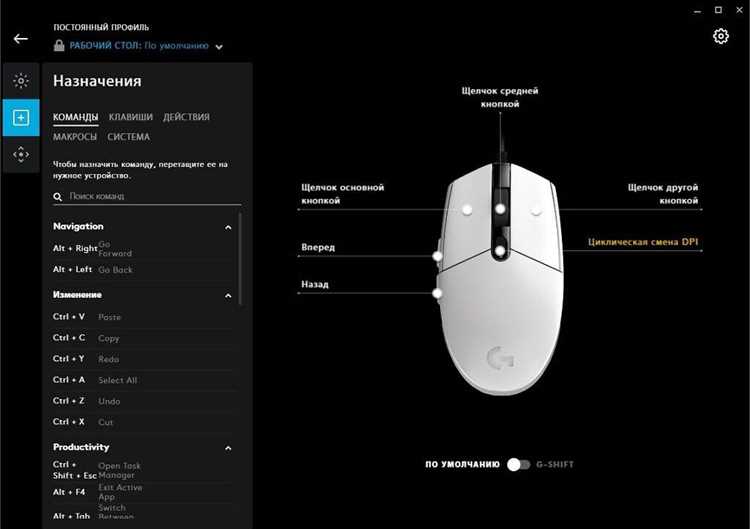
Браузеры активно используют сочетания клавиш, что позволяет задействовать дополнительные кнопки мыши без установки расширений. Переназначение выполняется через фирменное программное обеспечение мыши или универсальные утилиты, где кнопкам присваиваются клавиатурные комбинации, поддерживаемые Chrome, Edge, Firefox и другими браузерами.
На практике чаще всего назначают действия, связанные с навигацией и управлением вкладками. Наиболее востребованные варианты:
- возврат на предыдущую страницу (Alt + ←);
- переход вперёд по истории (Alt + →);
- открытие новой вкладки (Ctrl + T);
- закрытие активной вкладки (Ctrl + W);
- восстановление закрытой вкладки (Ctrl + Shift + T).
Для работы с большим количеством вкладок удобно привязать прокрутку между ними и быстрый переход к адресной строке. Такие назначения сокращают количество движений курсора и ускоряют доступ к нужным элементам интерфейса.
- переключение между вкладками (Ctrl + Tab / Ctrl + Shift + Tab);
- фокус на адресной строке (Ctrl + L);
- обновление страницы без кэша (Ctrl + F5).
Некоторые браузеры по умолчанию используют боковые кнопки для навигации, что может конфликтовать с пользовательскими назначениями. В этом случае рекомендуется отключить встроенное поведение через настройки браузера или заменить команды на альтернативные сочетания, не задействованные самим приложением.
Настройка кнопок мыши для игр через профильные приложения
Игровые мыши раскрывают возможности дополнительных кнопок через профильные приложения производителей, позволяющие создавать отдельные конфигурации под каждую игру. Такие профили автоматически активируются при запуске исполняемого файла, что исключает необходимость ручного переключения настроек.
Внутри профиля кнопкам назначаются одиночные клавиши, комбинации или макросы, соответствующие игровым действиям. На практике боковые кнопки используют для перезарядки, смены оружия, активации способностей или взаимодействия с объектами. Для шутеров рекомендуется минимизировать длину макросов, чтобы избежать задержек ввода и проблем с синхронизацией.
Большинство приложений поддерживает настройку чувствительности, DPI и частоты опроса в связке с переназначением кнопок. Это позволяет адаптировать управление под конкретный жанр: низкое DPI для прицельных действий и высокое для динамичных сцен. Изменения привязываются к профилю и не влияют на поведение мыши в системе.
При настройке следует учитывать ограничения античит-систем. Некоторые игры блокируют сложные макросы или распознают автоматизированные действия как вмешательство. Для снижения риска рекомендуется использовать только стандартные назначения клавиш, заданные в настройках самой игры, и сохранять профиль во внутреннюю память мыши, если такая возможность предусмотрена.
Использование сторонних программ для расширенной настройки кнопок

Сторонние программы применяются в случаях, когда Windows не предоставляет нужных возможностей, а фирменное программное обеспечение отсутствует или не поддерживает конкретную модель мыши. Такие утилиты работают с низкоуровневыми событиями ввода, распознавая нажатия кнопок с номерами выше стандартных Button 4 и Button 5.
Наиболее востребованные решения позволяют переназначать кнопки на сочетания клавиш, запуск приложений и системные команды, а также создавать контекстные профили для отдельных программ. При выборе утилиты следует обращать внимание на поддержку автозапуска, совместимость с текущей версией Windows и возможность исключать приложения, в которых переназначения не должны действовать.
Для стабильной работы рекомендуется запускать программу с правами администратора и проверять, не дублируются ли функции с уже установленными драйверами мыши. Одновременная работа нескольких инструментов переназначения часто приводит к конфликтам и непредсказуемому поведению кнопок.
После настройки необходимо протестировать работу кнопок в разных режимах: на рабочем столе, в оконных и полноэкранных приложениях, а также после выхода из спящего режима. Это позволяет выявить проблемы с потерей фокуса или сбросом назначений и своевременно скорректировать параметры профиля.
Решение проблем с неработающими или конфликтующими назначениями кнопок
Если дополнительные кнопки не выполняют заданные действия, первым шагом следует проверить, определяется ли устройство корректно. В «Диспетчере устройств» мышь должна отображаться без предупреждающих значков, а смена USB-порта или отключение концентраторов помогает исключить проблемы питания и инициализации.
Частой причиной сбоев становится одновременная работа нескольких программ переназначения. При наличии фирменного ПО и сторонней утилиты необходимо оставить активным только один инструмент и полностью отключить автозапуск остальных. Конфликты также возникают при обновлении Windows, когда система временно заменяет драйвер производителя на стандартный HID-драйвер.
При частичном отказе кнопок важно проверить, не перехватываются ли назначенные сочетания клавиш другими приложениями или самой системой. Некоторые программы используют глобальные хоткеи, из-за чего действия срабатывают нестабильно или игнорируются. В таких случаях рекомендуется изменить комбинацию или ограничить действие профиля конкретным приложением.
Если назначения сбрасываются после перезагрузки, следует убедиться, что профиль сохранён во внутреннюю память мыши либо что программа настройки запускается вместе с системой. Для устранения редких сбоев помогает удаление драйвера с последующей переустановкой актуальной версии и повторная проверка работы кнопок в разных режимах Windows.
Вопрос-ответ:
Почему дополнительные кнопки мыши не отображаются в настройках Windows?
Стандартные параметры Windows работают только с базовыми кнопками и колесом прокрутки. Боковые и дополнительные кнопки часто распознаются как навигационные команды без возможности изменения через интерфейс системы. Для их отображения и переназначения требуется установка драйвера производителя или сторонней программы, которая обрабатывает события кнопок напрямую.
Можно ли назначить разные действия на кнопки мыши для разных программ?
Да, это возможно через фирменное программное обеспечение мыши или утилиты переназначения с поддержкой профилей. В настройках создаётся отдельный профиль, который связывается с конкретным исполняемым файлом. При запуске программы активируется соответствующее назначение кнопок, а при выходе система возвращается к базовому профилю.
Почему после перезагрузки компьютера назначения кнопок пропадают?
Чаще всего причина связана с тем, что программа настройки не запускается вместе с системой или профиль не сохранён во встроенную память мыши. Также сброс может происходить после обновления Windows, когда драйвер производителя временно заменяется стандартным. Проверка автозапуска и повторная установка драйвера обычно решают проблему.
Можно ли использовать дополнительные кнопки для сочетаний клавиш, а не одиночных команд?
Большинство программ переназначения поддерживает эмуляцию сочетаний клавиш. Это позволяет привязать к кнопке действия вроде переключения окон, управления вкладками или вызова системных функций. Для стабильной работы лучше использовать комбинации, которые не задействованы другими приложениями.
Почему в играх дополнительные кнопки работают иначе, чем на рабочем столе?
Игры часто перехватывают ввод напрямую, минуя стандартные механизмы Windows. Если кнопка не привязана к клавише, указанной в настройках самой игры, действие может не срабатывать. Решение заключается в назначении кнопкам тех же клавиш, которые используются игрой, либо в создании отдельного игрового профиля в программном обеспечении мыши.

 Загрузка...