Содержание статьи
Написание макросов для компьютерной мыши позволяет автоматизировать повседневные задачи, такие как повторяющиеся клики или последовательности действий. Это особенно полезно в играх, где необходимо выполнить сложные комбинации действий за короткий промежуток времени, а также в профессиональной работе, где задачи могут быть рутинными и повторяющимися.
Для того чтобы создать эффективный макрос, важно выбрать подходящее программное обеспечение. На рынке существует несколько популярных инструментов, например, AutoHotkey или специализированные драйверы мышей, такие как Razer Synapse или Logitech G Hub. Каждый из них имеет свои особенности, и выбор зависит от типа устройства и сложности создаваемых макросов.
Основной принцип написания макроса заключается в записи или программировании последовательности действий мыши – это могут быть клики, перемещения или изменение настроек. Задержки между действиями играют ключевую роль в том, чтобы макрос выполнялся точно, не создавая лишних сбоев. Важно учесть, что макросы должны быть достаточно гибкими для различных ситуаций, при этом их настройки должны быть быстрыми и удобными для пользователя.
Выбор программного обеспечения для создания макроса
Для создания макросов для компьютерной мыши существует несколько программных решений, каждое из которых обладает своими преимуществами и особенностями. Важно учитывать не только функциональность, но и совместимость с вашим оборудованием, а также удобство использования.
AutoHotkey – это мощный и гибкий инструмент для автоматизации задач на Windows. Он поддерживает создание макросов через скрипты, которые могут включать не только действия с мышью, но и с клавиатурой. AutoHotkey идеально подходит для более сложных сценариев, где требуется высокая степень настройки и программирования. Однако для начинающих он может показаться сложным из-за необходимости работы с кодом.
Razer Synapse – специализированное ПО для мышей и клавиатур от Razer. Оно позволяет записывать и настраивать макросы с помощью простого графического интерфейса. Плюс программы в том, что она интегрируется с устройствами Razer и позволяет настраивать макросы без необходимости установки сторонних утилит. Однако её функционал ограничен только устройствами Razer, что делает её менее универсальной по сравнению с другими программами.
Logitech G Hub работает по аналогии с Razer Synapse, но предназначена для устройств Logitech. В ней можно легко записывать макросы, настраивать кнопки и создаваать профили для разных приложений или игр. G Hub имеет интуитивно понятный интерфейс и позволяет сохранять настройки в облаке, что удобно для использования на разных компьютерах. Впрочем, как и в случае с Razer Synapse, она ограничена только продукцией Logitech.
SteelSeries Engine – ещё одно ПО, которое поддерживает создание макросов для устройств SteelSeries. Программа включает все необходимые функции для настройки кнопок и записывания макросов, а также позволяет создавать динамичные профили с различными параметрами для разных игр или программ. Однако она работает исключительно с продуктами SteelSeries, что стоит учитывать при выборе устройства.
Если вы ищете универсальное решение, подходящее для различных брендов устройств, стоит обратить внимание на программы, такие как Macro Recorder или MurGee Auto Mouse Clicker. Эти приложения позволяют записывать простые макросы с минимальными усилиями и поддерживают работу с различными устройствами. Они идеальны для пользователей, которым не требуется сложная настройка и программирование.
Выбор программного обеспечения зависит от ваших предпочтений и типа задач, которые вы планируете автоматизировать. Если важно просто записывать клики и движения мыши, подойдут простые инструменты вроде Logitech G Hub или Razer Synapse. Если требуется более сложная настройка, то лучше рассмотреть AutoHotkey или Macro Recorder.
Установка и настройка драйверов для мыши с поддержкой макросов
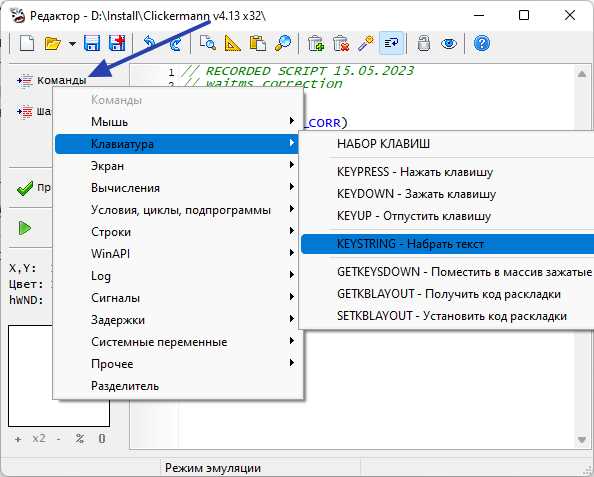
Для того чтобы использовать макросы с мышью, необходимо установить правильные драйверы, которые поддерживают запись и настройку макросов. Большинство современных игровых мышей, таких как Razer, Logitech и SteelSeries, требуют специализированного ПО для работы с макросами. Установка этих драйверов не сложна, но важно следовать определённым шагам, чтобы обеспечить корректную работу.
Шаг 1: Загрузка драйверов
Первым шагом является загрузка нужного программного обеспечения с официального сайта производителя вашей мыши. Для устройств Razer это будет Razer Synapse, для Logitech – Logitech G Hub, для SteelSeries – SteelSeries Engine. Убедитесь, что вы скачиваете версию ПО, совместимую с вашей операционной системой.
Шаг 2: Установка программного обеспечения
После скачивания установите драйверы, следуя стандартной процедуре установки. В большинстве случаев достаточно просто запустить установочный файл и следовать инструкциям на экране. Во время установки будет предложено подключить устройство к компьютеру, если оно ещё не подключено.
Шаг 3: Подключение мыши
После установки программного обеспечения подключите вашу мышь к компьютеру. Большинство программных решений автоматически определят подключённое устройство. В случае с проводной мышью проблем не возникнет, а для беспроводных устройств может потребоваться синхронизация через USB-ресивер или Bluetooth.
Шаг 4: Настройка устройства
После установки драйверов откройте программное обеспечение для настройки мыши. В нем будут доступны различные параметры, такие как настройка кнопок, управление DPI, настройка RGB-подсветки и, конечно, макросы. Для настройки макроса выберите раздел, посвящённый созданию макросов, и запишите нужную последовательность действий.
Шаг 5: Запись макроса
Для записи макроса обычно достаточно нажать кнопку для его записи, выполнить требуемую серию действий с мышью (клики, перемещения и т. д.), а затем остановить запись. В некоторых программах можно добавлять задержки между действиями, чтобы макрос выполнялся с нужной скоростью.
Шаг 6: Сохранение и активация макроса
После записи макроса его можно сохранить и назначить на определённую кнопку мыши. Для этого в настройках нужно выбрать кнопку, для которой хотите привязать макрос, и указать сохранённый макрос. В некоторых программах можно создать несколько профилей для разных приложений или игр.
Шаг 7: Проверка работы макроса
После настройки макроса важно протестировать его работу. Убедитесь, что последовательность действий выполняется корректно и без сбоев. Если макрос работает некорректно, можно вернуться к настройкам и отрегулировать параметры задержки или последовательности команд.
Правильная установка и настройка драйверов – это ключевой этап, который определяет успешность работы макросов. Использование официальных драйверов гарантирует совместимость с оборудованием и доступ ко всем функциям для настройки макросов, таких как создание, сохранение и активация.
Обзор доступных типов макросов и их использование
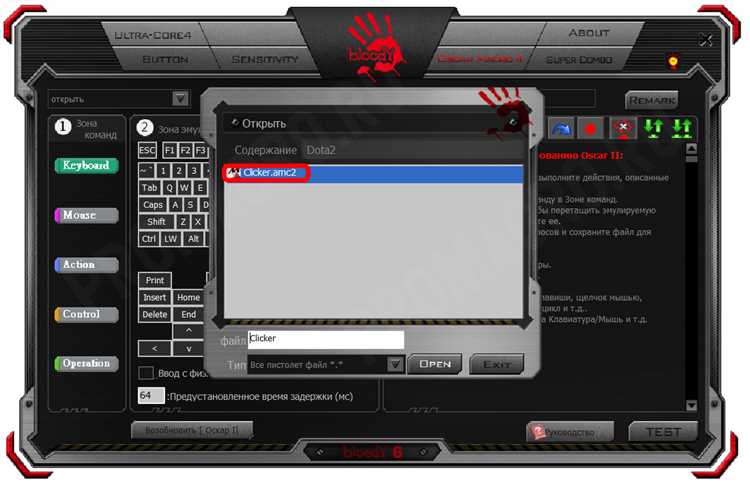
Макросы для компьютерной мыши могут варьироваться по сложности и назначению. Важно выбрать тип макроса в зависимости от задачи, которую вы хотите автоматизировать. Рассмотрим основные типы макросов и их применение.
| Тип макроса | Описание | Применение |
|---|---|---|
| Запись кликов | Запись простых последовательностей кликов мышью, включая левый и правый клик, колесо прокрутки. | Подходит для автоматизации повторяющихся действий в играх и программах, где нужно часто кликать в одном и том же месте. |
| Запись движений мыши | Запись движения мыши по экрану с сохранением траектории. | Используется для автоматизации работы с графическими программами или для точных движений в играх, например, в стратегии или шутерах. |
| Запись клавиш | Запись комбинаций клавиш, нажатых одновременно или поочередно. | Применяется в играх для быстрого выполнения комбинаций или в офисных программах для ускорения работы с текстом и горячими клавишами. |
| Циклические макросы | Макросы, которые выполняются в цикле с заданной задержкой между действиями. | Используется для постоянного повторения действия в течение заданного времени, например, для «автокликеров» в играх или программах. |
| Условные макросы | Макросы, которые выполняются в зависимости от условий или входных данных. | Используются для сложных задач, когда нужно в зависимости от состояния системы или программы выполнять различные действия, например, в играх или при обработке данных. |
| Макросы с задержками | Запись действий с определёнными задержками между ними, что позволяет настроить скорость выполнения макроса. | Необходимы для точной синхронизации действий в играх или при работе с программами, где важно выдерживать точное время между шагами. |
Выбор типа макроса зависит от того, какую задачу вы хотите автоматизировать. Для простых действий, таких как клики или нажатие клавиш, подойдут макросы с записью кликов и клавиш. Для более сложных сценариев, например, в играх, вам могут подойти циклические или условные макросы. Если задача требует точности и синхронизации, лучше использовать макросы с задержками или записи движений мыши.
Как записывать действия мыши в макрос
Шаг 1: Открытие программного обеспечения
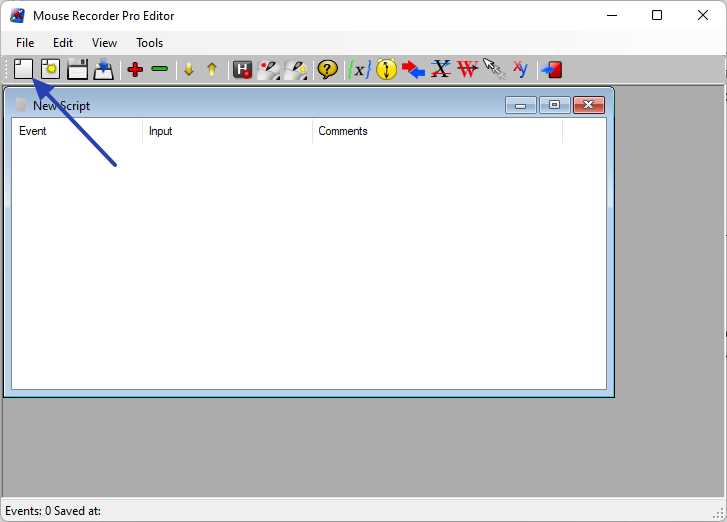
Для начала откройте программу, с помощью которой будете записывать макрос, например, Razer Synapse, Logitech G Hub или AutoHotkey. Найдите раздел, посвящённый созданию макросов. В большинстве приложений для мыши это будет отдельная вкладка, например, «Макросы» или «Настройка кнопок».
Шаг 2: Запуск записи макроса
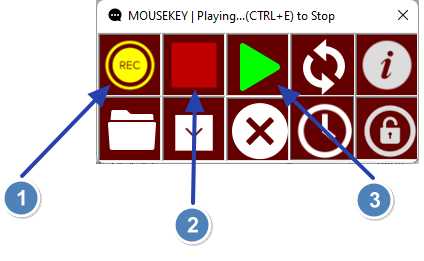
В интерфейсе программы найдите кнопку для начала записи макроса. Обычно это кнопка с надписью «Записать» или иконка с символом записи. После нажатия на неё программа начнёт фиксировать все действия мыши, включая клики, движения и прокрутку колеса.
Шаг 3: Выполнение нужных действий
После начала записи выполните все необходимые действия с мышью. Это могут быть как простые клики, так и более сложные действия, такие как перемещение курсора по экрану или прокрутка колеса мыши. Программа будет фиксировать каждый шаг, включая его координаты на экране и временные интервалы.
Шаг 4: Завершение записи
Когда все необходимые действия будут записаны, нажмите кнопку для завершения записи. В большинстве программ это будет кнопка «Стоп» или иконка с символом остановки. После этого вы получите макрос, который можно настроить и сохранить для дальнейшего использования.
Шаг 5: Редактирование и настройка макроса
После записи макроса вы можете отредактировать его. В некоторых программах, таких как Logitech G Hub или Razer Synapse, вы можете добавлять задержки между действиями, чтобы настроить более точное время между кликами и движениями мыши. Также можно настроить условные операции, если программное обеспечение это поддерживает.
Шаг 6: Сохранение макроса
После редактирования макроса его необходимо сохранить. Укажите имя макроса и, если требуется, выберите кнопку на мыши, к которой хотите привязать этот макрос. В некоторых случаях можно сохранить макрос в облаке, если программное обеспечение поддерживает такую возможность.
Процесс записи действий мыши в макрос относительно прост, но для достижения точности важно внимательно следить за каждым этапом записи и настройки. От правильности записи зависит, как макрос будет выполнять задачу в дальнейшем.
Настройка задержек и таймингов в макросах
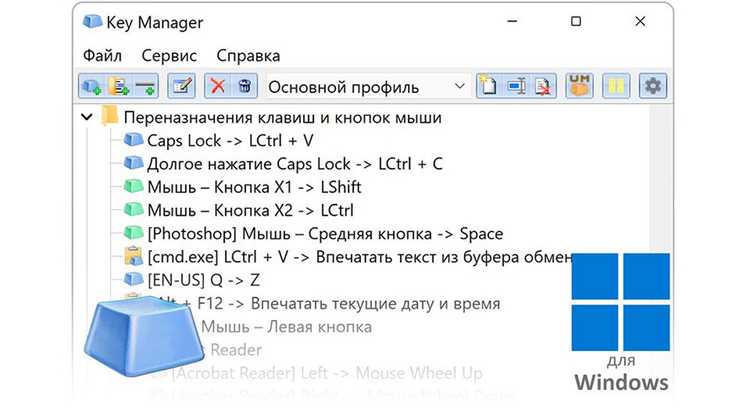
Задержки и тайминги в макросах играют важную роль в их точности и корректности. Без правильных временных интервалов макросы могут работать некорректно или слишком быстро, что приведет к ошибкам в выполнении действий. Важно настроить задержки между кликами, движениями мыши и другими операциями, чтобы добиться нужного результата.
Типы задержек
В большинстве программ для создания макросов можно настроить два основных типа задержек: фиксированная задержка и динамическая задержка.
- Фиксированная задержка – это конкретное время, установленное между действиями. Например, если вы хотите, чтобы макрос между двумя кликами делал паузу в 0,5 секунды, вы задаёте точное значение.
- Динамическая задержка – используется для изменения времени задержки в зависимости от состояния программы. Это может быть полезно, например, для синхронизации действий с другими процессами.
Настройка задержки в популярных программах
Для настройки задержек в макросах необходимо использовать функционал, предусмотренный в соответствующем программном обеспечении.
- Razer Synapse: В Razer Synapse можно добавить задержки между действиями в разделе «Макросы». При записи макроса, когда вы хотите вставить задержку, достаточно выбрать опцию «Добавить задержку» и указать её длительность в миллисекундах. Для большей точности можно настроить разные задержки для каждого действия.
- Logitech G Hub: В Logitech G Hub для добавления задержек нужно после записи макроса выбрать нужное место и установить время задержки в миллисекундах. Также можно использовать различные типы задержек, например, задержку после клика или до следующего действия.
- AutoHotkey: В AutoHotkey задержки задаются с помощью команды
Sleep, после которой указывается время в миллисекундах. Например,Sleep 500создаст задержку в 500 миллисекунд (0,5 секунды).
Как правильно настраивать задержки
Настройка задержек должна быть продуманной. Слишком короткие задержки могут привести к тому, что макрос выполнится слишком быстро, а действия не успеют быть зафиксированы системой. Слишком длинные задержки, в свою очередь, замедляют выполнение задачи, что может быть нежелательно, особенно в играх, где важна скорость.
Рекомендуется использовать следующие практики при настройке задержек:
- Для кликов в играх оптимальное время задержки – от 50 до 200 миллисекунд. Это позволит избежать ошибок, связанных с быстрым повтором кликов, но не замедлит процесс.
- Для сложных действий, включающих перемещения мыши и последовательные клики, рекомендуется использовать задержки в пределах 200–500 миллисекунд.
- Если макрос выполняет серию действий в программе, например, в графическом редакторе, можно использовать более длинные задержки – до 1 секунды, чтобы гарантировать правильное выполнение операций.
Тестирование и оптимизация
После настройки задержек важно протестировать макрос, чтобы убедиться в его корректной работе. Проверьте, выполняются ли действия последовательно и без ошибок, и отрегулируйте временные интервалы при необходимости. Иногда требуется несколько попыток для нахождения оптимальной задержки между действиями.
Оптимизация таймингов и задержек макроса – это ключ к его стабильности и эффективности. Правильная настройка этих параметров обеспечит точность выполнения всех команд и предотвратит сбои при автоматизации задач.
Подключение горячих клавиш для активации макроса
Подключение горячих клавиш для активации макроса позволяет быстро и удобно запускать автоматизированные действия с помощью одной кнопки. Это особенно полезно в играх или при работе с приложениями, где требуется оперативно выполнить серию команд.
Шаг 1: Выбор горячей клавиши
Для начала определите, какую клавишу хотите использовать для активации макроса. Обычно это клавиши F1–F12, клавиши с цифрами, или комбинации клавиш, которые не заняты другими функциями в вашей системе или программе.
Шаг 2: Настройка горячей клавиши в программном обеспечении
После выбора клавиши откройте программу для настройки макросов, например, Razer Synapse, Logitech G Hub или AutoHotkey. В большинстве программ это делается в разделе «Макросы» или «Настройки клавиш».
- Razer Synapse: Откройте вкладку «Макросы», создайте или выберите уже существующий макрос. Далее в разделе «Назначение» выберите клавишу, которая будет использоваться для активации макроса.
- Logitech G Hub: Перейдите в раздел «Программы», выберите ваше устройство и назначьте макрос на выбранную клавишу, используя «Настройка кнопок».
- AutoHotkey: В скрипте AutoHotkey укажите горячую клавишу для активации макроса. Например, чтобы назначить клавишу F1, используйте команду
F1::, а затем напишите код макроса, который должен активироваться при нажатии этой клавиши.
Шаг 3: Настройка комбинаций клавиш
Если вы хотите использовать комбинации клавиш, например, Ctrl+Shift+M или Alt+F1, выберите эту комбинацию в настройках программы. В большинстве случаев, чтобы назначить несколько клавиш, достаточно удерживать первую клавишу и затем нажать остальные.
Шаг 4: Сохранение настроек
После того как горячая клавиша или комбинация будет назначена, не забудьте сохранить настройки. В некоторых случаях программы предлагают возможность сохранения макроса в облаке или в профилях для разных приложений или игр.
Шаг 5: Тестирование горячей клавиши
После настройки важно проверить, работает ли горячая клавиша корректно. Нажмите выбранную клавишу или комбинацию и убедитесь, что макрос выполняется точно и без задержек. Если макрос не срабатывает, попробуйте изменить выбранную клавишу или перепроверьте настройки.
Шаг 6: Подключение нескольких макросов
Если вам нужно подключить несколько макросов к различным клавишам, выполните аналогичные шаги для каждой клавиши. Убедитесь, что клавиши не конфликтуют друг с другом, особенно если используются комбинации.
Рекомендации по выбору горячих клавиш:
Чтобы избежать случайных активаций, выбирайте клавиши, которые легко запомнить, но не используются часто в других приложениях или играх. Рекомендуется использовать функциональные клавиши (F1–F12) или клавиши с цифрами для макросов, которые не требуют постоянного вмешательства в другие программы.
Правильное подключение горячих клавиш улучшит вашу продуктивность и ускорит выполнение задач, позволяя активировать макросы всего одним нажатием.
Как тестировать макрос и устранять возможные ошибки
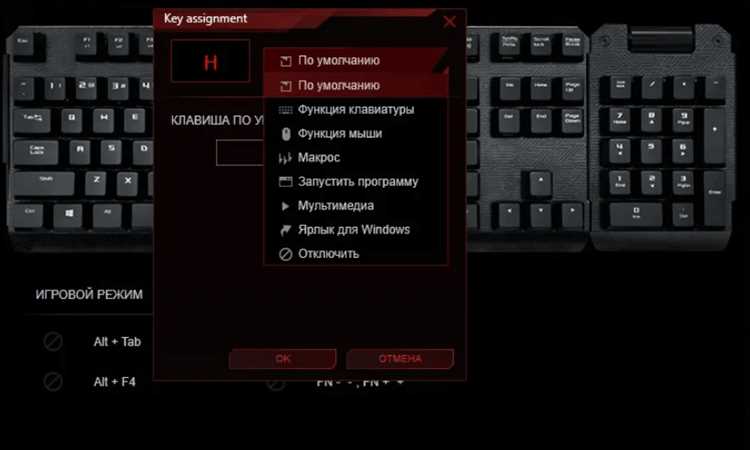
Тестирование макросов – ключевая часть их настройки. Даже если макрос записан правильно, важно удостовериться, что он выполняется корректно в реальных условиях. Ошибки могут возникать по разным причинам, и их важно устранить для нормальной работы макроса.
Шаг 1: Первичное тестирование макроса
После создания макроса и его настройки назначьте его на одну из кнопок мыши или горячих клавиш. Проверьте, выполняются ли все действия макроса в правильной последовательности. Обратите внимание на точность кликов, движение мыши и выполнение команд, чтобы выявить возможные отклонения.
Шаг 2: Проверка задержек
Одной из самых частых причин сбоев является неправильная настройка задержек. Слишком короткая задержка может привести к тому, что макрос выполнится слишком быстро, и действия не будут выполнены корректно. В то же время слишком длинная задержка замедлит процесс. Проверьте, выполняются ли действия в нужном темпе, и, если необходимо, подкорректируйте время между кликами и движениями мыши.
Шаг 3: Использование различных сценариев
Для тестирования макроса важно проводить его испытания в разных сценариях. Например, если макрос используется в игре, попробуйте выполнить его в разных игровых ситуациях, чтобы удостовериться в его стабильности. В случае работы с программами тестируйте макрос в различных задачах, чтобы понять, работает ли он корректно в разных контекстах.
Шаг 4: Анализ ошибок и сбойных действий
Если макрос не работает как ожидается, проанализируйте, на каком этапе возникает сбой. Некоторые ошибки могут быть связаны с неправильными координатами мыши, другими – с задержками. Проверьте, не перепутаны ли кнопки, правильно ли выполнены движения, и если что-то не так, скорректируйте настройки.
Шаг 5: Устранение ошибок в программных решениях
Если вы используете программное обеспечение для записи макросов, таких как Razer Synapse, Logitech G Hub или AutoHotkey, убедитесь, что программа обновлена до последней версии. Иногда ошибки могут быть вызваны багами в самом ПО, и обновление может устранить проблемы. Также проверьте, что все макросы сохранены правильно и не повреждены.
Шаг 6: Ручное вмешательство в код
Для сложных макросов, особенно если они написаны вручную (например, в AutoHotkey), проверяйте код на наличие синтаксических ошибок или логических недочетов. В таких случаях небольшая ошибка в структуре кода может привести к сбою в выполнении макроса.
Шаг 7: Повторное тестирование после изменений
После внесения изменений в макрос обязательно проведите повторное тестирование. Это поможет убедиться, что все исправления работают корректно и не нарушают остальных действий макроса. Проводите тесты несколько раз, чтобы убедиться в стабильности работы.
Шаг 8: Использование внешних инструментов для диагностики
Если макрос не работает должным образом, несмотря на все попытки устранить ошибки, используйте инструменты для диагностики работы мыши. Некоторые программы, такие как MouseTester, позволяют отследить точность движений мыши и проверить, не возникает ли сбоя в самой мыши или её драйверах.
Правильное тестирование и устранение ошибок в макросах – это процесс, который требует внимательности и терпения. Тестируйте макросы в реальных условиях и исправляйте любые ошибки, чтобы они работали стабильно и без сбоев.
Вопрос-ответ:
Как выбрать программу для создания макроса для мыши?
Для начала важно определиться с типом устройства, которое вы используете. Если у вас игровая мышь от известного бренда, например, Razer или Logitech, лучше всего подойдет официальное ПО, такое как Razer Synapse или Logitech G Hub. Эти программы предлагают простые интерфейсы для создания макросов и настройку кнопок. Если вам нужно более универсальное решение для создания макросов, попробуйте AutoHotkey, которое позволяет не только записывать действия мыши, но и создавать более сложные сценарии с помощью кода.
Можно ли создать макрос для мыши без использования стороннего ПО?
Если ваша мышь поддерживает встроенные функции для записи макросов, то это вполне возможно. Многие игровые мыши, например, от Razer и Logitech, позволяют записывать макросы без необходимости устанавливать дополнительное ПО. Однако, для более сложных макросов, которые включают комбинации с клавишами или настройку таймингов, вам потребуется специализированное программное обеспечение, такое как вышеупомянутые Synapse или G Hub. Если у вас нет такого ПО, для универсальных решений можно использовать такие программы, как AutoHotkey или Macro Recorder.
Какие ошибки могут возникнуть при записи макроса и как их исправить?
Основные ошибки при записи макросов включают некорректные задержки между действиями, неправильные координаты для кликов или движения мыши, а также проблемы с назначением кнопок. Если макрос выполняется слишком быстро или слишком медленно, попробуйте отрегулировать задержки между действиями. Для ошибок с координатами проверьте, не изменился ли размер экрана или разрешение, что может повлиять на точность выполнения макроса. Если макрос не срабатывает вообще, убедитесь, что правильно настроили горячие клавиши или кнопки на мыши.
Как настроить задержки и тайминги в макросах для мыши?
Для настройки задержек и таймингов в макросах нужно учитывать несколько факторов. В большинстве программ, например, Razer Synapse или Logitech G Hub, можно задать точные временные интервалы между действиями. Это делается в настройках макроса, где выбираются параметры задержки. Рекомендуется устанавливать задержки от 50 до 200 миллисекунд для кликов в играх, и до 1 секунды для более сложных последовательностей действий. Также стоит проверять, как макрос выполняется в разных ситуациях, чтобы подобрать оптимальные параметры для разных задач.
Как протестировать макрос и убедиться, что он работает правильно?
Тестирование макроса начинается с его простого использования в реальных условиях. Запустите макрос и внимательно следите за его выполнением: должны ли клики происходить в нужные моменты, а действия выполняться последовательно? Если макрос не работает, как ожидалось, проанализируйте, где произошел сбой: возможно, слишком короткие задержки или некорректно записанные координаты. Проверяйте работу макроса в различных сценариях, чтобы убедиться в его стабильности. После внесения изменений всегда проводите повторное тестирование, чтобы гарантировать его корректное выполнение в разных условиях.
Как правильно настроить макрос на мыши для игры, чтобы он не вызывал подозрений у античита?
Для того чтобы макрос не был замечен системой античита, важно соблюдать несколько ключевых рекомендаций. Во-первых, макрос не должен выполнять действия слишком быстро или с необычными интервалами. Слишком быстрая последовательность кликов или движений мыши может привлечь внимание. Лучше всего настроить макрос с небольшими задержками (например, 50-200 миллисекунд) между действиями, чтобы имитировать человеческую реакцию. Во-вторых, избегайте использования макросов для автоматических действий, которые могут нарушать правила игры. Например, не стоит создавать макросы для автокликеров в играх, где это запрещено. И наконец, важно протестировать макрос в реальных условиях, чтобы убедиться, что его поведение не отличается от обычных действий игрока, иначе система может заблокировать аккаунт за подозрительную активность.

 Загрузка...