Содержание статьи
Ссылка на папку – это не абстрактный URL, а конкретный путь к каталогу на компьютере или в сети, оформленный так, чтобы по нему можно было перейти одним нажатием. Чаще всего для этого используется формат file://, сетевые UNC-пути или встроенные механизмы офисных программ. Понимание различий между этими вариантами позволяет избежать ситуаций, когда ссылка отображается корректно, но не открывается у получателя.
При работе с локальными папками важно учитывать операционную систему и контекст использования ссылки. Например, путь, вставленный в текстовый документ, может открываться без проблем на том же компьютере, но оказаться недоступным при отправке по почте. Для таких случаев применяются абсолютные пути, правильное экранирование пробелов и проверка прав доступа к каталогу.
Отдельного внимания требуют ссылки на сетевые папки. Здесь критичны имя сервера, общий ресурс и стабильность подключения. Использование UNC-формата вида \\сервер\папка или его варианта с file:// напрямую влияет на то, откроется ли каталог в проводнике или браузере. Неправильный синтаксис или отсутствие доступа делает ссылку бесполезной, даже если путь указан верно.
В статье рассматриваются практические способы вставки пути к папке в виде ссылки для документов, таблиц, HTML-страниц и электронных писем, а также типовые ошибки, из-за которых переход не срабатывает. Каждый подход разобран с точки зрения реального применения, а не формального описания.
Создание ссылки на папку в Windows через проводник
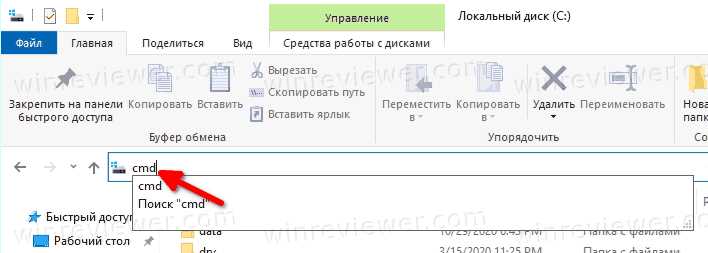
Проводник Windows позволяет получить путь к папке в формате, который можно использовать как ссылку без сторонних инструментов. Для этого открой нужный каталог, щёлкни по адресной строке в верхней части окна и дождись, пока она преобразуется из навигационных кнопок в текст. Выдели полный путь, начинающийся с буквы диска, и скопируй его через контекстное меню или сочетание клавиш.
Чтобы путь стал кликабельным в большинстве программ, его следует оформить с префиксом file://. Например, при вставке в документ Word или письмо Outlook система распознаёт такой формат как ссылку и позволяет открыть папку напрямую в проводнике. Если в имени каталога присутствуют пробелы, они сохраняются без изменений – дополнительное кодирование не требуется.
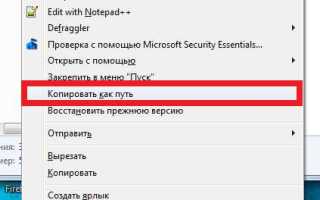
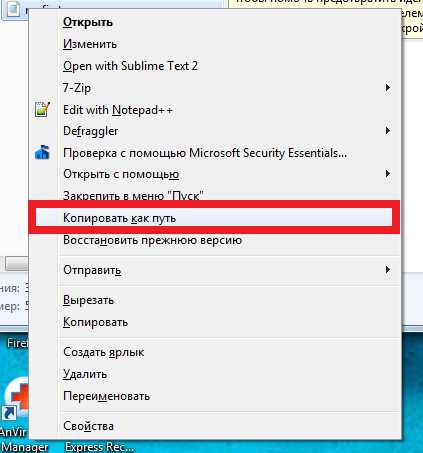
Альтернативный способ – использование контекстного меню папки. Зажми клавишу Shift, щёлкни правой кнопкой мыши по каталогу и выбери пункт «Копировать как путь». Полученное значение заключено в кавычки; их рекомендуется удалить перед вставкой, чтобы ссылка корректно обрабатывалась в сторонних приложениях.
Для передачи ссылки другому пользователю важно учитывать, что локальный путь с буквой диска откроется только на том же компьютере. Если папка расположена в общей сети, в проводнике следует скопировать именно сетевой путь, отображаемый при подключении ресурса, чтобы переход работал на других устройствах.
Формат file:// для ссылки на локальную папку

Формат file:// используется для указания прямого пути к локальным ресурсам файловой системы и поддерживается Windows, macOS и большинством офисных приложений. Для папок в Windows ссылка строится на основе абсолютного пути и имеет вид file:///C:/ИмяПапки/Подпапка. Наличие трёх косых черт после file: обязательно, так как одна из них отделяет схему, а две указывают на локальный компьютер.
При формировании ссылки важно соблюдать точное соответствие имени папки и регистра символов. Если каталог содержит пробелы, они сохраняются в исходном виде и корректно обрабатываются в Word, Excel и почтовых клиентах. Замена пробелов на %20 требуется только при использовании ссылки в браузерах, ориентированных на строгую обработку URL.
Ссылки формата file:// корректно открываются только на том устройстве, где существует указанный путь. При передаче такого адреса другому пользователю необходимо убедиться, что структура каталогов и буква диска совпадают. В противном случае переход приведёт к ошибке открытия, даже если ссылка визуально выглядит корректной.
Для проверки работоспособности ссылки рекомендуется вставить её в адресную строку проводника или диалог «Выполнить». Если папка открывается без запроса на выбор программы, формат указан верно и может использоваться в документах и внутренних инструкциях.
Вставка пути к папке как кликабельной ссылки в Word
Microsoft Word автоматически распознаёт путь к папке как ссылку, если он вставлен в формате file:// или начинается с сетевого UNC-пути. Достаточно вставить скопированный адрес в текст документа и нажать пробел или Enter, чтобы путь преобразовался в активную ссылку. Переход по ней выполняется через удержание клавиши Ctrl и щелчок мышью.
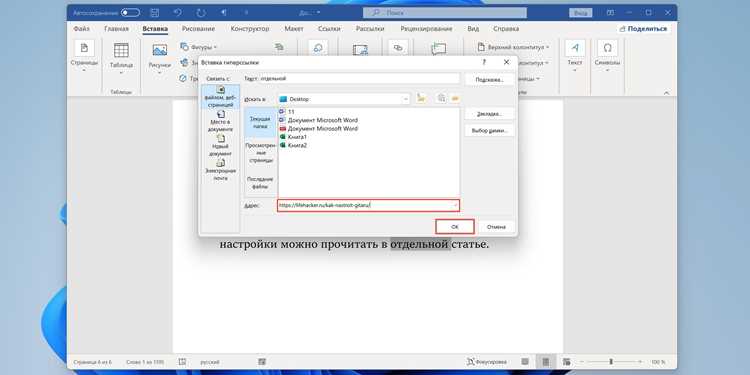
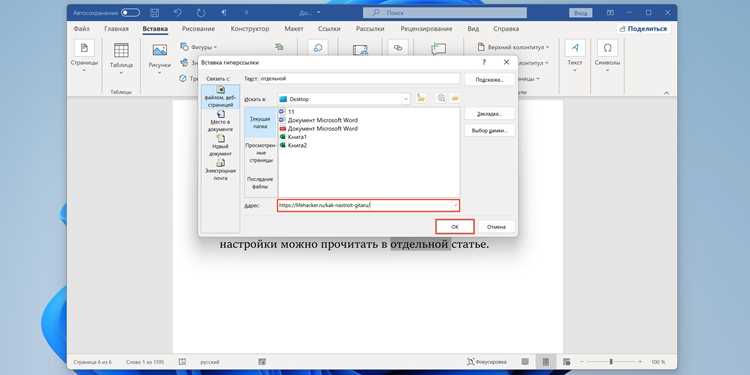
Если автоматическое преобразование не сработало, ссылку можно создать вручную через диалог «Вставка гиперссылки». В поле адреса указывается полный путь к папке, включая file:// или сетевой формат. Текст ссылки при этом может быть любым, что удобно при оформлении инструкций и регламентов.
При работе с документами для совместного использования важно учитывать тип пути. Локальные адреса с буквой диска открываются только на компьютере автора, тогда как сетевые каталоги доступны всем пользователям с правами доступа. Для наглядности различия между вариантами удобно сравнить их параметры.
| Тип пути | Пример | Где открывается |
| Локальный с file:// | file:///C:/Проекты/Отчёты | Только на том же ПК |
| Сетевой UNC | \\Сервер\Общие\Документы | В локальной сети |
Для стабильной работы ссылок рекомендуется отключить автоматическое изменение пути при перемещении документа и проверять их после сохранения в формате DOCX. Это снижает риск потери кликабельности при пересылке файла по почте или через облачные хранилища.
Добавление ссылки на папку в Excel с сохранением кликабельности
В Excel ссылка на папку может быть размещена прямо в ячейке и использоваться для быстрого перехода к каталогу из таблицы. Наиболее надёжный способ – вставка полного пути в формате file:// или сетевого UNC-адреса с последующим подтверждением ввода. После этого путь отображается как активная ссылка и открывается по щелчку.
Для ручного создания гиперссылки используется стандартный механизм вставки. Он позволяет отделить отображаемый текст от фактического пути, что удобно при работе с длинными адресами и множеством каталогов.
- Выдели ячейку, в которой должна находиться ссылка.
- Вызови окно «Вставка гиперссылки» через контекстное меню или сочетание клавиш.
- В поле адреса укажи путь к папке с префиксом file:// или сетевой путь.
- Подтверди создание ссылки и проверь переход.
Если ссылки добавляются массово, удобнее использовать формулы. Excel корректно обрабатывает пути к папкам при условии, что они заданы как текст и не содержат лишних кавычек. При этом кликабельность сохраняется после сохранения файла и повторного открытия.
- Убедись, что путь указан полностью и без обрезки.
- Избегай относительных адресов для локальных папок.
- Проверяй ссылки после копирования строк или листов.
При совместной работе с файлом следует учитывать среду пользователей. Локальные пути с буквами дисков подходят только для одного компьютера, тогда как ссылки на сетевые папки сохраняют работоспособность на всех устройствах внутри одной сети.
Как сделать ссылку на сетевую папку в локальной сети
Ссылка на сетевую папку создаётся на основе UNC-пути, который указывает имя компьютера или сервера и общий ресурс. Формат начинается с двойного обратного слэша и не содержит буквы диска, что позволяет обращаться к каталогу с любого устройства в одной сети при наличии доступа. Такой путь копируется напрямую из проводника при открытом сетевом ресурсе.
Для корректной работы ссылки важно, чтобы папка была опубликована как общий ресурс. В настройках доступа необходимо проверить разрешения на чтение или изменение, иначе переход по ссылке приведёт к запросу учётных данных или отказу в открытии. Имя компьютера в пути должно совпадать с сетевым именем, а не с локальным названием пользователя.
UNC-путь можно использовать напрямую или оформить в виде ссылки с префиксом file://, если документ или приложение требует явного указания схемы. Оба варианта открываются в проводнике Windows и поддерживаются офисными программами, электронной почтой и внутренними порталами.
Перед распространением ссылки рекомендуется проверить её с другого компьютера в сети. Это позволяет убедиться, что каталог доступен без дополнительных настроек, а путь не зависит от локальных подключений или сопоставленных сетевых дисков.
Создание ссылки на папку в HTML-документе
В HTML-документе ссылка на папку формируется с использованием атрибута href, в котором указывается путь к каталогу. Для локальных папок применяется формат file:// с абсолютным адресом, а для сетевых ресурсов – UNC-путь или его вариант с явным указанием схемы. Такой подход позволяет открыть папку напрямую в проводнике при клике по ссылке.
При размещении ссылки на локальную папку важно учитывать среду, в которой будет открываться HTML-файл. В большинстве современных браузеров переходы по file:// ограничены из соображений безопасности и корректно работают только при открытии файла с локального компьютера, а не через веб-сервер.
Если HTML-документ используется внутри корпоративной сети, предпочтение следует отдавать ссылкам на сетевые папки. Они обрабатываются стабильнее и не зависят от структуры каталогов на конкретном компьютере. Имя сервера и общий ресурс должны быть указаны полностью, без сокращений и сопоставленных дисков.
Для проверки работоспособности ссылки рекомендуется открывать HTML-файл в том же окружении, где он будет использоваться постоянно. Это позволяет заранее выявить блокировки браузера или ошибки в пути и скорректировать формат ссылки до распространения документа.
Открытие папки по ссылке в электронном письме
Электронные почтовые клиенты поддерживают переход по ссылкам на папки, если путь оформлен в корректном формате. Чаще всего используется file:// для локальных каталогов и UNC-пути для сетевых ресурсов. При вставке адреса в тело письма он должен распознаваться как ссылка сразу после нажатия Enter или пробела.
На практике работоспособность ссылки зависит от среды получателя. Локальные пути открываются только на том же компьютере, тогда как сетевые папки доступны всем пользователям с правами доступа внутри одной сети.
- Используй полный путь без сокращений и переменных.
- Проверяй, что у получателя есть доступ к папке.
- Избегай ссылок на сопоставленные сетевые диски.
Некоторые почтовые клиенты и веб-интерфейсы ограничивают переходы по file:// из соображений безопасности. В таких случаях ссылка может отображаться как текст без возможности клика или требовать подтверждения действия.
- Отправь тестовое письмо самому себе.
- Проверь открытие ссылки в настольном и веб-клиенте.
- При необходимости замени локальный путь на сетевой.
Для служебной переписки внутри организации рекомендуется использовать ссылки на сетевые папки или корпоративные файловые хранилища, так как они сохраняют кликабельность и не зависят от конфигурации отдельного компьютера.
Проблемы с открытием ссылок на папки и способы их обхода
Ограничения со стороны приложений и браузеров также влияют на открытие папок. Веб-браузеры нередко блокируют переходы по file:// из HTML-файлов, открытых через интернет, считая их потенциально небезопасными. В таких ситуациях обходным вариантом становится открытие документа локально или замена ссылки на сетевой ресурс.
Ошибки доступа возникают, если у пользователя нет прав на чтение сетевой папки. Даже правильно указанный UNC-путь не откроется без соответствующих разрешений. Проверка прав и подключение под нужной учётной записью устраняют эту проблему без изменения самой ссылки.
Некорректное копирование пути тоже приводит к сбоям. Лишние кавычки, обрезанный адрес или использование сопоставленных сетевых дисков вместо прямого пути делают ссылку нерабочей. Для обхода следует копировать путь напрямую из проводника и проверять его запуском через диалог «Выполнить».
Если ссылка используется в документах и письмах для нескольких сотрудников, оптимальным решением остаётся размещение файлов в общей сетевой папке или корпоративном хранилище. Такой подход снижает количество ошибок и упрощает сопровождение ссылок при изменении структуры каталогов.
Вопрос-ответ:
Почему ссылка на папку открывается у меня, но не работает у коллеги?
Чаще всего используется локальный путь с буквой диска, который существует только на одном компьютере. У другого пользователя может быть иная структура дисков или другое имя компьютера. Для совместного доступа следует применять сетевой путь к общей папке и заранее проверить права доступа.
Можно ли вставить путь к папке без file:// и чтобы он всё равно открывался?
Да, некоторые программы распознают путь автоматически, если он начинается с буквы диска или двойного слэша. Однако такое поведение зависит от приложения. Формат file:// даёт более стабильный результат при вставке в документы и письма.
Почему ссылка на папку не кликабельна в электронном письме?
Почтовый клиент может не распознать путь как ссылку или заблокировать переход по file://. Иногда помогает добавление пробела после пути или ручное создание гиперссылки. В веб-версиях почты ограничения встречаются чаще, чем в настольных клиентах.
Как правильно вставить ссылку на папку в Excel, чтобы она не пропала после сохранения файла?
Лучше создавать гиперссылку через стандартное меню Excel, а не просто вставлять текст. Путь должен быть полным и без кавычек. После сохранения и повторного открытия файла стоит проверить переход, особенно если таблица копировалась между листами.
Почему браузер не открывает папку по ссылке file:// из HTML-файла?
Современные браузеры ограничивают доступ к локальной файловой системе из соображений безопасности. Такие ссылки обычно работают только при открытии HTML-файла локально, а не через сайт. Для сетевых документов удобнее использовать ссылки на общие ресурсы внутри сети.

 Загрузка...