Содержание статьи
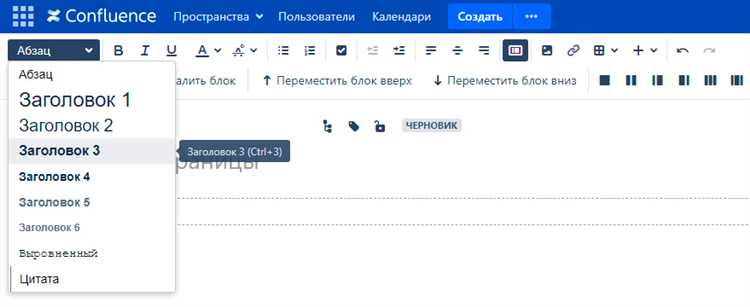
Раскрывающийся текст в Confluence позволяет скрывать подробности и структурировать большие страницы без перегрузки интерфейса. Встроенный макрос Expand поддерживает текст, списки, таблицы и изображения, что делает его удобным инструментом для документации и инструкций. Для создания блока достаточно выбрать пункт «Вставка макроса» и указать заголовок, который будет виден на странице до раскрытия.
При планировании раскрывающегося текста важно учитывать объем контента. Рекомендуется ограничивать каждый блок текстом до 150–200 слов или двумя списками с подзаголовками, чтобы пользователь не терялся при раскрытии. Для более длинных инструкций стоит разбивать текст на несколько вложенных блоков, используя макрос внутри другого макроса Expand.
Confluence позволяет вставлять в раскрывающиеся блоки ссылки на другие страницы, изображения и видео. Для поддержания навигации внутри документа лучше использовать внутренние ссылки на конкретные разделы и пометки Anchor. Это ускоряет поиск информации и снижает необходимость прокрутки больших страниц.
Текст в блоке можно форматировать стандартными средствами Confluence: выделять жирным или курсивом ключевые термины, использовать маркированные и нумерованные списки. Это повышает читаемость и помогает пользователю быстро идентифицировать важные элементы без раскрытия всего блока.
Confluence: создание раскрывающегося текста пошагово
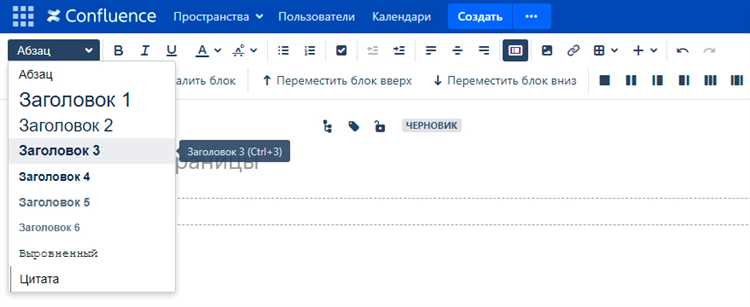
Для создания раскрывающегося текста на странице Confluence откройте меню Вставка и выберите макрос Expand. В поле заголовка блока введите краткое описание содержимого, которое будет видно до раскрытия. Этот заголовок должен быть ёмким и информативным, чтобы пользователи сразу понимали, что скрывается внутри.
После добавления макроса нажмите на область блока и вставьте текст, списки или ссылки. Confluence поддерживает нумерованные и маркированные списки, а также форматирование жирным или курсивом для ключевых терминов. Изображения и видео вставляются через стандартные функции редактора и автоматически масштабируются внутри блока.
Для создания вложенных раскрывающихся блоков поместите новый макрос Expand внутрь существующего. Это удобно для пошаговых инструкций или длинных руководств, когда необходимо разделить информацию на логические части. Ограничение: каждый уровень вложенности должен содержать не более 150–200 слов, чтобы блоки оставались читаемыми.
После заполнения содержимого блока сохраните страницу. Проверка работы раскрывающегося текста включает клики по заголовку и проверку корректного отображения вложенных элементов на мобильных устройствах. При необходимости используйте внутренние ссылки Anchor для быстрой навигации по блокам и улучшения структуры документации.
Как вставить макрос раскрывающегося текста в страницу
Откройте страницу Confluence в режиме редактирования и установите курсор в месте, где должен появиться раскрывающийся текст. Нажмите на меню Вставка и выберите пункт Другие макросы. В списке макросов найдите Expand и кликните по нему.
В появившемся окне введите заголовок блока в поле Заголовок. Заголовок отображается на странице до раскрытия и должен ясно отражать содержимое блока. Избегайте слишком длинных формулировок, оптимальная длина – 5–8 слов.
После указания заголовка нажмите Вставить. На странице появится пустой раскрывающийся блок. Кликнув на область блока, добавьте текст, списки, ссылки или изображения. Для структурирования информации внутри блока используйте нумерованные и маркированные списки, выделяйте ключевые термины жирным или курсивом.
Чтобы проверить работу макроса, сохраните страницу и кликните на заголовок блока. Раскрытие должно происходить мгновенно, а вложенные элементы, если они есть, отображаться корректно на десктопной и мобильной версиях Confluence.
Настройка заголовка и содержания блока раскрывающегося текста
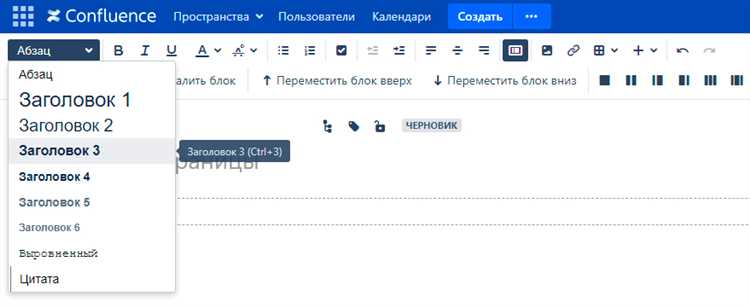
При создании блока Expand заголовок определяет, что пользователь увидит до раскрытия. Используйте короткие фразы длиной 5–8 слов, включающие ключевую информацию о содержимом. Например, вместо «Подробная инструкция по настройке макроса» лучше написать «Настройка макроса шаг за шагом».
Содержимое блока должно быть структурировано: разделяйте текст на абзацы по 3–4 предложения, используйте маркированные и нумерованные списки для перечислений и действий. Для выделения ключевых терминов применяйте жирный текст и курсив для подчеркивания важных деталей.
Если блок содержит несколько шагов или инструкций, создайте вложенные блоки Expand. Это позволяет скрывать подробности каждого этапа, не перегружая основное содержимое. Оптимальная длина вложенного блока – до 150 слов или один список с подэлементами.
Для ссылок на другие страницы используйте внутренние ссылки Confluence и пометки Anchor. Это ускоряет переход к связанным материалам, не заставляя пользователя раскрывать весь блок для поиска информации.
Добавление нескольких уровней раскрытия внутри одного блока
Confluence позволяет создавать вложенные раскрывающиеся блоки с помощью повторного использования макроса Expand внутри основного блока. Это удобно для пошаговых инструкций и подробных руководств.
Рекомендации по организации нескольких уровней раскрытия:
- Не более двух-трёх уровней вложенности, чтобы сохранять удобочитаемость на десктопе и мобильных устройствах.
- Каждый вложенный блок должен содержать до 150 слов или один структурированный список.
- Заголовки вложенных блоков делайте конкретными и короткими, например: «Шаг 1. Установка», «Шаг 2. Настройка».
- Используйте маркированные и нумерованные списки внутри каждого уровня для описания последовательных действий или групп информации.
- Для ссылок внутри блоков применяйте внутренние ссылки Confluence и Anchor, чтобы пользователи могли быстро переходить к нужным разделам.
Вложенные блоки не должны содержать сложных таблиц или больших изображений, чтобы не нарушать визуальную компактность основного блока и скорость загрузки страницы.
Форматирование текста и вставка ссылок внутри раскрывающегося блока
Внутри макроса Expand можно применять стандартное форматирование Confluence. Для выделения ключевых слов используйте жирный текст, а для уточняющих деталей – курсив. Это помогает пользователям быстрее ориентироваться в содержимом блока.
Для структурирования информации применяйте списки:
- Маркированные списки подходят для перечислений объектов или характеристик.
- Нумерованные списки удобны для пошаговых инструкций и последовательных действий.
Ссылки внутри блока вставляются через стандартное меню Confluence. Для внутренних ссылок используйте Anchor, чтобы направлять пользователя к конкретным разделам страницы. Внешние ссылки оформляйте так, чтобы название отражало содержимое страницы, а не просто URL.
Изображения и небольшие таблицы можно добавлять внутрь блока, но их размер должен быть ограничен, чтобы не нарушать компактность раскрывающегося блока. Для визуальных элементов используйте масштабирование и выравнивание внутри макроса.
Использование раскрывающихся блоков в шаблонах страниц
Раскрывающиеся блоки Expand можно добавлять напрямую в шаблоны страниц Confluence для стандартизации структуры документации. Это позволяет автоматически включать инструкции, часто задаваемые вопросы и вспомогательные материалы на каждой создаваемой странице.
Рекомендации по использованию блоков в шаблонах:
- Размещайте блоки в логической последовательности, соответствующей структуре шаблона.
- Используйте короткие заголовки для каждого блока, чтобы пользователь сразу видел тему содержимого.
- Вложенные блоки применяйте только для дополнительных деталей, чтобы не перегружать шаблон.
Для наглядного представления информации можно сочетать раскрывающиеся блоки с таблицами:
| Раздел | Содержание блока | Рекомендации |
|---|---|---|
| Инструкция | Пошаговые действия по настройке системы | Использовать нумерованные списки и вложенные блоки для длинных шагов |
| FAQ | Часто задаваемые вопросы и ответы | Разбивать на отдельные блоки по темам, добавлять ссылки на документацию |
| Примеры | Образцы заполнения форм или отчетов | Вставлять скриншоты и краткие пояснения, использовать маркированные списки |
Такое сочетание раскрывающихся блоков и таблиц ускоряет создание новых страниц, упрощает восприятие информации и обеспечивает единообразие документации.
Проверка работы раскрывающихся блоков на мобильных устройствах
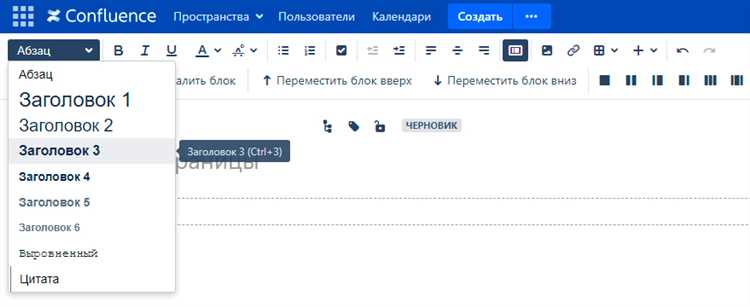
Для проверки раскрывающихся блоков на мобильных устройствах откройте страницу Confluence через браузер смартфона или планшета. Убедитесь, что заголовки блоков отображаются корректно и остаются кликабельными без сдвига текста.
Тестируйте вложенные блоки: каждый уровень раскрытия должен открываться при касании, а содержимое не должно обрезаться или выходить за пределы экрана. Оптимальная длина блока для мобильной версии – до 150 слов или один структурированный список.
Проверяйте форматирование текста внутри блоков. Выделения жирным и курсивом, нумерованные и маркированные списки должны оставаться читаемыми без горизонтальной прокрутки. Ссылки внутри блока должны быть активны и вести к целевым страницам Confluence или внешним ресурсам.
Если блок содержит изображения, убедитесь, что они масштабируются под ширину экрана. Избегайте больших таблиц и широких графических элементов, которые нарушают мобильную верстку. Корректировка размеров и использование вложенных блоков помогает сохранять компактность и удобство работы на устройствах с малым экраном.
Устранение ошибок при отображении раскрывающихся блоков
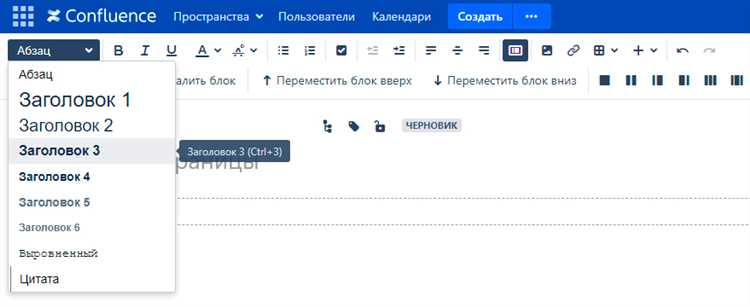
Если раскрывающийся блок Expand не отображается или работает некорректно, выполните следующие действия:
- Проверьте, что макрос вставлен правильно через меню Вставка → Другие макросы → Expand и заголовок блока заполнен.
- Убедитесь, что внутри блока нет нестандартного HTML или сторонних скриптов, которые могут нарушать работу Confluence.
- Проверяйте вложенные блоки: слишком глубокая вложенность (более 3 уровней) может приводить к зависаниям или обрезанию контента.
- Если содержимое блока включает таблицы или изображения, убедитесь, что их ширина не превышает размеры блока, чтобы избежать горизонтальной прокрутки.
- Проверяйте форматирование списков и ссылок: неправильная разметка может блокировать раскрытие текста.
- Очистите кеш браузера или обновите страницу, если изменения блока не применяются сразу.
- Тестируйте отображение на мобильных устройствах и десктопе, чтобы убедиться, что блок открывается и закрывается корректно.
Следуя этим рекомендациям, можно быстро выявить причину ошибок и восстановить корректное функционирование раскрывающихся блоков Confluence.
Вопрос-ответ:
Как вставить раскрывающийся блок в существующую страницу Confluence?
Чтобы добавить раскрывающийся блок, откройте страницу в режиме редактирования, установите курсор в нужное место, затем выберите Вставка → Другие макросы → Expand. Введите заголовок блока, который будет виден до раскрытия, и нажмите Вставить. После этого можно добавить текст, списки, ссылки или изображения внутри блока.
Можно ли создавать несколько уровней раскрывающихся блоков внутри одного блока?
Да, Confluence позволяет вставлять блок Expand внутри другого блока того же типа. Рекомендуется не превышать 2–3 уровня вложенности, чтобы текст оставался удобочитаемым и корректно отображался на мобильных устройствах. Каждый вложенный блок стоит ограничивать 150 словами или одним структурированным списком.
Как правильно оформить текст внутри раскрывающегося блока?
Для удобства чтения используйте абзацы по 3–4 предложения, выделяйте ключевые термины жирным и уточняющие детали курсивом. Списки помогают структурировать инструкции или перечисления. Внутренние ссылки через Anchor ускоряют переход к связанным разделам, а небольшие изображения и таблицы вставляйте с учетом ширины блока.
Что делать, если раскрывающийся блок не открывается на мобильном устройстве?
Проверьте, что блок вставлен корректно и не содержит нестандартного HTML или сторонних скриптов. Убедитесь, что вложенность блоков не превышает трех уровней. Также проверьте форматирование списков и ссылок. При необходимости обновите страницу или очистите кеш браузера. Малые изображения и адаптивные таблицы помогают избежать проблем с отображением.
Можно ли использовать раскрывающиеся блоки в шаблонах страниц?
Да, их можно добавлять в шаблоны для стандартизации документации. Например, блоки можно использовать для инструкций, FAQ или примеров. В шаблонах рекомендуется давать короткие заголовки, логично структурировать блоки и применять вложенные блоки для дополнительных деталей. Сочетание раскрывающихся блоков с таблицами помогает четко организовать информацию для пользователей.
Как организовать вложенные раскрывающиеся блоки без потери удобочитаемости?
Для создания нескольких уровней раскрытия внутри одного блока используйте макрос Expand внутри другого блока. Рекомендуется ограничивать вложенность 2–3 уровнями и не перегружать каждый уровень большим текстом. Каждый вложенный блок можно разбивать на короткие абзацы или списки. Такой подход сохраняет компактность страницы и позволяет пользователям быстро находить нужную информацию.
Какие ошибки чаще всего приводят к некорректному отображению раскрывающихся блоков?
Основные причины проблем с отображением блоков: неправильная вставка макроса, использование нестандартного HTML или скриптов внутри блока, слишком глубокая вложенность, превышение объема текста, а также слишком широкие таблицы или изображения. Для устранения ошибок проверьте корректность макроса, уменьшите количество уровней вложенности, сократите размеры изображений и таблиц, а также обновите страницу или очистите кеш браузера.

 Загрузка...