Содержание статьи
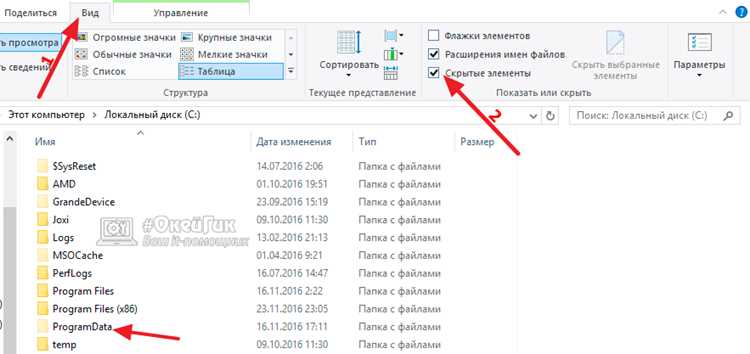
В Windows 7 папка ProgramData используется для хранения общих данных приложений: баз настроек, кэша, журналов и служебных файлов, доступных всем учетным записям компьютера. По умолчанию она расположена по пути C:\ProgramData, однако большинство пользователей не видят её в Проводнике из-за включённого режима скрытых каталогов.
Отсутствие видимости ProgramData часто приводит к трудностям при настройке программ, переносе лицензий или очистке остаточных данных после удаления ПО. Некоторые приложения записывают в этот каталог критически важные параметры, и их поиск через «Мои документы» или папку профиля пользователя результата не даёт.
Для доступа к ProgramData в Windows 7 требуется либо изменить параметры отображения скрытых папок, либо воспользоваться прямым вводом пути в адресной строке Проводника или через окно «Выполнить». Эти способы не требуют установки дополнительного программного обеспечения и доступны в стандартной конфигурации системы.
Перед работой с содержимым ProgramData рекомендуется учитывать права доступа: изменение или удаление файлов без понимания их назначения может привести к сбоям в работе установленных программ. Корректный доступ начинается с точного понимания расположения папки и способов её открытия в Windows 7.
Что такое папка ProgramData и для чего она используется в Windows 7
Папка ProgramData в Windows 7 предназначена для хранения данных приложений, которые должны быть доступны всем пользователям системы независимо от их учетной записи. Она располагается в корне системного диска по пути C:\ProgramData и заменила собой каталог All Users\Application Data, использовавшийся в более ранних версиях Windows.
В ProgramData программы сохраняют конфигурационные файлы, общие базы данных, лицензионную информацию, шаблоны, временные рабочие файлы и журналы. Например, антивирусные решения хранят здесь сигнатуры, серверные компоненты – служебные параметры, а программы резервного копирования – индексы и служебные каталоги.
Использование ProgramData позволяет разработчикам отделять данные приложения от профиля конкретного пользователя, что упрощает работу с несколькими учетными записями, централизованную настройку программ и обновление ПО. Это особенно важно на компьютерах с несколькими пользователями или в корпоративной среде.
Содержимое папки ProgramData не предназначено для ручного редактирования без понимания структуры конкретного приложения. Перед удалением или изменением файлов рекомендуется создать резервную копию, так как повреждение данных в этом каталоге может привести к сбросу настроек или полной неработоспособности программ в Windows 7.
Почему папка ProgramData скрыта по умолчанию
Папка ProgramData в Windows 7 имеет атрибут «Скрытая», так как содержит служебные данные, напрямую влияющие на работу установленных программ. Случайное удаление или изменение файлов в этом каталоге может привести к сбоям приложений, потере лицензий или некорректному запуску служб.
Microsoft скрывает ProgramData для снижения риска вмешательства пользователей без административных навыков. В отличие от папок профиля пользователя, содержимое этого каталога используется сразу всеми учетными записями, поэтому ошибки затрагивают не одного пользователя, а всю систему.
Дополнительная причина скрытия связана с безопасностью. Некоторые программы сохраняют в ProgramData ключи активации, сетевые параметры и файлы журналов. Ограничение видимости снижает вероятность их случайного копирования или удаления при работе с файловой системой.
При необходимости доступа к ProgramData рекомендуется использовать временное включение отображения скрытых папок или прямой ввод пути каталога. После выполнения нужных действий параметры отображения лучше вернуть в исходное состояние, чтобы минимизировать риск непреднамеренных изменений в Windows 7.
Как включить отображение скрытых папок через Панель управления
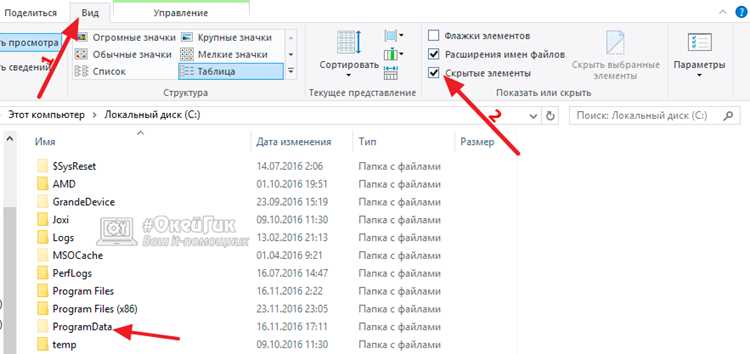
Для доступа к папке ProgramData в Windows 7 требуется изменить системные параметры отображения файлов. Это выполняется через Панель управления и не требует установки сторонних утилит или изменения реестра.
Последовательность действий начинается с открытия меню «Пуск» и перехода в Панель управления. Далее необходимо выбрать режим просмотра «Крупные значки» или «Мелкие значки» и открыть раздел Параметры папок. В открывшемся окне используются настройки вкладки «Вид».
| Параметр | Действие |
|---|---|
| Скрытые файлы и папки | Установить значение «Показывать скрытые файлы, папки и диски» |
| Скрывать защищённые системные файлы | Оставить включённым для предотвращения случайных изменений |
| Применение настроек | Нажать «ОК» для сохранения изменений |
После применения параметров папка C:\ProgramData становится видимой в Проводнике Windows 7. Для работы с её содержимым рекомендуется использовать учетную запись с правами администратора, а по завершении задач вернуть настройки отображения к исходным значениям.
Как открыть папку ProgramData через Проводник Windows
Проводник Windows позволяет получить доступ к папке ProgramData напрямую, без изменения глобальных параметров системы. Этот способ подходит для разового просмотра содержимого и работы с конкретными файлами.
Для открытия ProgramData через Проводник выполните следующие действия:
- Нажмите сочетание клавиш Win + E для запуска Проводника Windows.
- Перейдите на системный диск, на котором установлена Windows 7, обычно это диск C:.
- Щёлкните в адресной строке Проводника и введите путь C:\ProgramData.
- Нажмите Enter для перехода в каталог.
При наличии прав администратора содержимое папки откроется сразу. Если доступ ограничен, Windows 7 может запросить подтверждение или повысить уровень прав.
Внутри ProgramData рекомендуется ориентироваться по именам производителей или приложений:
- каталоги с названиями программ содержат их служебные данные;
- папки с короткими именами часто относятся к драйверам или системным службам;
- изменение файлов допустимо только при понимании их назначения.
Для упрощения повторного доступа папку ProgramData можно добавить в «Избранное» Проводника или создать ярлык на рабочем столе, не меняя настройки отображения скрытых каталогов в Windows 7.
Как найти ProgramData с помощью строки адреса Проводника
Строка адреса Проводника Windows 7 позволяет перейти к папке ProgramData напрямую, даже если скрытые каталоги не отображаются в интерфейсе. Этот метод подходит для быстрого доступа без изменения системных настроек.
Для перехода к папке через адресную строку выполните следующие действия:
- Откройте Проводник сочетанием клавиш Win + E.
- Щёлкните левой кнопкой мыши по строке адреса в верхней части окна.
- Введите полный путь C:\ProgramData.
- Нажмите Enter для подтверждения перехода.
Если Windows 7 установлена на другом разделе, в пути следует указать соответствующую букву диска. При корректно введённом адресе папка открывается независимо от параметров отображения скрытых объектов.
Для практической работы с каталогом рекомендуется учитывать следующие моменты:
- изменение файлов требует прав администратора;
- поиск нужных данных удобнее выполнять по имени программы;
- удаление содержимого допустимо только при полном понимании его назначения.
Использование строки адреса снижает риск случайного изменения других скрытых каталогов и упрощает доступ к ProgramData в Windows 7 при выполнении технических задач.
Как открыть ProgramData через окно «Выполнить»
Окно «Выполнить» в Windows 7 позволяет открыть папку ProgramData напрямую, минуя навигацию по файловой системе. Этот способ удобен при работе с системными каталогами и не зависит от параметров отображения скрытых папок.
Для перехода к ProgramData нажмите сочетание клавиш Win + R. В появившемся окне введите путь C:\ProgramData и подтвердите действие клавишей Enter или кнопкой «ОК». Папка откроется в новом окне Проводника.
Если Windows 7 установлена не на диске C, необходимо указать фактическую букву системного раздела. При корректном пути система сразу предоставляет доступ к содержимому каталога без дополнительных запросов, за исключением случаев, когда требуются административные права.
Метод через окно «Выполнить» подходит для быстрого доступа при настройке программ, проверке служебных файлов или работе по инструкции, где требуется точный переход в ProgramData без изменения глобальных параметров безопасности системы.
Какие программы чаще всего используют папку ProgramData
Папка ProgramData в Windows 7 активно используется программами, которым требуется общий доступ к данным для всех пользователей системы. В первую очередь это антивирусные комплексы, такие как средства защиты с постоянно обновляемыми базами сигнатур и журналами событий, размещаемыми вне пользовательских профилей.
Программное обеспечение для резервного копирования и восстановления данных хранит в ProgramData служебные каталоги с индексами, заданиями и состояниями операций. Это позволяет запускать задачи независимо от того, какая учетная запись вошла в систему.
Серверные и сетевые приложения, включая локальные базы данных, службы печати и VPN-клиенты, используют ProgramData для размещения конфигурационных файлов и параметров подключения. Такое размещение упрощает централизованную настройку и обновление компонентов.
Лицензионные менеджеры, установщики драйверов и некоторые мультимедийные программы сохраняют в этом каталоге ключи активации, общие профили устройств и временные рабочие файлы. При диагностике сбоев или переносе программ на другой компьютер рекомендуется проверять соответствующие подпапки ProgramData перед переустановкой ПО в Windows 7.
Какие ошибки возникают при доступе к папке ProgramData и как их исправить
Наиболее распространённая проблема при работе с папкой ProgramData в Windows 7 – сообщение «Отказано в доступе». Оно возникает при попытке открыть или изменить файлы без прав администратора. Для устранения ошибки требуется вход под учетной записью с административными правами или запуск Проводника с повышенными привилегиями.
Другая частая ситуация – отсутствие папки в корне системного диска. Это не связано с её удалением: в большинстве случаев включён режим скрытых каталогов. Проверка параметров отображения файлов в Проводнике позволяет убедиться, что ProgramData существует и доступна по пути C:\ProgramData.
Ошибка «Путь не найден» появляется при вводе неверной буквы диска или опечатках в адресе. В системах с нестандартной разметкой дисков необходимо определить, на каком разделе установлена Windows 7, и использовать соответствующий путь.
Иногда доступ к подпапкам ProgramData блокируется из-за повреждённых прав безопасности после сбоев или некорректного удаления программ. В таких случаях помогает восстановление разрешений через свойства папки или переустановка приложения, которое использует данный каталог.
При возникновении сбоев после ручного удаления файлов из ProgramData рекомендуется выполнить восстановление системы или переустановку затронутого программного обеспечения, так как многие приложения не способны автоматически восстановить отсутствующие служебные данные в Windows 7.
Вопрос-ответ:
Почему я не вижу папку ProgramData на диске C в Windows 7?
В Windows 7 папка ProgramData имеет атрибут «Скрытая», поэтому она не отображается при стандартных настройках Проводника. Каталог физически присутствует по пути C:\ProgramData, но скрыт для защиты служебных данных программ. Для проверки достаточно ввести этот путь вручную в адресную строку Проводника или открыть его через окно «Выполнить».
Можно ли удалить файлы из папки ProgramData для освобождения места?
Удаление файлов из ProgramData допустимо только при точном понимании их назначения. В этом каталоге хранятся настройки, лицензии и рабочие данные программ, поэтому очистка «вручную» часто приводит к сбоям или повторной установке ПО. Безопаснее удалять данные только после деинсталляции конкретной программы или использовать встроенные средства очистки, если они предусмотрены разработчиком.
Почему при открытии ProgramData появляется запрос прав администратора?
ProgramData используется всеми учетными записями Windows 7, поэтому доступ к её содержимому ограничен правами безопасности. Запрос подтверждения появляется при попытке изменения или просмотра защищённых файлов. Для постоянной работы с каталогом требуется учетная запись администратора или запуск Проводника с повышенными правами.
Чем папка ProgramData отличается от AppData?
ProgramData хранит общие данные приложений, доступные всем пользователям компьютера. AppData относится к профилю конкретной учетной записи и содержит персональные настройки программ. В Windows 7 разделение этих папок позволяет программам работать корректно при наличии нескольких пользователей на одном компьютере.

 Загрузка...