Содержание статьи
Инверсия цветов в Microsoft Word применяется в ситуациях, когда стандартное отображение документа вызывает зрительное напряжение, мешает чтению или не подходит для работы в темное время суток. Чаще всего запрос возникает у пользователей, работающих с большими объемами текста, а также при использовании мониторов с высокой яркостью или нестабильной цветопередачей. Word не содержит отдельной кнопки «Инвертировать цвета», поэтому задача решается через настройки программы, операционной системы или вспомогательные инструменты.
В версиях Word для Windows и macOS доступны разные способы решения задачи. Например, в Word 365 используется темный режим с автоматическим изменением отображения страницы, а в Windows можно задействовать системную инверсию цветов или лупу с фильтрами. Для продвинутых пользователей подходит вариант с макросами VBA, позволяющими быстро переключать цветовую схему конкретного документа. Каждый метод имеет свои особенности, требования и побочные эффекты, которые необходимо учитывать перед применением.
В этой статье рассматриваются практические способы инверсии цветов в Word: от встроенных настроек интерфейса до системных инструментов и ручной настройки оформления документа. Материал ориентирован на реальные сценарии работы и поможет выбрать подходящий вариант в зависимости от версии Word, операционной системы и задач пользователя.
Инверсия цветов страницы через кнопку «Переключить режимы» в Word 365
В Word 365 инверсия цветов реализована через встроенный механизм темного режима, который влияет именно на отображение страницы, а не на содержимое документа. Кнопка «Переключить режимы» доступна на вкладке «Вид» и позволяет мгновенно менять белый фон страницы на темный, при этом текст автоматически становится светлым. Исходные цвета шрифтов, таблиц и графических элементов остаются неизменными на уровне файла.
После активации темного режима интерфейс Word и рабочая область переходят в темную цветовую схему, но именно кнопка переключения управляет фоном документа. Если темный режим включен, а страница остается белой, нажатие «Переключить режимы» принудительно инвертирует отображение листа. Это особенно полезно при длительном чтении, так как снижает контраст между границами страницы и фоном интерфейса.
Для возврата стандартного отображения достаточно повторно нажать кнопку «Переключить режимы» или отключить темный режим в параметрах Word: Файл → Параметры → Общие → Тема Office. Настройка применяется ко всем документам текущего пользователя и не сохраняется внутри конкретного файла.
Настройка отображения фона страницы в темном режиме Word
Темный режим Word управляется на уровне интерфейса и отображения документа отдельно. Для его активации необходимо открыть Файл → Параметры → Общие и в блоке «Персонализация Microsoft Office» выбрать тему «Черная» или «Темно-серая». После применения интерфейс программы изменит цветовую схему, однако фон страницы может остаться белым.
Отображение фона документа настраивается независимо от темы. В Word 365 используется отдельный переключатель вида страницы, который доступен на вкладке «Вид». Если темный режим активен, но текст отображается на белом листе, следует включить режим темной страницы через кнопку переключения. Это изменяет только визуальное представление и не затрагивает оформление файла.
В Word для macOS параметр отображения страницы связан с системной темой. При включенном темном режиме macOS Word автоматически затемняет фон документа, но допускает ручной возврат к белой странице через настройки просмотра. Это полезно при редактировании таблиц и элементов с фиксированными цветами, которые могут сливаться с темным фоном.
Следует учитывать, что темный режим не влияет на режимы совместного доступа, экспорт и печать. При открытии документа на другом устройстве отображение будет зависеть от локальных настроек Word. Для проверки итогового внешнего вида рекомендуется временно отключать темный режим перед сохранением или отправкой файла.
Системная инверсия цветов в Windows для работы в Word
Windows позволяет инвертировать цвета на уровне всей операционной системы, что автоматически влияет на отображение документов в Word. Функция доступна через раздел «Параметры → Специальные возможности → Цветовые фильтры». После активации переключателя и выбора режима инверсии все элементы экрана, включая текст, фон страницы и интерфейс Word, отображаются в противоположных цветах.
Для быстрого управления используется сочетание клавиш Win + Ctrl + C. Оно мгновенно включает и отключает инверсию без закрытия приложений. Это удобно при чередовании чтения и редактирования, когда требуется временно изменить восприятие контраста. Комбинация работает в Windows 10 и Windows 11 при включенной опции цветовых фильтров.
Системная инверсия затрагивает не только Word, но и проводник, браузеры и сторонние программы. Изображения, диаграммы и встроенные скриншоты также отображаются с инвертированными цветами, что может искажать смысл визуальных элементов. По этой причине режим подходит преимущественно для чтения и проверки текста, а не для работы с графикой.
Файл Word при этом не изменяется: при сохранении, печати и передаче другим пользователям используется исходная цветовая схема документа. Перед подготовкой материалов к экспорту рекомендуется отключать системную инверсию, чтобы корректно оценить внешний вид таблиц, фигур и цветных шрифтов.
Использование лупы Windows с инверсией для отдельных окон
Лупа Windows позволяет инвертировать цвета не на всем экране, а только в области просмотра, что удобно при работе с Word в многооконной среде. Инструмент запускается сочетанием клавиш Win + «+». После активации необходимо открыть параметры лупы и включить опцию «Инвертировать цвета». Инверсия применяется только к зоне увеличения.
Для работы с документами Word оптимален режим «Закрепленный» или «В окне». В этом случае можно разместить лупу поверх страницы документа и читать текст с инвертированными цветами, не затрагивая интерфейс Word и другие приложения. Размер и положение области регулируются вручную, что позволяет точно охватить нужный фрагмент страницы.
Инверсия через лупу не влияет на взаимодействие с документом: курсор, выделение текста и редактирование работают в обычном режиме. При этом элементы вне области увеличения отображаются без изменений, что снижает нагрузку при переключении между задачами.
| Параметр | Значение для Word |
|---|---|
| Область инверсии | Только зона лупы |
| Влияние на файл | Отсутствует |
| Поддержка версий Windows | Windows 10 и Windows 11 |
| Подходит для печати | Да, инверсия не сохраняется |
Отключение выполняется клавишей Win + Esc. Способ подходит для точечной инверсии при чтении или проверке длинных текстов, когда глобальное изменение цветов системы нежелательно.
Инверсия цветов в Word на macOS через настройки системы
В macOS инверсия цветов настраивается на уровне системы и автоматически применяется к окнам Word. Для включения функции необходимо открыть Системные настройки → Универсальный доступ → Дисплей и активировать параметр «Инвертировать цвета» или «Умная инверсия». Второй вариант сохраняет исходные цвета изображений и мультимедиа, что важно при работе с документами, содержащими графику.
После включения инверсии фон страницы в Word становится темным, а текст – светлым, независимо от выбранной темы оформления программы. Интерфейс редактора, панели инструментов и диалоговые окна также отображаются с инвертированной палитрой. Это позволяет использовать стандартную светлую тему Word, не меняя настройки самого приложения.
Для быстрого управления рекомендуется назначить сочетание клавиш через раздел «Команды быстрого доступа» в настройках универсального доступа. Это дает возможность включать и отключать инверсию без выхода из Word, что удобно при редактировании и проверке оформления.
Инверсия в macOS не влияет на структуру документа: при экспорте в PDF, совместной работе и печати используется исходная цветовая схема файла. Перед оценкой визуального оформления таблиц и цветных элементов рекомендуется временно отключать системную инверсию, так как она искажает восприятие оттенков.
Ручная инверсия документа сменой цвета фона и текста
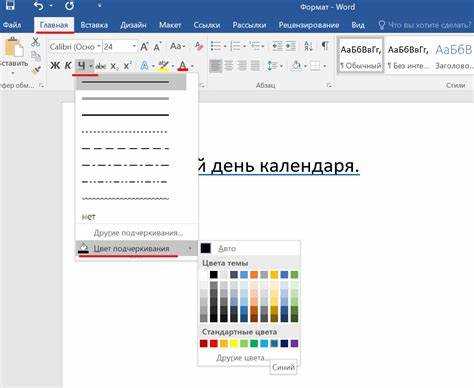
Ручная инверсия изменяет не отображение, а само оформление документа Word. Метод подходит, если требуется сохранить темную версию файла или передать его в таком виде другим пользователям. Основная задача – задать темный фон страницы и светлый цвет текста с учетом всех элементов оформления.
Изменение фона страницы выполняется через вкладку «Дизайн»:
- открыть пункт «Цвет страницы»;
- выбрать темный оттенок или задать пользовательский цвет;
- убедиться, что режим печати фона включен в параметрах Word.
После смены фона необходимо откорректировать цвет текста, иначе он может стать нечитаемым:
- выделить весь текст сочетанием Ctrl + A;
- установить светлый цвет шрифта на вкладке «Главная»;
- проверить заголовки, списки и цитаты, использующие стили.
Отдельного внимания требуют таблицы, фигуры и гиперссылки:
- фон ячеек таблиц нужно менять вручную для контраста;
- границы таблиц могут исчезать на темном фоне;
- цвет ссылок следует заменить, если стандартный синий теряется.
Ручная инверсия сохраняется в файле и влияет на печать и экспорт в PDF. Перед распространением документа рекомендуется создать копию с обычной цветовой схемой, так как возврат к исходному виду требует повторной настройки всех элементов.
Применение макроса VBA для быстрой инверсии документа
Макрос VBA позволяет автоматически менять цвет фона страницы и текста во всем документе Word. Способ подходит для регулярной работы с длинными файлами, когда ручная настройка занимает слишком много времени. Макрос изменяет реальные параметры оформления, а не режим просмотра.
Для создания макроса необходимо открыть редактор VBA сочетанием Alt + F11, затем добавить новый модуль через меню Insert → Module. В модуль вставляется код, который задает темный фон страницы и светлый цвет текста.
Sub InvertDocumentColors()
ActiveDocument.Background.Fill.ForeColor.RGB = RGB(30, 30, 30)
Selection.WholeStory
Selection.Font.Color = RGB(240, 240, 240)
End Sub
После сохранения макроса его можно запускать через Alt + F8 или назначить отдельное сочетание клавиш. Для возврата исходного оформления рекомендуется создать второй макрос с белым фоном и темным текстом.
При использовании макросов следует учитывать ограничения безопасности:
- макросы отключены по умолчанию в документах из внешних источников;
- файл необходимо сохранять в формате .docm;
- при совместной работе другие пользователи могут не запускать макрос.
Макрос не обрабатывает стили с заданными цветами, таблицы и фигуры автоматически. Если в документе активно используются цветовые стили, потребуется доработка кода для перебора элементов или предварительная унификация оформления.
Возврат исходных цветов и печать без инверсии
Способ возврата исходных цветов зависит от того, каким методом была выполнена инверсия. Если использовался темный режим Word или системные настройки Windows и macOS, никаких действий с документом не требуется. Достаточно отключить соответствующий режим отображения, и страница автоматически вернется к стандартному белому фону с исходными цветами текста.
При ручной инверсии или применении макроса необходимо восстановить оформление документа. Для этого фон страницы возвращается к белому цвету через «Дизайн → Цвет страницы», а тексту задается темный цвет с помощью массового выделения. Если использовались стили, важно проверить их параметры, так как они могут сохранять инвертированные значения независимо от общего форматирования.
При экспорте в PDF рекомендуется временно отключать все режимы инверсии и просматривать файл в стандартной цветовой схеме. Визуальная инверсия экрана не влияет на итоговый файл, но ручное изменение оформления сохраняется навсегда, поэтому для рабочих документов удобно хранить отдельные версии: одну для чтения, вторую – для печати и распространения.
Вопрос-ответ:
Почему в Word нет отдельной кнопки для инверсии цветов документа?
Word изначально ориентирован на подготовку документов для печати, где стандартом считается белый фон. Поэтому разработчики разделили визуальные режимы просмотра и реальное оформление файла. Инверсия реализуется либо через режимы отображения, либо через изменение параметров страницы и текста, а не одной универсальной кнопкой.
Меняются ли цвета документа у других пользователей, если я включил темный режим в Word 365?
Темный режим и переключение отображения страницы действуют только локально. Файл сохраняется с исходными цветами и при открытии на другом компьютере будет выглядеть стандартно, если у получателя не включены аналогичные настройки просмотра.
Почему после ручной инверсии фон не печатается?
Word по умолчанию игнорирует цвет фона страницы при печати. Это сделано для экономии чернил и корректного вывода текста. Чтобы фон печатался, нужно отдельно разрешить печать фоновых цветов в параметрах, иначе документ всегда выводится на белом листе.
Можно ли инвертировать цвета только в одном документе, не затрагивая остальные?
Да, но только при ручной настройке или использовании макроса. Системная инверсия и темный режим Word применяются глобально для всех файлов и окон. Изменение цвета страницы и текста сохраняется внутри конкретного документа.
Почему изображения и диаграммы выглядят странно при системной инверсии?
Системная инверсия меняет цвета всего экрана, включая графику. Светлые области становятся темными и наоборот, что искажает смысл изображений. По этой причине такой режим подходит для чтения текста, но неудобен для работы с визуальными элементами.
Можно ли сделать так, чтобы в Word текст был светлым на темном фоне, а при печати оставался черным на белом листе?
Да, для этого нужно использовать только режимы отображения, а не менять оформление документа. В Word 365 подойдет темный режим с переключением вида страницы, а в Windows и macOS — системные средства инверсии. В этих случаях файл сохраняется без изменений, а при печати всегда используется стандартная цветовая схема.
Почему после запуска макроса часть текста не меняет цвет?
Такое происходит, если в документе применяются стили с заданными цветами или встроенные элементы, например таблицы и фигуры. Макрос меняет только базовый цвет шрифта и не затрагивает переопределенные параметры. Для полного результата требуется либо привести оформление к единым стилям, либо расширить код макроса для обработки отдельных объектов.

 Загрузка...