Содержание статьи
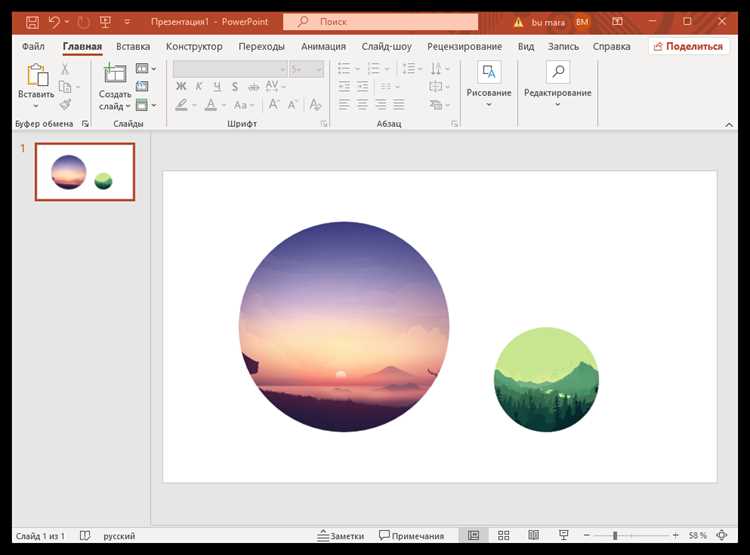
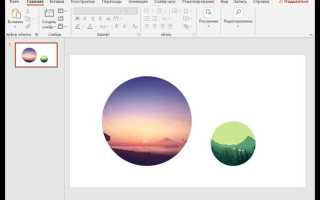
В PowerPoint можно не только размещать изображения, но и превращать их в полноценные редактируемые фигуры. Это позволяет менять цвет заливки, настраивать обводку, масштабировать без потери качества и использовать объект как часть визуальной схемы. Подобный подход особенно полезен при работе с иконками, сканами простых рисунков, логотипами и элементами интерфейса.
Преобразование рисунка в фигуру не выполняется одной кнопкой. Процесс включает подготовку изображения, удаление фона, работу с контурами и редактирование узлов. Например, для растровых файлов (PNG, JPG) важно заранее учитывать контрастность и четкость краёв, так как PowerPoint ориентируется именно на визуальные границы объекта при построении формы.
Отдельного внимания требует выбор инструмента: встроенные функции PowerPoint подходят для простых объектов, тогда как сложные изображения с множеством деталей потребуют ручной правки точек и сегментов. Использование команды «Изменить точки» позволяет добиться точного совпадения фигуры с исходным рисунком и избежать искажений при дальнейшем редактировании.
Понимание этих этапов даёт контроль над результатом: вместо статичного изображения пользователь получает универсальную фигуру, совместимую с анимацией, шаблонами слайдов и корпоративными стилями презентаций.
Подготовка изображения: требования к формату и качеству перед импортом
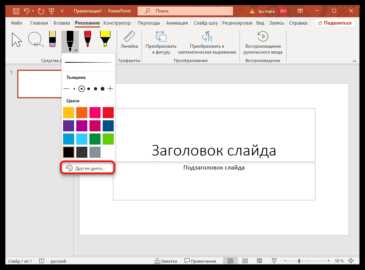
Для последующего преобразования рисунка в фигуру PowerPoint исходное изображение должно иметь чёткие границы объекта. Оптимальный формат – PNG с прозрачным или однотонным фоном. Форматы JPG допустимы только при высоком контрасте между объектом и фоном, так как сжатие с потерями создаёт размытые края, которые усложняют построение контура.
Разрешение изображения влияет не на размер фигуры, а на точность определения формы. Рекомендуемое значение – от 1000 до 2000 пикселей по длинной стороне. Меньшие размеры приводят к ломаным линиям, большие – к избыточному количеству узлов при редактировании. Соотношение сторон следует сохранять, чтобы избежать искажений при импорте.
Цветовая схема должна быть упрощённой. Лучше использовать изображения с одним основным цветом объекта и минимальным количеством градиентов. Тени, полупрозрачные участки и текстуры мешают корректному распознаванию формы и создают лишние сегменты при редактировании точек.
Перед вставкой в PowerPoint рекомендуется предварительная обработка в графическом редакторе: удаление фона, усиление контраста, выравнивание краёв и обрезка пустых областей. Это снижает объём ручной корректировки и упрощает работу с узлами после преобразования изображения в фигуру.
Вставка рисунка в PowerPoint и настройка параметров отображения
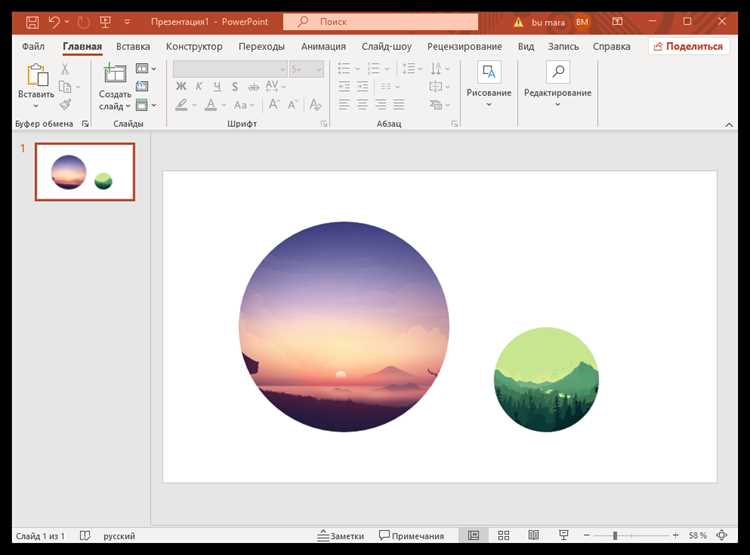
Добавление изображения выполняется через меню «Вставка → Рисунки → Это устройство». Такой способ сохраняет исходное качество файла и предотвращает автоматическое сжатие, которое может быть применено при копировании из буфера обмена. После вставки объект следует разместить на пустом слайде без фоновых элементов, чтобы контуры изображения были визуально изолированы.
Сразу после добавления необходимо проверить параметры изображения. Вкладка «Формат рисунка» позволяет отключить сжатие через пункт «Сжать рисунки», сняв флажок уменьшения разрешения. Это важно для корректного определения границ при дальнейшем преобразовании в фигуру.
Масштабирование следует выполнять только с сохранением пропорций, используя угловые маркеры. Изменение размера через боковые маркеры искажает форму и приводит к неточным линиям при работе с контурами. Оптимально сразу привести изображение к финальному размеру, чтобы избежать повторной обработки.
Дополнительные настройки яркости, контрастности и резкости доступны через «Коррекция» и «Цвет». Увеличение контраста на 10–20% и снижение яркости помогают визуально подчеркнуть края объекта, что упрощает последующее выделение и редактирование формы.
Использование функции «Удалить фон» для выделения объекта
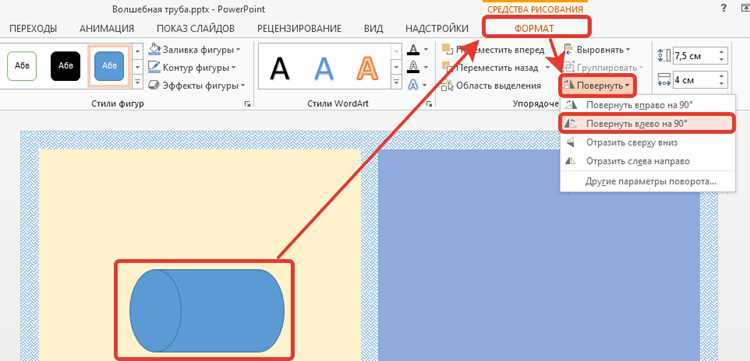
Инструмент «Удалить фон» расположен на вкладке «Формат рисунка» и предназначен для отделения основного объекта от фона перед дальнейшим преобразованием. После активации PowerPoint автоматически определяет предполагаемую область сохранения, выделяя её пурпурным цветом. Алгоритм ориентируется на контраст и границы, поэтому результат напрямую зависит от качества исходного изображения.
Для точного выделения следует вручную скорректировать область. Кнопки «Пометить области для сохранения» и «Пометить области для удаления» позволяют управлять тем, какие фрагменты останутся частью объекта. Рекомендуется работать с масштабом 200–300%, чтобы избежать случайного захвата лишних деталей или обрезки важных элементов.
При сложной форме объекта автоматическое определение часто ошибается на мелких изгибах и внутренних отверстиях. В таких случаях приоритет следует отдавать сохранению контура, а не визуальной чистоте: мелкие остатки фона проще удалить позже при редактировании точек фигуры.
| Параметр | Рекомендация |
|---|---|
| Тип изображения | Объект с чётким контуром и однородным фоном |
| Масштаб при разметке | Не менее 200% для точной корректировки |
| Приоритет разметки | Сохранение формы, а не визуальной аккуратности |
| Завершение операции | Нажатие «Сохранить изменения» перед преобразованием |
После применения функции фон становится прозрачным, а изображение готово к дальнейшим действиям: объединению с фигурами, трассировке контура или ручному преобразованию в редактируемый объект PowerPoint.
Преобразование выделенного объекта в векторную фигуру через контуры
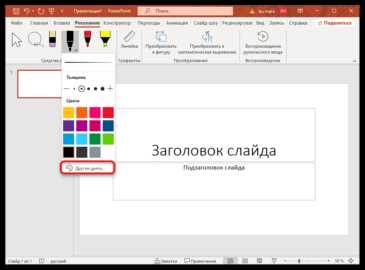
После удаления фона изображение можно превратить в векторный объект, используя встроенные инструменты работы с контурами. PowerPoint не выполняет автоматическую трассировку, поэтому преобразование осуществляется через наложение и редактирование фигур, повторяющих форму рисунка.
Для начала поверх изображения создаётся фигура с максимально близким контуром. Чаще всего используется «Произвольная фигура» или «Кривая», так как они позволяют точно повторять изгибы объекта. Обводку временно делают контрастной, а заливку полупрозрачной для визуального контроля совпадения.
- Активировать «Вставка → Фигуры → Кривая» и последовательно обвести внешний контур объекта
- Замкнуть фигуру двойным щелчком в конечной точке
- Выделить полученную форму и перейти в режим «Изменить точки»
- Скорректировать узлы, добиваясь совпадения с границей изображения
При наличии внутренних отверстий или вырезов требуется создание дополнительных фигур. Они выстраиваются поверх основной формы и затем объединяются через операции над контурами.
- Нарисовать фигуру, повторяющую внутренний контур
- Выделить обе формы одновременно
- Открыть меню «Формат фигуры → Объединить фигуры»
- Выбрать команду «Вычитание»
После завершения построения изображение можно удалить. Оставшаяся фигура становится полноценным векторным объектом: её разрешено масштабировать без искажений, менять заливку и обводку, а также использовать в операциях объединения с другими элементами слайда.
Ручная корректировка узлов и линий полученной фигуры
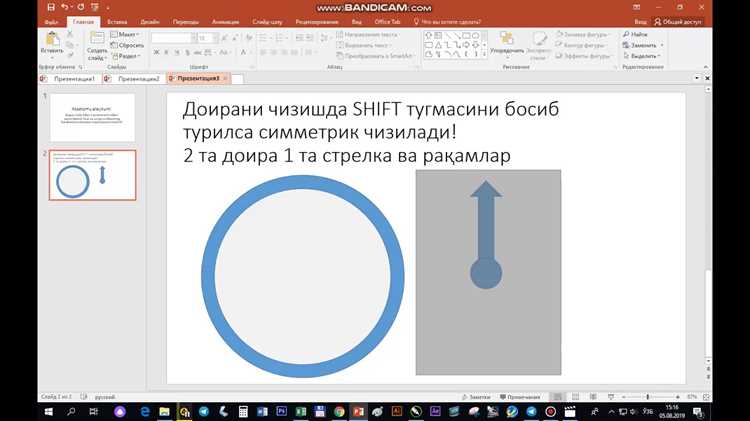
После создания фигуры ключевая работа выполняется в режиме «Изменить точки», который открывается через контекстное меню объекта. Каждый узел представляет собой опорную точку контура, а сегменты между ними могут быть прямыми или кривыми. Избыточное количество точек утяжеляет форму и усложняет дальнейшее редактирование.
Первым шагом рекомендуется сократить число узлов. Удаление выполняется правым щелчком по точке с выбором команды «Удалить точку». Для плавных участков контура достаточно минимального количества узлов, тогда как резкие углы требуют отдельной точки на каждом изломе.
Тип узла влияет на характер линии. В PowerPoint доступны три варианта: угловой, сглаженный и симметричный. Переключение между ними позволяет управлять кривизной без добавления новых точек. Для округлых элементов предпочтительны сглаженные узлы с выровненными направляющими.
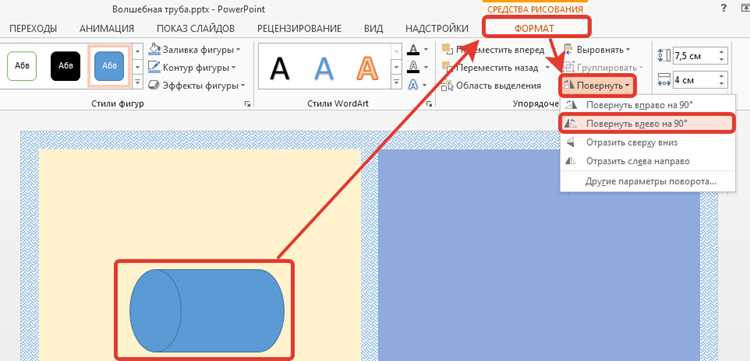
Корректировку следует выполнять при увеличении масштаба до 300–400%. Это снижает риск смещения соседних сегментов и позволяет точно совместить контур с исходным рисунком. Перемещение точек лучше выполнять стрелками клавиатуры, так как шаг смещения более контролируемый, чем при перетаскивании мышью.
После правки рекомендуется проверить фигуру на однородность: отключить обводку, применить заливку сплошным цветом и убедиться в отсутствии заломов и самопересечений. Такой контроль упрощает последующее использование фигуры в макетах и анимациях PowerPoint.
Сохранение и повторное использование созданной фигуры в презентациях
После завершения редактирования фигуру следует зафиксировать в удобном для повторного применения формате. Самый простой вариант – сохранить объект как элемент текущего файла PowerPoint. Для этого достаточно оставить фигуру на отдельном слайде, что предотвращает её случайное изменение при копировании.
Для переноса в другие презентации рекомендуется использовать буфер обмена с сохранением векторных свойств. Копирование через сочетание Ctrl+C и вставка Ctrl+V между файлами PowerPoint не приводит к растрированию фигуры, в отличие от вставки через специальные форматы или внешние редакторы.
Если требуется создать библиотеку элементов, фигуру можно добавить в коллекцию «Фигуры по умолчанию». Для этого объект выделяется, после чего выполняется сохранение презентации как шаблона (.potx). После открытия такого файла фигура становится доступной для вставки в новые слайды без повторной настройки.
Дополнительный способ – сохранение фигуры как SVG. Экспорт выполняется через контекстное меню «Сохранить как рисунок» с выбором соответствующего формата. При повторной вставке SVG в PowerPoint объект сохраняет редактируемые контуры, что позволяет менять форму и стиль без потери точности.
Перед повторным использованием рекомендуется проверить фигуру на совместимость: убедиться в корректной работе на других устройствах и версиях PowerPoint, а также удалить лишние точки, которые могут замедлять работу при масштабировании и анимации.
Вопрос-ответ:
Почему после вставки SVG фигура не редактируется как обычная форма?
Если SVG вставлен через перетаскивание или импортирован из стороннего источника, PowerPoint может распознать его как изображение. Для доступа к узлам требуется выполнить команду «Преобразовать в фигуру» через контекстное меню. После этого объект разбивается на набор редактируемых контуров.
Можно ли превратить фотографию с тенями и градиентами в одну фигуру?
Фотографии с мягкими переходами плохо подходят для прямого преобразования. PowerPoint ориентируется на чёткие границы, поэтому тени и градиенты создают множество лишних сегментов. На практике сначала упрощают изображение в графическом редакторе или обводят контур вручную кривой поверх рисунка.
Почему при редактировании точек линия «ломается» и выглядит неровной?
Такое поведение связано с типом узлов. Угловые точки создают резкие изломы, тогда как сглаженные и симметричные формируют плавные кривые. Замена типа узла и выравнивание направляющих чаще всего устраняют визуальные дефекты без добавления новых точек.
Как сократить количество узлов после обрисовки сложного объекта?
В режиме «Изменить точки» удаляют промежуточные узлы на прямых и плавных участках. Если форма при этом не теряет очертания, контур становится легче для редактирования и быстрее обрабатывается PowerPoint при масштабировании и анимации.
Будет ли созданная фигура одинаково выглядеть в разных версиях PowerPoint?
Контуры и узлы сохраняются корректно между версиями, начиная с PowerPoint 2016. Проблемы возможны при использовании нестандартных шрифтов, градиентных заливок или объединённых фигур. Проверка файла на другом компьютере позволяет выявить такие расхождения заранее.
Почему после преобразования фигура плохо заполняется цветом и появляются «дыры»?
Такой результат возникает, если контур не замкнут или содержит самопересечения. При редактировании точек нужно проверить, что начальная и конечная точки соединены, а внутренние вырезы оформлены отдельными фигурами с последующим вычитанием. Также стоит удалить лишние узлы, которые создают микроскопические разрывы линии.
Можно ли использовать полученную фигуру в анимации, как стандартные элементы PowerPoint?
Да, после превращения в форму объект поддерживает все типы анимации: перемещение, изменение размера, поворот и заливку. Для плавного движения лучше сократить количество узлов, так как сложный контур может выглядеть рывками при анимации на слабых компьютерах.

 Загрузка...