Содержание статьи
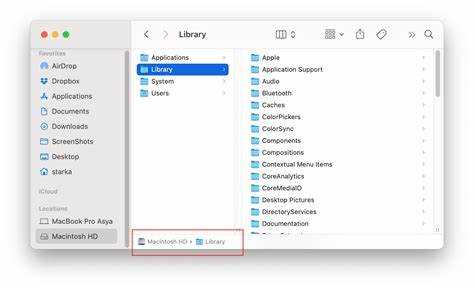
Папка Library в macOS содержит настройки приложений, кэш, расширения, файлы поддержки и данные пользователя, которые напрямую влияют на работу системы и программ. Apple по умолчанию скрывает пользовательскую Library, чтобы снизить риск случайного удаления критичных файлов, однако для диагностики ошибок, очистки кэша или ручной настройки приложений доступ к ней необходим.
В macOS существует несколько разных папок Library, и они выполняют разные задачи. Пользовательская Library (~/Library) хранит данные конкретной учетной записи, системная Library (/Library) используется всеми пользователями, а Library внутри каждого приложения отвечает за его локальные ресурсы. Непонимание различий между ними часто приводит к удалению не тех файлов или изменению системных параметров.
Доступ к Library возможен стандартными средствами Finder без сторонних утилит и команд терминала. В зависимости от задачи используются разные способы: временное отображение папки через меню, прямой переход по пути или закрепление Library для постоянного доступа. Каждый метод подходит для конкретных сценариев – от разовой проверки настроек до регулярной работы с системными файлами.
Перед открытием и изменением содержимого Library важно учитывать, что удаление файлов из подпапок Preferences, Caches или Application Support может повлиять на запуск программ и сохранность пользовательских данных. Рекомендуется точно понимать назначение нужной директории и работать только с теми файлами, источник и назначение которых известны.
Открытие папки Library через меню Finder «Перейти»
Самый быстрый способ получить доступ к пользовательской папке Library – использовать меню Finder «Перейти». Метод работает во всех актуальных версиях macOS и не требует изменения системных настроек или прав доступа.
Открой Finder, затем в верхней строке меню нажми «Перейти» и удерживай клавишу Option (⌥). В списке дополнительных пунктов появится пункт Library, который по умолчанию скрыт. Выбор этого пункта сразу открывает каталог ~/Library, относящийся только к текущей учетной записи пользователя.
Этот способ удобен для разовых задач: очистки содержимого папки Caches, проверки файлов в Preferences или анализа данных в Application Support. После закрытия окна Finder папка Library снова становится скрытой и не отображается в стандартной навигации.
Важно учитывать, что через меню «Перейти» открывается именно пользовательская Library, а не системная /Library. Для работы с общесистемными файлами потребуется иной путь доступа. Это снижает риск затронуть компоненты, влияющие на работу macOS в целом.
Поиск пользовательской папки Library с зажатой клавишей Option
Пользовательская папка Library расположена внутри домашнего каталога и скрыта от стандартного просмотра в Finder. Получить к ней доступ можно напрямую через структуру каталогов, временно отключив скрытие с помощью клавиши Option (⌥).
Открой Finder и перейди в домашнюю папку пользователя через пункт боковой панели с именем учетной записи или по пути Macintosh HD → Users → имя_пользователя. Удерживай клавишу Option – в списке папок появится скрытая директория Library, доступная для открытия обычным двойным кликом.
Метод подходит для ситуаций, когда требуется видеть фактическое расположение Library в файловой иерархии, например при проверке вложенных каталогов или переносе данных между учетными записями. После отпускания клавиши Option папка снова исчезает из списка, что сохраняет стандартную защиту от случайных действий.
Открытая таким образом ~/Library содержит данные только текущего пользователя и не затрагивает системные компоненты macOS. Это позволяет безопасно работать с настройками приложений и временными файлами без риска изменения глобальных параметров системы.
Доступ к Library через путь в адресной строке Finder
Finder позволяет открыть папку Library напрямую, указав ее точный путь. Способ подходит для быстрого перехода без использования скрытых пунктов меню и удобен при работе с несколькими каталогами одновременно.
Чтобы использовать адресную строку, сначала включи отображение пути. Для этого в Finder открой меню «Вид» и активируй пункт «Показать строку пути». В нижней части окна появится цепочка каталогов текущего расположения.
Дальнейшие действия выполняются в строгой последовательности:
- Открой любое окно Finder.
- Нажми сочетание клавиш Command (⌘) + Shift (⇧) + G.
- В поле ввода пути укажи ~/Library для пользовательской папки.
- Нажми кнопку «Перейти» для мгновенного открытия каталога.
Через тот же механизм можно открыть и системную Library, указав путь /Library. Этот вариант требует внимательности, так как изменения в системных подпапках влияют на все учетные записи.
После перехода по пути адресная строка Finder позволяет быстро перемещаться между вложенными каталогами Library, щелкая по элементам цепочки без повторного ввода пути.
Открытие папки Library с помощью Spotlight и команды Go to Folder
Spotlight предоставляет быстрый доступ к системным инструментам Finder, включая переход к скрытым каталогам. Для открытия Library нажми сочетание клавиш Command (⌘) + Space, введи Finder и открой новое окно файлового менеджера.
Далее используй встроенную команду Go to Folder, которая работает независимо от видимости папок. В активном окне Finder нажми Command (⌘) + Shift (⇧) + G – откроется диалоговое окно для ввода пути.
В зависимости от задачи укажи нужный адрес:
~/Library – доступ к пользовательским настройкам, кэшу и данным приложений текущей учетной записи.
/Library – переход к системным компонентам, используемым всеми пользователями macOS.
После нажатия кнопки «Перейти» Finder сразу открывает указанную папку без изменения настроек отображения. Способ подходит для точечной работы с каталогами Preferences, LaunchAgents и Application Support, когда требуется прямой доступ без навигации по файловой структуре.
Использование Spotlight в связке с Go to Folder сокращает количество действий и исключает необходимость временно показывать скрытые директории в Finder.
Поиск системной папки Library на диске Macintosh HD
Системная папка Library расположена в корне системного диска и используется macOS для хранения общих компонентов, драйверов, шрифтов и сервисных данных. В отличие от пользовательской версии, она доступна всем учетным записям и не скрыта по умолчанию.
Для перехода к ней открой Finder и выбери в боковой панели пункт Macintosh HD. Если диск не отображается, включи его показ через настройки Finder, активировав отображение внутренних дисков. В корневом каталоге диска сразу видна папка Library, доступная для просмотра.
Альтернативный способ – использовать прямой путь. В Finder нажми Command (⌘) + Shift (⇧) + G и введи /Library. Этот метод позволяет открыть системный каталог независимо от текущего расположения окна.
Внутри системной Library находятся подпапки Extensions, LaunchDaemons, Fonts и другие директории, влияющие на загрузку системы и работу оборудования. Любые изменения здесь требуют учетных прав администратора и должны выполняться только при точном понимании назначения файлов.
Для диагностики проблем рекомендуется ограничиваться просмотром содержимого и точечным анализом файлов, избегая удаления элементов без резервной копии и подтвержденной необходимости.
Настройка постоянного отображения папки Library в Finder
Если доступ к пользовательской Library требуется регулярно, удобнее включить ее постоянное отображение в Finder. Это устраняет необходимость каждый раз использовать скрытые пункты меню или вводить путь вручную.
Открой Finder и перейди в домашнюю папку учетной записи. В строке меню выбери «Вид», затем пункт «Показать параметры вида» или нажми сочетание клавиш Command (⌘) + J. В открывшемся окне активируй опцию «Показывать папку Library».
После применения настройки каталог Library становится постоянно видимым в домашней директории и отображается при любом режиме просмотра Finder. Это упрощает навигацию при работе с подпапками Preferences, Caches и Application Support.
Для дополнительного удобства папку Library можно перетащить в боковую панель Finder. Такой способ обеспечивает быстрый переход к нужным данным без изменения структуры каталогов и системных параметров macOS.
Постоянное отображение рекомендуется использовать только при уверенном понимании назначения файлов, так как визуальная доступность повышает риск случайного изменения служебных данных.
Вопрос-ответ:
Почему папка Library не отображается в домашней директории macOS?
Пользовательская папка Library скрыта по умолчанию, так как в ней хранятся настройки приложений и служебные файлы. Скрытие снижает вероятность случайного удаления данных, которые влияют на работу программ и учетной записи. Это стандартное поведение macOS, а не ошибка системы.
Как понять, какую именно папку Library я открыл — пользовательскую или системную?
Пользовательская Library находится по пути ~/Library и относится только к текущей учетной записи. Системная Library расположена по адресу /Library и используется всеми пользователями. В Finder это легко проверить по строке пути или по наличию системных каталогов, таких как Extensions и LaunchDaemons.
Можно ли открыть папку Library без использования клавиатурных сочетаний?
Да, доступ возможен через меню Finder «Перейти» с удержанием клавиши Option либо через переход по диску Macintosh HD для системной Library. Эти способы не требуют запоминания комбинаций клавиш и подходят для работы с мышью.
Что произойдет, если удалить файлы из папки Library?
Результат зависит от типа файлов и их расположения. Удаление кэша может привести к повторному созданию данных при запуске приложения, а удаление файлов из Preferences или Application Support способно сбросить настройки или нарушить работу программы. В системной Library такие действия могут затронуть загрузку macOS.
Есть ли способ сделать папку Library видимой постоянно?
Да, в Finder можно включить отображение Library в домашней папке через параметры вида. После этого каталог становится обычной частью структуры пользователя и может быть добавлен в боковую панель для быстрого доступа.
Почему поиск папки Library через Spotlight часто не дает результата?
Spotlight индексирует не все скрытые каталоги. Пользовательская Library не выводится в результатах поиска как отдельная папка, даже если индекс включен. Spotlight подходит для запуска команд и приложений, но для открытия Library требуется переход по точному пути или использование меню Finder.
Нужно ли менять права доступа, чтобы открыть папку Library?
Для просмотра пользовательской Library дополнительные права не требуются, так как она принадлежит текущей учетной записи. Системная Library доступна для чтения, но изменение или удаление файлов внутри нее требует прав администратора. При запросе пароля macOS подтверждает, что действие влияет на общие компоненты системы.

 Загрузка...