Содержание статьи
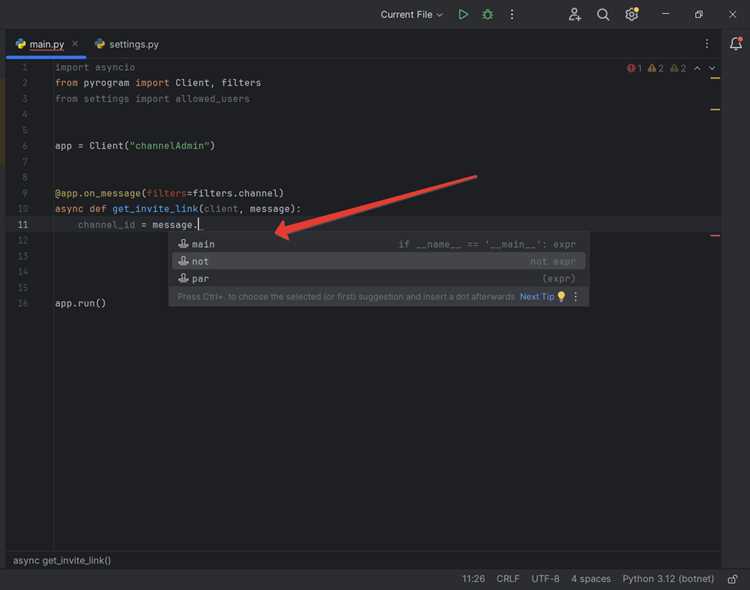
В PyCharm инструменты поиска и замены используются при рефакторинге, анализе кода и правке больших проектов. IDE поддерживает поиск по одному файлу, по выбранным директориям и по всему проекту, включая внешние библиотеки и исключая сгенерированные файлы. Это позволяет быстро находить обращения к функциям, классам, переменным и строковым литералам без ручного просмотра файлов.
Механизм замены в PyCharm тесно связан с системой предварительного просмотра изменений. Перед применением правок пользователь видит список всех совпадений и может исключить отдельные файлы или строки. Такой подход снижает риск неконтролируемых изменений, особенно при работе с регулярными выражениями и массовой правкой кода.
Поиск поддерживает учет регистра, поиск целых слов, работу с шаблонами и фильтрацию по типам файлов. Например, можно заменить имя переменной только в .py-файлах, игнорируя комментарии или строки документации. Эти возможности особенно полезны при сопровождении кода и адаптации проекта под новые требования.
Горячие клавиши и контекстные действия позволяют вызывать поиск и замену без обращения к меню, что ускоряет навигацию по проекту. Знание различий между локальным поиском, поиском по проекту и структурным поиском помогает выбрать нужный инструмент под конкретную задачу и избежать лишних операций.
Поиск текста в текущем файле PyCharm
Поиск внутри открытого файла вызывается сочетанием клавиш Ctrl+F или Cmd+F и работает только в пределах активной вкладки редактора. PyCharm сразу подсвечивает все совпадения и показывает их количество, что упрощает навигацию по большим файлам с однотипными конструкциями.
Строка поиска поддерживает переключатели учета регистра и поиска целых слов. Учет регистра полезен при работе с идентификаторами, где user_id и User_ID имеют разное значение. Поиск целых слов предотвращает совпадения внутри других имен, например при анализе переменных с общим префиксом.
При необходимости можно активировать режим регулярных выражений и находить шаблоны, а не фиксированный текст. Это позволяет искать, например, все вызовы функций с определенным набором аргументов или строки, соответствующие формату дат и идентификаторов.
Навигация между найденными фрагментами осуществляется клавишами Enter и Shift+Enter либо стрелками в панели поиска. Для временного скрытия панели используется Esc, при этом текущее выделение остается активным, что удобно при пошаговой проверке кода.
Поиск в текущем файле учитывает режим отображения кода, включая сворачивание блоков. PyCharm автоматически раскрывает скрытые участки при переходе к совпадению, что исключает пропуск результатов внутри сложных конструкций.
Поиск по всему проекту с учетом выбранных областей
Область поиска настраивается через выпадающий список Scope. Можно ограничить поиск только каталогом src, выбранным модулем, текущим пакетом или вручную выделенной директорией. Это позволяет исключить тесты, миграции или временные файлы, если они не участвуют в текущей задаче.
PyCharm поддерживает пользовательские области поиска. В настройках можно создать собственный scope, например для поиска только в Python-файлах без учета виртуального окружения. Такой подход снижает количество нерелевантных совпадений и упрощает анализ кода в крупных репозиториях.
Фильтрация по типам файлов доступна напрямую в строке поиска через маски, такие как *.py или *.json. Это удобно при работе с конфигурациями, шаблонами или скриптами, когда одинаковые строки встречаются в разных форматах.
Для точной навигации результаты можно сортировать и сворачивать по файлам. Двойной щелчок по строке сразу открывает нужное место в редакторе, при этом IDE автоматически переводит фокус в соответствующий модуль проекта.
Замена текста в текущем файле
Замена внутри открытого файла выполняется через сочетание Ctrl+R или Cmd+R и работает только в активном редакторе. PyCharm отображает поле для исходного текста и поле для нового значения, позволяя сразу видеть подсветку всех затронутых фрагментов.
Кнопки перехода между совпадениями дают возможность пошагово подтверждать каждую замену. Это удобно при правке логики, где одинаковая строка используется в разных контекстах и требует выборочного обновления.
Параметры учета регистра и поиска целых слов применяются и при замене. При изменении имени функции или переменной это предотвращает затрагивание схожих идентификаторов и строковых литералов с частичным совпадением.
Режим регулярных выражений расширяет возможности замены. С его помощью можно перестраивать сигнатуры функций, менять порядок аргументов или преобразовывать строки по шаблону, используя группы захвата и ссылки на них в поле замены.
Все изменения в текущем файле сразу попадают в историю отмены. Комбинация Ctrl+Z или Cmd+Z позволяет быстро откатить как одиночную, так и серию замен без закрытия панели замены.
Массовая замена по проекту с предварительным просмотром изменений
Массовая замена по проекту запускается сочетанием Ctrl+Shift+R или Cmd+Shift+R и применяется ко всем файлам в выбранной области. Перед внесением правок PyCharm формирует список совпадений и предлагает перейти в режим просмотра, где каждое изменение показано отдельно.
Окно предварительного просмотра позволяет управлять заменой на уровне файлов и строк. Пользователь может снять отметку с отдельных совпадений, оставив без изменений участки кода, которые не должны участвовать в правке.
- Просмотр старого и нового текста с построчным сравнением
- Исключение отдельных файлов без изменения области поиска
- Отмена замены для конкретных строк
Массовая замена поддерживает те же параметры, что и поиск по проекту. Это позволяет комбинировать область поиска, маски файлов и регулярные выражения для сложных сценариев правки.
- Задать исходный текст или шаблон
- Указать новое значение с учетом групп захвата
- Проверить список изменений в окне просмотра
- Подтвердить замену выбранных элементов
Все изменения фиксируются в системе контроля версий как единый набор правок, что упрощает проверку и откат изменений при необходимости.
Использование регулярных выражений при поиске
Режим регулярных выражений в PyCharm активируется значком .* в строке поиска или соответствующей горячей клавишей. В этом режиме поиск работает по шаблонам, что позволяет находить не конкретные строки, а последовательности символов с заданной структурой.
Регулярные выражения полезны при анализе повторяющихся конструкций, таких как объявления функций, импорты модулей или строки конфигурации. PyCharm использует синтаксис, совместимый с Java Regex, включая квантификаторы, классы символов и группы захвата.
| Шаблон | Назначение |
|---|---|
| \bdef\s+\w+\( | Поиск объявлений функций Python |
| import\s+[\w\.]+ | Поиск строк импорта модулей |
| \d{4}-\d{2}-\d{2} | Поиск дат в формате YYYY-MM-DD |
| \»[^\»]*\» | Поиск строковых литералов в двойных кавычках |
Для уточнения результатов рекомендуется сочетать шаблоны с параметрами поиска целых слов и ограничением области поиска. Это снижает количество совпадений в комментариях и строках документации.
При использовании групп захвата регулярные выражения применимы не только к поиску, но и к замене. Ссылки на группы позволяют перестраивать найденные фрагменты без ручного редактирования каждой строки.
Настройки учета регистра и поиска целых слов

Параметры учета регистра и поиска целых слов настраиваются непосредственно в панели поиска и замены PyCharm и применяются как к текущему файлу, так и к поиску по проекту. Эти переключатели влияют на точность совпадений и позволяют исключить лишние результаты.
Учет регистра активируется отдельным значком и заставляет IDE различать символы верхнего и нижнего регистра. Это важно при работе с идентификаторами, где различие между Config и config влияет на поведение кода.
- Поиск имен классов с заглавной буквы
- Анализ констант, записанных в верхнем регистре
- Выборочная замена переменных с похожими именами
Поиск целых слов ограничивает совпадения границами идентификаторов и пробелами. Такой режим предотвращает нахождение текста внутри более длинных имен и строковых значений.
- Поиск переменной id без совпадений с user_id
- Замена функции без затрагивания методов с общим префиксом
- Анализ ключевых слов без учета составных выражений
Оба параметра можно комбинировать с регулярными выражениями и ограничением области поиска. Это позволяет точно контролировать список совпадений перед заменой и снизить вероятность затрагивания несвязанных участков кода.
Горячие клавиши для поиска и замены текста
PyCharm предоставляет отдельные сочетания клавиш для локального и проектного поиска, что позволяет быстро выбирать нужный режим без перехода в меню. Для поиска в текущем файле используется Ctrl+F на Windows и Linux или Cmd+F на macOS, при этом фокус сразу устанавливается в строку ввода.
Замена в активном файле вызывается сочетанием Ctrl+R или Cmd+R. Это открывает панель с полями поиска и замены, где можно поочередно подтверждать изменения или переходить между совпадениями.
Поиск по всему проекту выполняется через Ctrl+Shift+F либо Cmd+Shift+F. Результаты отображаются в отдельном окне, которое поддерживает навигацию по файлам и строкам без закрытия редактора.
Массовая замена по проекту запускается сочетанием Ctrl+Shift+R или Cmd+Shift+R. Перед применением правок доступен просмотр всех изменений с возможностью исключения отдельных совпадений.
Для перемещения между найденными фрагментами используются F3 и Shift+F3, а клавиша Esc скрывает панель поиска, сохраняя текущее выделение. Освоение этих сочетаний ускоряет работу с кодом и снижает количество действий мышью.
Вопрос-ответ:
Почему поиск в PyCharm находит строки в комментариях и строковых литералах, и как это ограничить?
По умолчанию поиск в PyCharm выполняется по всему тексту файлов, включая комментарии и строки. Чтобы сузить результаты, можно использовать регулярные выражения, ориентированные на синтаксис кода, либо структурный поиск. Также помогает ограничение области поиска типами файлов и отключение ненужных каталогов, таких как директории с документацией.
Как безопасно заменить имя переменной во всем проекте без поломки кода?
Для этого лучше использовать массовую замену с предварительным просмотром. После запуска замены по проекту PyCharm показывает список всех совпадений. Перед подтверждением стоит проверить, не затрагиваются ли строки, импорты и комментарии. Дополнительно можно включить поиск целых слов и учет регистра, чтобы избежать частичных совпадений.
Можно ли искать разные варианты одного шаблона за один проход?
Да, это делается через регулярные выражения. В одном шаблоне можно объединить несколько вариантов с помощью операторов или групп, например искать сразу несколько функций или форматов записи. Такой подход сокращает количество отдельных поисковых операций.
Чем отличается поиск по проекту от поиска в текущем файле с точки зрения результата?
Поиск в текущем файле работает только с открытым документом и удобен для анализа локального контекста. Поиск по проекту охватывает все файлы в выбранной области и выводит результаты в отдельной панели, что подходит для анализа связей между модулями и поиска повторяющихся конструкций.
Как исключить виртуальное окружение из поиска, чтобы не получать лишние совпадения?
В настройках области поиска можно выбрать стандартный scope проекта или создать собственный, исключив каталоги виртуального окружения. После этого поиск и замена будут выполняться только по исходному коду, без библиотек сторонних пакетов.

 Загрузка...