Содержание статьи
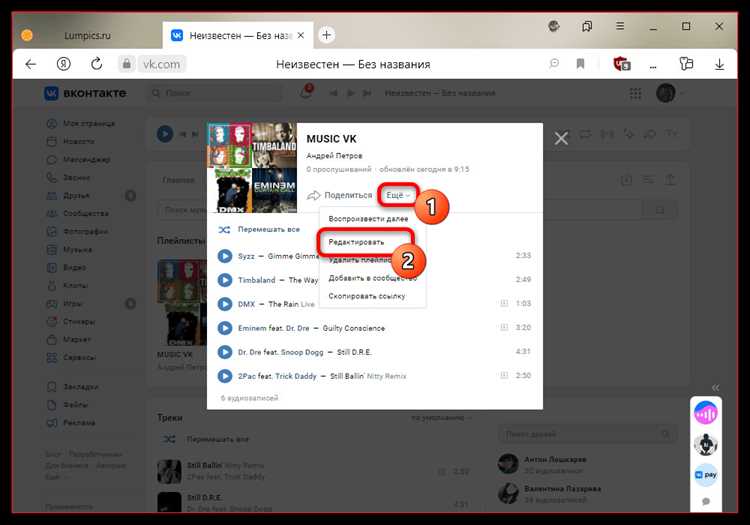
Связка статичного изображения и аудиодорожки используется для создания обложек треков, видеороликов для YouTube, подкастов и презентаций. Чтобы такая связка выглядела аккуратно, нужно не просто наложить файл JPG на MP3, а превратить их в единый видеопоток с заданным разрешением, частотой кадров и кодеком. Именно эти параметры определяют, будет ли итоговый файл открываться на смартфонах, телевизорах и в социальных сетях без искажений и рассинхронизации звука.
Минимальный технический набор для задачи включает: изображение в формате PNG или JPG с разрешением не ниже 1280×720, аудиофайл в MP3, WAV или AAC и программу для рендеринга видео. На практике чаще всего используют Shotcut, DaVinci Resolve, Adobe Premiere Pro или мобильные редакторы вроде CapCut. Независимо от выбора софта, логика работы одинакова: создаётся видеопроект, в который помещается картинка как видеодорожка, а музыка как звуковая дорожка.
Ключевой момент – синхронизация длительности. Изображение должно отображаться ровно столько, сколько звучит трек. Если композиция длится 3 минуты 42 секунды, временная шкала картинки растягивается до того же значения. При несовпадении таймингов платформа может обрезать звук или добавить чёрные кадры в конце ролика, что особенно заметно при загрузке в YouTube и VK Видео.
Как поставить картинку на музыку: пошаговое руководство
- Открой программу и создай проект с параметрами 1920×1080 и 30 fps.
- Импортируй музыкальный трек в формате WAV или MP3 и помести его на аудиодорожку.
- Загрузи изображение и добавь его на видеодорожку над звуком.
- Растяни клип с картинкой по шкале времени до точной длины аудиофайла, ориентируясь на временной код трека.
- Включи опцию «Loop» или «Hold frame», если редактор автоматически обрывает изображение раньше конца композиции.
- Контейнер: MP4
- Видеокодек: H.264
- Профиль кодека: High
- Битрейт: 10 Мбит/с для 1080p
- Аудио: AAC, 44,1 кГц, 256 кбит/с
После экспорта проверь длительность ролика: она должна совпадать с длительностью трека без добавленных пустых кадров или обрезанного звука.
Выбор формата изображения и аудиофайла для совместимости в видеоредакторе
Для статичной картинки видеоредакторы корректно принимают форматы PNG и JPG, так как они не требуют дополнительного декодирования и открываются без задержек на таймлайне. PNG подходит для изображений с прозрачным фоном и резкими границами, JPG – для фотографий и иллюстраций с плавными цветовыми переходами. Разрешение файла должно соответствовать целевому видео: для Full HD используется 1920×1080, для вертикальных роликов – 1080×1920, для квадратных – 1080×1080.
Изображения в форматах WEBP, HEIC и TIFF часто не распознаются или импортируются с ошибками, поэтому перед загрузкой их конвертируют в PNG или JPG через графический редактор или онлайн-конвертер. Цветовой профиль рекомендуется сохранять в sRGB, чтобы избежать смещения оттенков после рендеринга.
Для аудио дорожки приоритетными являются WAV и MP3. WAV обеспечивает точную передачу звука без сжатия и используется при монтаже, MP3 с битрейтом не ниже 192 кбит/с подходит для готовых треков и экономит место. Форматы FLAC и OGG могут не открываться в некоторых редакторах или вызывать рассинхронизацию, поэтому перед работой их перекодируют в WAV или MP3.
Частота дискретизации аудиофайла должна быть 44,1 кГц или 48 кГц, так как именно эти значения применяются в видеопроектах. Если трек имеет другую частоту, при импорте редактор может изменить длительность или добавить артефакты, что приведёт к несовпадению музыки и визуального ряда.
Подготовка картинки: кадрирование, соотношение сторон и разрешение
Перед импортом изображения в видеоредактор файл необходимо привести к параметрам будущего ролика. Для горизонтального видео используется соотношение сторон 16:9 с базовыми разрешениями 1280×720 или 1920×1080, для вертикального формата – 9:16 с размером 1080×1920, для квадратных публикаций – 1:1 с разрешением 1080×1080. Несовпадение пропорций приводит к появлению чёрных полей или принудительному растягиванию кадра.
Кадрирование выполняется так, чтобы ключевые элементы находились внутри безопасной зоны кадра, особенно если изображение содержит текст или логотип. В графическом редакторе следует обрезать лишние края и выровнять композицию под выбранные пропорции, а не полагаться на автоматическое масштабирование в видеоредакторе.
Формат сохранения лучше выбирать PNG для иллюстраций с резкими линиями и JPG с качеством не ниже 90% для фотографий. Цветовой профиль оставляют sRGB, чтобы после экспорта видео оттенки не отличались от оригинала.
Загрузка изображения и музыки в программу для создания видео
Видеоредактор должен работать в проекте с заранее заданным разрешением и частотой кадров, поэтому перед импортом файлов открывается окно настроек и выбираются параметры, соответствующие подготовленной картинке и планируемому формату ролика.
Изображение добавляется через пункт «Импорт» или простым перетаскиванием в медиабиблиотеку, после чего файл переносится на видеодорожку таймлайна. Клип с картинкой автоматически получает стандартную длительность, которая затем изменяется вручную.
Музыкальный файл загружается тем же способом и помещается на отдельную аудиодорожку. Для удобства синхронизации включается отображение временного кода и звуковой волны, что позволяет видеть начало, пики и окончание композиции.
Если редактор предлагает создать прокси или конвертировать медиа, следует согласиться, чтобы избежать задержек воспроизведения и рассинхронизации при работе с длинными треками.
После размещения файлов на таймлайне проверяется, что изображение находится выше аудиодорожки, а звук не перекрывается другими клипами, что гарантирует корректное формирование видеопотока при экспорте.
Настройка длительности показа картинки по длине музыкальной дорожки
Длина клипа с изображением должна точно совпадать с продолжительностью аудиофайла, чтобы видео заканчивалось одновременно с музыкой. В таймлайне включается отображение временного кода в формате минуты:секунды:кадры, после чего курсор устанавливается в конец звуковой дорожки.
Край изображения перетягивается до позиции курсора, ориентируясь на числовое значение длительности трека, например 03:42:15. При включённой привязке к маркерам клип «прилипает» к точке окончания аудио без смещения на несколько кадров.
| Длина музыки | Длина клипа с картинкой | Результат |
|---|---|---|
| 02:30 | 02:30 | Видео заканчивается вместе со звуком |
| 02:30 | 02:25 | Музыка обрывается в конце ролика |
| 02:30 | 02:35 | Появляются пустые кадры без звука |
Для длинных композиций рекомендуется увеличить масштаб таймлайна, чтобы корректировать длительность с точностью до одного кадра и избежать накопления погрешности при экспорте.
Добавление переходов, масштабирования и анимации к изображению
При работе с одной картинкой визуальное движение создаётся за счёт трансформаций клипа на таймлайне. В панели свойств активируется масштабирование и позиционирование, после чего задаются начальные и конечные значения, например от 100% до 110% по масштабу и смещение на 2–4% по оси X или Y.
Ключевые кадры устанавливаются в начале и в конце клипа, чтобы редактор плавно интерполировал движение между ними. Для треков длительностью более двух минут скорость изменения не должна превышать 5% в минуту, иначе перемещение становится заметным и отвлекает от звука.
Если используется вступление или затемнение, в начале клипа добавляется видеопереход «Fade In» продолжительностью 0,5–1 секунда, а в конце – «Fade Out» с тем же значением. Такие параметры позволяют избежать резкого появления и исчезновения изображения.
При добавлении нескольких эффектов одновременно следует проверять нагрузку на процессор и видеокарту в окне предпросмотра, так как избыточные фильтры могут вызывать пропуски кадров и смещение таймингов относительно музыки.
Экспорт готового ролика с выбранными параметрами качества и кодека
Видеокодек устанавливается H.264 с профилем High и уровнем 4.1 для разрешения 1920×1080. Битрейт задаётся в диапазоне 8–12 Мбит/с, при 720p достаточно 4–6 Мбит/с, чтобы сохранить резкость изображения без лишнего увеличения размера файла.
Для звука используется кодек AAC с частотой 44,1 или 48 кГц и битрейтом 256–320 кбит/с, что позволяет сохранить динамику и избежать слышимых артефактов после сжатия.
Частота кадров выставляется равной настройкам проекта, обычно 24 или 30 fps, а режим интерлейса отключается, чтобы изображение оставалось прогрессивным и не имело гребёнки на движущихся элементах.
После завершения рендеринга файл воспроизводится полностью для проверки синхронизации, отсутствия чёрных кадров в начале и конце и корректного уровня громкости по всей длительности ролика.
Вопрос-ответ:
Почему после экспорта музыка короче или длиннее видео?
Такое происходит, когда клип с изображением на таймлайне не совпадает по длине с аудиодорожкой или частота кадров проекта отличается от настроек экспорта. Если, например, проект создан в 30 fps, а вывод сделан в 24 fps, длительность ролика меняется на несколько секунд. Нужно выставить одинаковые значения и растянуть изображение до точного конца трека по временной шкале.
Какой формат лучше выбрать для картинки, если в ней есть текст и логотип?
Для таких изображений подходит PNG, так как он сохраняет чёткие границы и не добавляет артефакты сжатия. JPG сжимает файл с потерей качества, поэтому мелкий текст и линии могут стать размытыми после рендеринга видео.
Почему в редакторе картинка выглядит нормально, а в готовом видео обрезается?
Причина обычно в несоответствии пропорций. Если изображение подготовлено в 4:3, а проект задан как 16:9, программа масштабирует его, обрезая края. Перед импортом нужно кадрировать файл под формат будущего ролика, например 1920×1080 для горизонтального видео.
Можно ли использовать FLAC вместо MP3 для музыки?
Некоторые редакторы открывают FLAC, но при экспорте они всё равно перекодируют звук в AAC или MP3. Чтобы избежать ошибок при импорте и смещения таймингов, трек лучше заранее перевести в WAV или MP3 с частотой 44,1 кГц.
Как избежать размытости картинки после добавления плавного увеличения?
Исходное изображение должно иметь запас по разрешению. Если видео выводится в 1920×1080, картинка желательно не ниже 3000 пикселей по длинной стороне. Тогда при масштабировании до 110–115% детали сохраняются без заметной потери резкости.
Почему при добавлении картинки в проект появляются чёрные полосы по краям?
Полосы возникают из-за несовпадения пропорций. Если проект задан как 16:9, а изображение имеет формат 4:3, редактор вписывает его в кадр без обрезки, оставляя пустые области. Нужно заранее кадрировать файл до 1920×1080 или выбрать режим масштабирования, который заполняет весь экран с обрезкой лишних краёв.
Какой битрейт выбрать, чтобы ролик с одной картинкой не весил слишком много?
При статичном изображении нет необходимости в высоком видеобитрейте. Для 1080p достаточно 5–8 Мбит/с, для 720p — 3–5 Мбит/с. Такие значения сохраняют резкость без лишних мегабайт, а аудио можно оставить на уровне 256 кбит/с для чистого звучания.

 Загрузка...