Содержание статьи
В Яндекс Браузере существует несколько способов скопировать ссылку, что позволяет легко использовать её в других приложениях или отправить друзьям. Знание этих методов ускоряет работу с браузером, особенно когда необходимо быстро передать адрес веб-страницы.
Самым быстрым и интуитивно понятным методом является использование контекстного меню. Достаточно кликнуть правой кнопкой мыши по ссылке или пустому месту на странице и выбрать команду «Копировать адрес ссылки». Это действие моментально сохранит URL в буфер обмена, готовый для вставки в любой текстовый редактор или мессенджер.
Если вам нужно скопировать ссылку непосредственно из адресной строки, можно воспользоваться простой комбинацией клавиш. Нажмите Ctrl + L или Alt + D для выделения URL, затем используйте Ctrl + C, чтобы скопировать его. Это особенно удобно, если вам нужно быстро перенести текущий адрес страницы в другое место.
В Яндекс Браузере также доступен режим инкогнито, в котором можно скрыть историю просмотров. Даже в этом режиме процесс копирования ссылки не изменяется, и вы можете использовать те же методы, что и в обычном режиме.
Как скопировать ссылку с помощью правой кнопки мыши
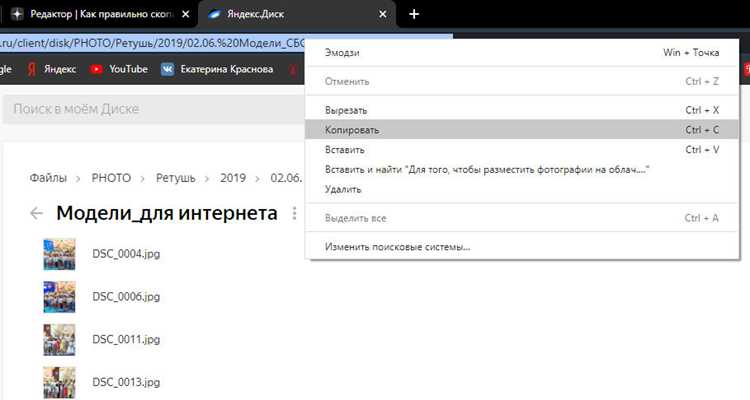
Чтобы скопировать ссылку с помощью правой кнопки мыши, достаточно выполнить несколько простых шагов. Наведите курсор на нужную ссылку на веб-странице. Щёлкните правой кнопкой мыши по ссылке, чтобы открыть контекстное меню.
В меню появится несколько опций, среди которых выберите «Копировать адрес ссылки». Это действие сразу же сохранит URL в буфер обмена. После этого вы можете вставить его в любой текстовый редактор, мессенджер или другое приложение с помощью комбинации клавиш Ctrl + V.
Этот способ удобен, когда вам нужно скопировать ссылку без перехода по ней. Особенно полезно это, когда ссылка ведёт на внешние ресурсы или неизвестные страницы, которые вы не хотите открывать. Такой метод экономит время и исключает лишние действия.
Как скопировать URL через адресную строку
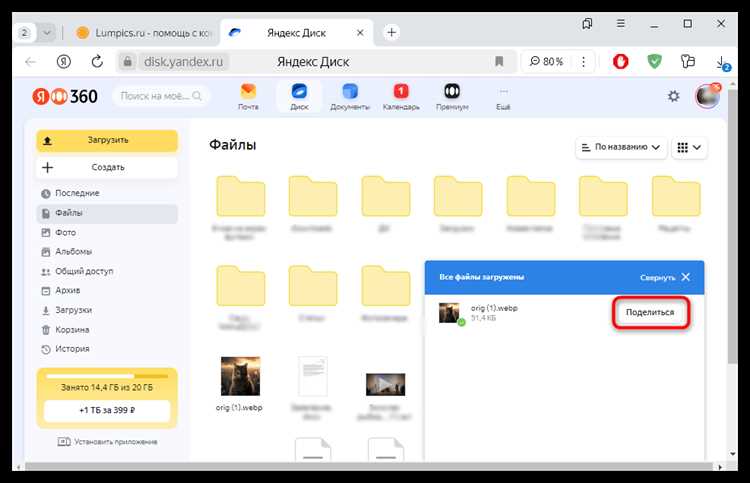
Для копирования URL в Яндекс Браузере через адресную строку выполните следующие действия. Сначала откройте браузер и перейдите на нужную страницу. Когда страница загрузится, в верхней части окна вы увидите адресную строку с полным URL.
Щёлкните левой кнопкой мыши по адресу в строке, чтобы выделить весь URL. После этого можно использовать одну из двух опций:
| Комбинация клавиш | Нажмите Ctrl + C, чтобы скопировать выделенный URL в буфер обмена. |
| Контекстное меню | Щёлкните правой кнопкой мыши по выделенному адресу и выберите пункт «Копировать». |
После этого ссылка будет сохранена в буфере обмена, и её можно вставить в любое другое приложение с помощью Ctrl + V.
Этот способ удобен для копирования адреса текущей страницы, не требуя дополнительных действий. Он идеально подходит для случаев, когда нужно быстро передать или сохранить ссылку на открытый сайт.
Как использовать сочетания клавиш для копирования ссылки
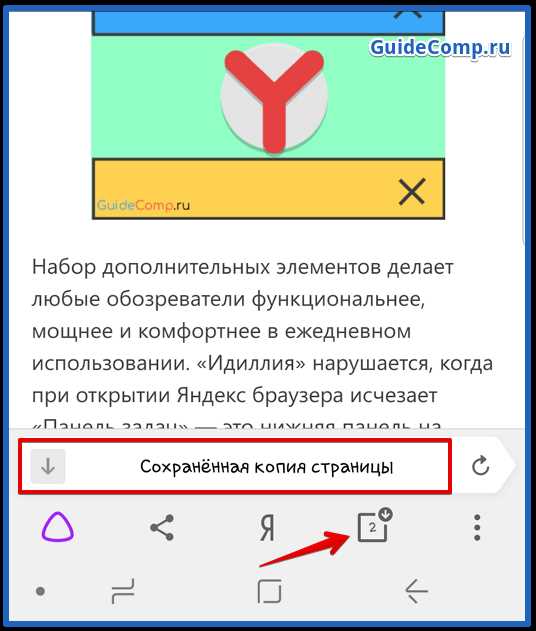
В Яндекс Браузере можно использовать сочетания клавиш для быстрого копирования URL. Этот способ удобен, когда нужно сэкономить время и избежать лишних кликов мышью.
Для копирования адреса текущей страницы через адресную строку выполните следующие действия:
- Нажмите Ctrl + L или Alt + D – эти комбинации выделяют весь URL в адресной строке.
- После того как адрес выделен, нажмите Ctrl + C для копирования.
Если вам нужно скопировать ссылку с веб-страницы, а не из адресной строки, выполните следующее:
- Наведите курсор на ссылку, по которой хотите скопировать URL.
- Нажмите и удерживайте Shift, затем кликните по ссылке с помощью правой кнопки мыши. В контекстном меню выберите «Копировать адрес ссылки».
Этот способ особенно полезен, когда нужно быстро скопировать адрес без дополнительных действий. Применяя горячие клавиши, вы ускоряете процесс и минимизируете количество шагов при копировании ссылок.
Как скопировать ссылку на мобильную версию сайта в Яндекс Браузере
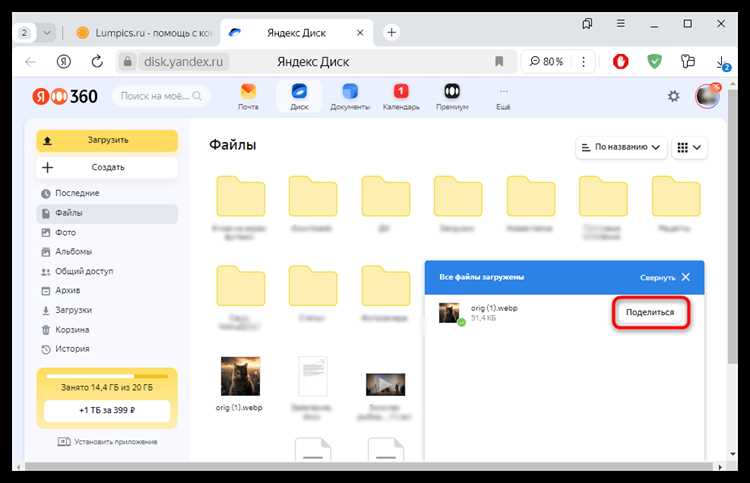
Чтобы скопировать ссылку на мобильную версию сайта в Яндекс Браузере, сначала нужно перейти на мобильную версию страницы. Это можно сделать с помощью функции «Запросить мобильную версию» в настройках браузера.
Для этого выполните следующие шаги:
- Откройте нужную веб-страницу в Яндекс Браузере на вашем компьютере.
- Нажмите на кнопку Меню в правом верхнем углу браузера (три горизонтальные линии).
- В открывшемся меню выберите пункт Настройки сайта.
- В разделе Запросить мобильную версию активируйте опцию. Браузер автоматически перезагрузит страницу в мобильном формате.
Теперь, когда страница отобразится в мобильной версии, вы можете скопировать её ссылку с помощью стандартных методов:
- Щелкните правой кнопкой мыши на адресной строке и выберите «Копировать адрес ссылки».
- Если страница отображается в мобильной версии, используйте сочетание клавиш Ctrl + L, чтобы выделить URL, а затем Ctrl + C для его копирования.
Этот метод полезен, когда нужно получить ссылку на мобильную версию сайта для использования на смартфонах или других устройствах с маленьким экраном.
Как скопировать ссылку с открытой страницы в режиме инкогнито
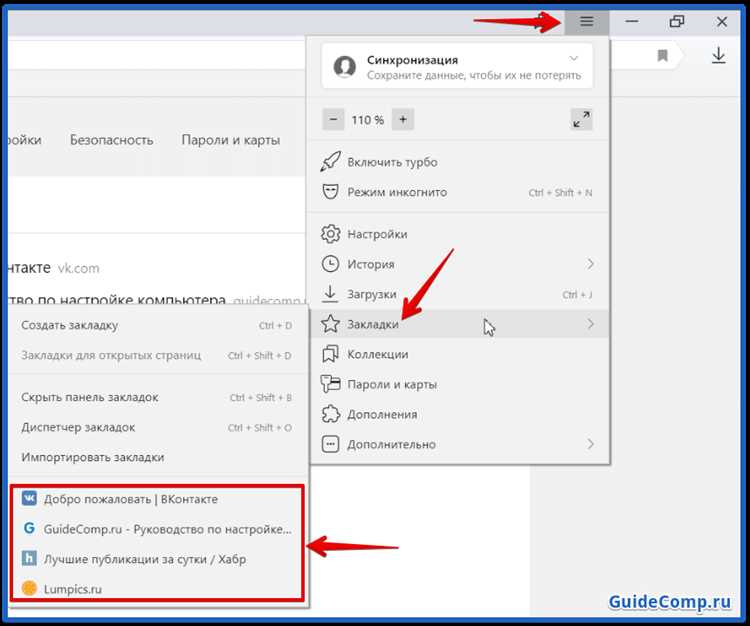
Процесс копирования ссылки с открытой страницы в режиме инкогнито в Яндекс Браузере не отличается от обычного режима. Однако, при использовании инкогнито, история посещённых сайтов не сохраняется, что не мешает вам копировать URL так же легко.
Для копирования ссылки с открытой страницы в режиме инкогнито выполните следующие действия:
- Откройте страницу в режиме инкогнито, выбрав пункт «Новое окно инкогнито» из меню или используя сочетание клавиш Ctrl + Shift + N.
- Щёлкните правой кнопкой мыши на адресной строке, чтобы выделить текущий URL.
- Выберите в контекстном меню пункт «Копировать адрес страницы».
Кроме того, можно использовать стандартные горячие клавиши:
- Нажмите Ctrl + L или Alt + D, чтобы выделить URL в адресной строке.
- После выделения адреса используйте Ctrl + C для копирования.
Такой способ полезен, когда необходимо скопировать ссылку из инкогнито-режима без необходимости переходить на страницу или выходить из данного режима.
Как скопировать ссылку из истории Яндекс Браузера
Если вам нужно скопировать ссылку из истории Яндекс Браузера, выполните несколько простых шагов. История позволяет быстро находить и использовать ранее посещённые страницы.
Чтобы скопировать ссылку из истории, выполните следующие действия:
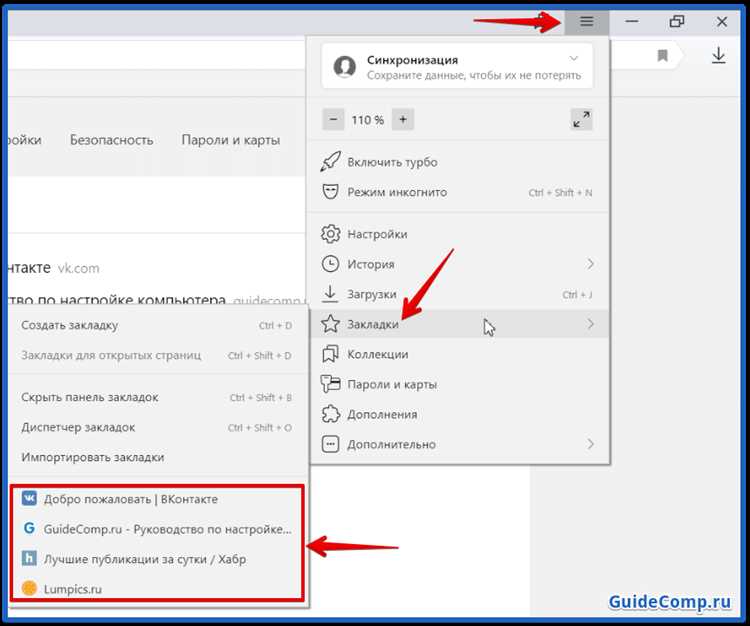
- Нажмите на кнопку Меню в правом верхнем углу браузера (три горизонтальные линии).
- Выберите пункт История или используйте сочетание клавиш Ctrl + H.
- В разделе истории найдите нужную страницу. Вы можете воспользоваться строкой поиска, чтобы быстрее найти конкретный сайт.
- Когда нужная ссылка появится в списке, щёлкните по ней правой кнопкой мыши.
- В контекстном меню выберите пункт «Копировать адрес ссылки».
Ссылка будет скопирована в буфер обмена, и её можно вставить в любом другом приложении с помощью Ctrl + V.
Этот метод удобен для быстрого получения ссылок с веб-страниц, которые вы посещали ранее, но не хотите искать вручную в поисковой системе.
Вопрос-ответ:
Как скопировать ссылку с помощью правой кнопки мыши в Яндекс Браузере?
Чтобы скопировать ссылку с помощью правой кнопки мыши, нужно кликнуть правой кнопкой мыши по ссылке на странице. В открывшемся контекстном меню выберите пункт «Копировать адрес ссылки». После этого ссылка будет сохранена в буфер обмена, и её можно вставить в любое другое приложение с помощью Ctrl + V.
Можно ли копировать ссылку из истории Яндекс Браузера?
Да, можно. Для этого откройте меню браузера и выберите пункт «История» или нажмите Ctrl + H. Найдите нужную страницу в списке и щёлкните по ней правой кнопкой мыши. В контекстном меню выберите «Копировать адрес ссылки», и ссылка будет скопирована в буфер обмена.
Как скопировать ссылку с адресной строки Яндекс Браузера?
Для копирования ссылки из адресной строки нужно кликнуть на неё, чтобы выделить весь URL. Затем используйте сочетание клавиш Ctrl + C, чтобы скопировать ссылку в буфер обмена. Также можно выделить URL с помощью Ctrl + L или Alt + D, а затем использовать Ctrl + C.
Как скопировать ссылку на мобильную версию сайта в Яндекс Браузере?
Чтобы скопировать ссылку на мобильную версию сайта, откройте страницу в Яндекс Браузере и активируйте режим мобильной версии через настройки сайта. После этого URL мобильной версии будет отображаться в адресной строке, и вы можете скопировать его стандартным способом — выделив ссылку и нажав Ctrl + C.
Как копировать ссылку в режиме инкогнито в Яндекс Браузере?
Процесс копирования ссылки в режиме инкогнито не отличается от обычного режима. Откройте страницу в инкогнито-окне (с помощью сочетания клавиш Ctrl + Shift + N) и просто щёлкните по адресной строке. Используйте сочетание клавиш Ctrl + C для копирования URL или кликните правой кнопкой мыши и выберите «Копировать адрес страницы».
Как скопировать ссылку в Яндекс Браузере на компьютере?
Чтобы скопировать ссылку в Яндекс Браузере, можно использовать несколько способов. Первый — это щелчок правой кнопкой мыши по ссылке, после чего выбрать пункт «Копировать адрес ссылки». Второй способ — выделить URL в адресной строке, используя Ctrl + L или Alt + D, а затем скопировать его с помощью Ctrl + C. Также можно скопировать ссылку, открыв историю браузера, где нужно щелкнуть правой кнопкой по нужному сайту и выбрать «Копировать адрес». В любом случае, ссылка будет скопирована в буфер обмена и готова для вставки.

 Загрузка...