Содержание статьи
Колонтитулы в Word – это отдельная область документа со своими правилами форматирования, и именно поэтому изменение шрифта в них часто вызывает трудности. Пользователи сталкиваются с ситуацией, когда шрифт основного текста меняется, а верхний или нижний колонтитул остаётся прежним, поскольку он не подчиняется стилям вроде Обычный или Заголовок. Для работы с ним требуется вход в специальный режим редактирования, где доступны те же инструменты шрифта, но применяются они только к содержимому колонтитула.
В практических документах – отчётах, договорах, инструкциях – колонтитулы часто содержат номера страниц, название файла, дату или название организации. Если шрифт этих элементов отличается от основного текста, документ выглядит несогласованно и может не соответствовать требованиям оформления. Например, при использовании корпоративного шрифта вроде Calibri или Times New Roman его необходимо задать и для колонтитула, иначе Word может подставить стандартный вариант, что сразу заметно при печати и экспорте в PDF.
Особое внимание стоит уделять ситуациям, когда в документе используются разные разделы, чётные и нечётные страницы или уникальный колонтитул для первой страницы. В таких случаях изменение шрифта в одном колонтитуле не затрагивает остальные, и без понимания структуры документа легко получить разнобой в оформлении. Правильная настройка через параметры разделов и выделение нужного колонтитула позволяет точно контролировать, где и какой шрифт будет применён.
Знание того, как управлять шрифтами в колонтитулах, помогает избежать ручных правок на десятках страниц и сохраняет единый стиль при копировании или объединении документов. Использование панели Главная, параметров шрифта и настроек колонтитулов даёт возможность задать нужное начертание, размер и гарнитуру для каждого элемента, включая номера страниц и служебный текст, без вмешательства в основной контент.
Как открыть режим редактирования колонтитула в документе Word
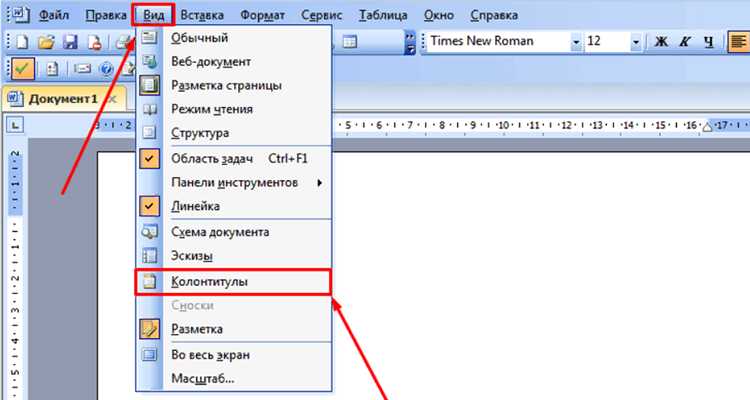
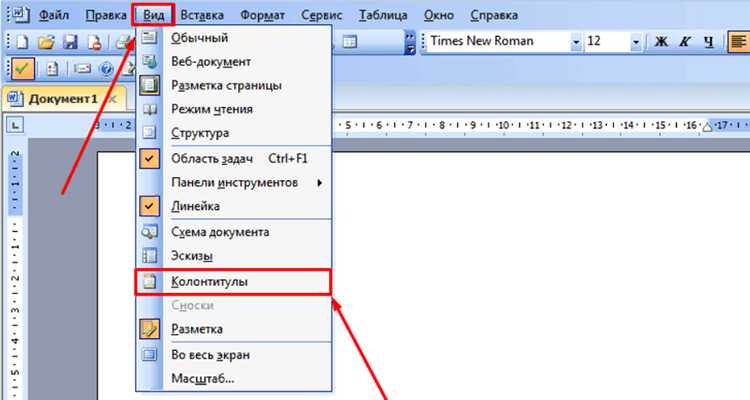
Для доступа к колонтитулам в Word требуется активировать отдельную область разметки, которая по умолчанию скрыта. Самый быстрый способ – дважды щёлкнуть левой кнопкой мыши по верхней или нижней части страницы в зоне, где отображается номер страницы, дата или другой служебный текст. После этого основное содержимое документа станет полупрозрачным, а вверху появится вкладка Конструктор из набора Работа с колонтитулами, подтверждающая, что режим редактирования включён.
Альтернативный путь проходит через ленту команд: на вкладке Вставка нужно открыть меню Верхний колонтитул или Нижний колонтитул и выбрать пункт Изменить колонтитул. Этот способ полезен, когда область колонтитула пуста и по ней невозможно кликнуть, например в новом шаблоне или документе без номера страниц.
Если файл содержит несколько разделов, Word открывает колонтитул только активного раздела. Определить его можно по подписи Раздел X, которая появляется рядом с текстом колонтитула. Для перехода к другим разделам используются кнопки Следующий и Предыдущий в группе Навигация на вкладке Конструктор, что позволяет редактировать шрифты и параметры каждого колонтитула отдельно.
Выход из режима выполняется нажатием кнопки Закрыть окно колонтитулов или двойным щелчком по основной части страницы. Это фиксирует все изменения и возвращает стандартный режим работы с текстом, при котором инструменты шрифта применяются уже не к колонтитулу, а к содержимому документа.
Где выбрать шрифт для текста в верхнем колонтитуле
После активации режима редактирования верхнего колонтитула все инструменты для работы со шрифтами становятся доступными на вкладке Главная. Именно здесь находится группа Шрифт, в которой можно задать гарнитуру, размер, насыщенность и наклон для выделенного текста колонтитула. Если не выделить текст вручную, изменения не применятся, поэтому перед выбором шрифта нужно кликнуть по нужному фрагменту внутри области колонтитула.
Для точной настройки используется диалоговое окно шрифта, открывающееся по значку со стрелкой в правом нижнем углу группы Шрифт. В нём можно задать конкретное начертание, интервал между символами и масштаб, что особенно полезно при подгонке колонтитула под строгие требования оформления, например при подготовке отчётов или договоров.
Если верхний колонтитул содержит номера страниц или поля автотекста, их шрифт меняется теми же инструментами, но только после выделения самого элемента. Автоматически вставленные объекты Word рассматривает как обычный текст внутри колонтитула, поэтому они подчиняются выбранным параметрам гарнитуры и размера без дополнительных настроек.
При работе с несколькими разделами важно учитывать, что панель Главная изменяет шрифт только в активном колонтитуле текущего раздела. Для применения одинакового оформления ко всем верхним колонтитулам необходимо последовательно открыть каждый раздел или заранее отключить связь с предыдущим, чтобы избежать непредсказуемого наследования шрифтов.
Как изменить размер и начертание шрифта в нижнем колонтитуле
Нижний колонтитул редактируется как отдельный текстовый слой документа, поэтому изменение его параметров не затрагивает основной контент. После входа в режим редактирования нужно выделить нужный фрагмент в области нижнего колонтитула и работать с ним через вкладку Главная, где доступны все элементы управления шрифтом.
Для изменения размера и начертания используются стандартные элементы группы Шрифт:
- поле с числовым значением для задания точного размера в пунктах;
- кнопки Ж, К и Ч для применения полужирного, курсива и подчёркивания;
- меню выбора гарнитуры для смены внешнего вида символов.
Когда требуется задать нестандартные параметры, например уменьшить номер страницы до 9 pt или задать полужирный курсив, открывается расширенное окно шрифта по значку со стрелкой в правом нижнем углу группы Шрифт. В этом окне доступны дополнительные параметры, включая стиль начертания и масштаб, которые сразу применяются к выделенному тексту нижнего колонтитула.
Чтобы не пропустить элементы автонумерации или поля даты, их также необходимо выделять вручную, так как Word обрабатывает их как отдельные объекты. Для системной проверки корректности оформления удобно использовать следующую последовательность:
- выделить номер страницы или другой элемент в нижнем колонтитуле;
- задать нужный размер шрифта в пунктах;
- выбрать требуемое начертание;
- переключиться на другую страницу и убедиться, что изменения применились.
При наличии нескольких разделов изменения затрагивают только активный нижний колонтитул, поэтому одинаковые параметры размера и начертания задаются отдельно для каждого раздела, если между ними отключена связь.
Как применить новый шрифт только к одному колонтитулу
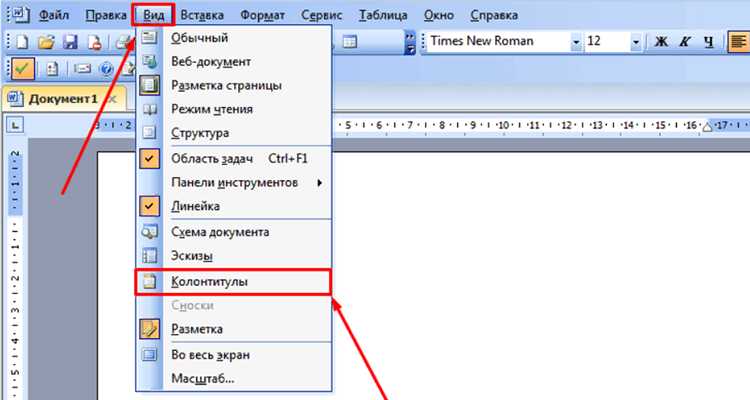
Чтобы изменить шрифт только в одном колонтитуле, документ должен быть разбит на разделы, так как каждый раздел Word хранит собственные параметры верхнего и нижнего колонтитула. Курсор устанавливается на страницу с нужным колонтитулом, затем через вкладку Макет или Разметка страницы создаётся разрыв раздела, после чего открывается режим редактирования колонтитула именно этого раздела.
В области колонтитула на вкладке Конструктор требуется отключить параметр Как в предыдущем, иначе шрифт будет наследоваться от предыдущего раздела. После разрыва связи выделяется текст нужного колонтитула и через вкладку Главная выбирается другая гарнитура, размер или начертание, не затрагивая остальные страницы.
Различия между связанными и независимыми колонтитулами показаны в таблице:
| Состояние колонтитула | Поведение шрифта |
|---|---|
| Связан с предыдущим | Все изменения автоматически копируются в предыдущий и следующий раздел |
| Связь отключена | Шрифт меняется только в активном колонтитуле текущего раздела |
После настройки достаточно перейти на другую страницу, чтобы убедиться, что новый шрифт применяется только в выбранном колонтитуле, а остальные разделы сохраняют исходное оформление.
Как сохранить выбранный шрифт колонтитула для всего документа
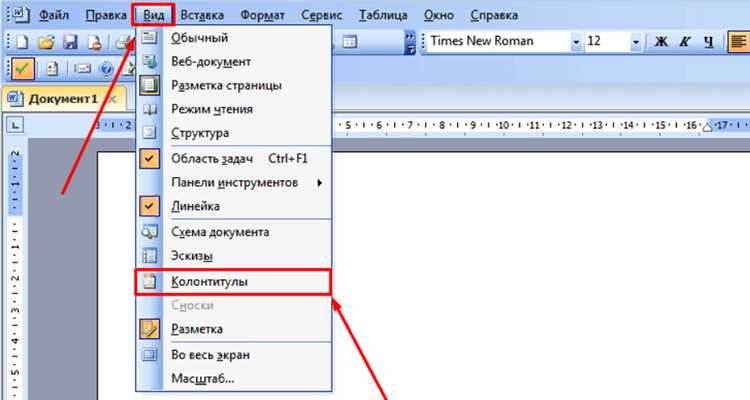
Чтобы один и тот же шрифт применялся ко всем колонтитулам, необходимо проверить, что между разделами включена связь. В режиме редактирования колонтитула на вкладке Конструктор кнопка Как в предыдущем должна быть активна для каждого раздела, иначе параметры шрифта не будут распространяться дальше по документу.
После проверки связи курсор устанавливается в любой колонтитул, выделяется весь его текст и через вкладку Главная выбирается нужная гарнитура, размер и начертание. Word сразу копирует эти параметры во все связанные колонтитулы, включая верхние и нижние области последующих разделов.
Для контроля результата удобно пролистать документ, переходя по страницам разных разделов и проверяя совпадение шрифтов. Если в каком-то разделе оформление отличается, это означает, что связь была отключена, и её нужно снова включить, затем повторно применить параметры шрифта в активном колонтитуле.
Сохранение файла после синхронизации колонтитулов фиксирует выбранный шрифт как единый стандарт для всего документа, включая номера страниц и служебные поля, что предотвращает расхождения при дальнейшем редактировании или экспорте.
Как изменить шрифт номера страницы в колонтитуле
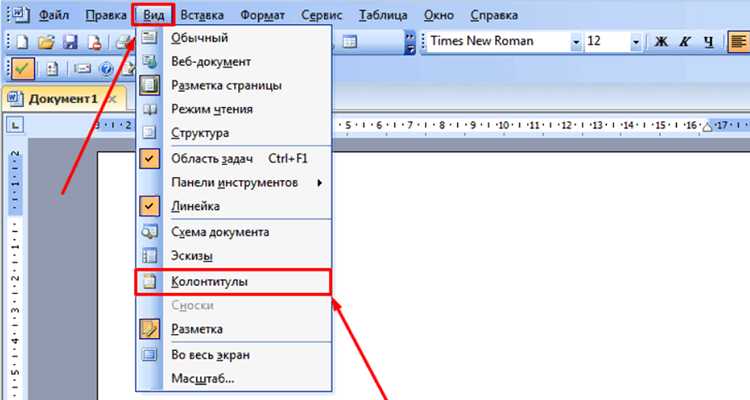
При активном выделении используется вкладка Главная, где в группе Шрифт задаются нужные параметры гарнитуры, размера и начертания. Word сразу применяет выбранный шрифт ко всем номерам страниц в текущем связанном колонтитуле, включая те, которые находятся на других страницах того же раздела.
Если в документе используются разные разделы или чётные и нечётные колонтитулы, номер страницы может иметь независимое форматирование. В этом случае необходимо открыть соответствующий колонтитул нужного раздела или группы страниц, выделить номер и повторить настройку шрифта отдельно, чтобы сохранить согласованность оформления.
Для точной подгонки под макет удобно использовать диалоговое окно шрифта, вызываемое из группы Шрифт, где можно задать масштаб, межсимвольный интервал и стиль, не влияя на текст рядом с номером страницы.
Как сбросить шрифт колонтитула к настройкам по умолчанию
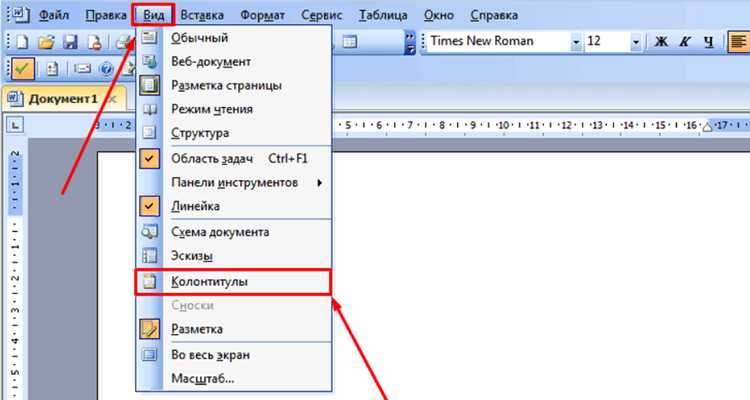
Сброс шрифта в колонтитуле выполняется вручную, так как у Word нет отдельной кнопки для возврата именно этого элемента к стандартным параметрам. После входа в режим редактирования колонтитула нужно выделить весь его текст, включая номера страниц и поля, и на вкладке Главная открыть окно шрифта через значок со стрелкой.
В диалоговом окне выбирается стандартная гарнитура документа, чаще всего Times New Roman или Calibri, а также типичный размер, например 10 или 12 pt, после чего параметры применяются к выделенному содержимому. Такой подход гарантирует, что колонтитул вернётся к тем же настройкам, которые используются для основного текста.
Если в документе есть несколько разделов, сброс выполняется в каждом из них отдельно, если между колонтитулами отключена связь. При включённой опции Как в предыдущем достаточно изменить параметры в одном колонтитуле, и Word распространит стандартный шрифт на все связанные области.
Для устранения скрытых различий, появившихся после копирования текста из других файлов, удобно дополнительно использовать кнопку Очистить всё форматирование на вкладке Главная, а затем заново задать базовый шрифт, обеспечивая единый внешний вид всех колонтитулов.
Вопрос-ответ:
Почему после смены шрифта в колонтитуле он меняется только на одной странице?
Такое поведение почти всегда связано с разделами документа. Каждый раздел Word может иметь собственный верхний и нижний колонтитул. Если на вкладке «Конструктор» в режиме редактирования колонтитула отключена кнопка «Как в предыдущем», изменения шрифта остаются только в текущем разделе, а не распространяются дальше по файлу.
Можно ли задать другой шрифт для номера страницы, не трогая текст рядом с ним?
Да. Номер страницы является отдельным полем внутри колонтитула. Его нужно выделить мышью как обычный символ или группу символов, не захватывая остальной текст строки. После этого через вкладку «Главная» выбирается нужная гарнитура и размер, и эти параметры применяются только к номеру.
Почему при вставке готового шаблона колонтитула шрифт отличается от основного текста документа?
Шаблоны колонтитулов часто содержат собственные параметры форматирования, которые не связаны со стилями документа. Word не подстраивает их автоматически под текущие настройки. Чтобы привести всё к одному виду, требуется открыть колонтитул, выделить его содержимое и вручную задать нужный шрифт через панель «Главная».
Как быстро проверить, одинаковый ли шрифт у всех колонтитулов в файле с несколькими разделами?
Проще всего пройтись по разделам через навигацию колонтитулов на вкладке «Конструктор». Открывая каждый верхний и нижний колонтитул, достаточно кликнуть по тексту и посмотреть текущую гарнитуру и размер в группе «Шрифт». Если значения различаются, значит связь между разделами отключена и параметры нужно выровнять вручную.

 Загрузка...