Содержание статьи

В Excel понятие размера листа связано не с габаритами таблицы на экране, а с форматом страницы для печати. Именно этот параметр определяет, на каком количестве страниц будет выведен файл, где пройдут границы разрывов и поместится ли таблица на один лист бумаги без искажений. Если размер не задан вручную, программа использует настройки принтера, что часто приводит к неожиданному результату.
Поддерживаются стандартные форматы бумаги: A4 (210×297 мм), A3 (297×420 мм), Letter (216×279 мм) и другие. Кроме этого, Excel позволяет работать с произвольными размерами, которые задаются через параметры страницы или драйвер печати. Эти значения влияют на поля, масштаб и расположение содержимого, но не меняют ширину столбцов и высоту строк в рабочем режиме.
Настройка размера листа требуется при подготовке счетов, актов, отчетов и форм, где важна точная привязка к физическому носителю. Например, для двусторонней печати или бланков с фиксированной разметкой необходимо заранее задать формат и проверить его в предварительном просмотре, иначе часть данных может выйти за границы страницы.
Каждый лист книги Excel хранит параметры страницы отдельно. Это позволяет использовать разные форматы в одном файле, но требует ручной проверки при копировании листов и создании шаблонов. Понимание того, где именно изменяется размер листа и какие параметры на него влияют, помогает избежать ошибок перед печатью и экспортом в PDF.
Как выбрать формат страницы A4, A3 или Letter
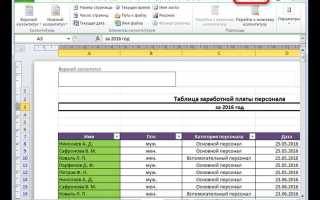
Выбор формата страницы выполняется через вкладку «Разметка страницы» → пункт «Размер». В списке отображаются стандартные форматы, доступные для текущего принтера. A4 соответствует 210×297 мм и используется для большинства документов. A3 имеет размер 297×420 мм и подходит для широких таблиц и отчетов с большим количеством столбцов. Letter равен 216×279 мм и применяется при работе с документами, ориентированными на североамериканские стандарты.
После выбора формата Excel сразу пересчитывает границы печатной области. Для проверки результата рекомендуется открыть «Файл» → «Печать» и оценить количество страниц, поля и переносы. Если таблица выходит за границы листа, стоит скорректировать ориентацию страницы или масштаб, не меняя сам формат бумаги.
При отсутствии нужного формата в списке следует учитывать, что Excel ориентируется на драйвер принтера. Если, например, A3 не отображается, необходимо выбрать принтер, который поддерживает этот размер, либо временно установить виртуальный PDF-принтер. После смены устройства формат появится в перечне доступных размеров.
Формат страницы задается отдельно для каждого листа книги. При копировании листов параметры размера переносятся автоматически, но при создании нового листа они сбрасываются на значения по умолчанию. Для документов с фиксированным форматом рекомендуется заранее настроить размер и сохранить файл как шаблон.
Как задать пользовательский размер листа в миллиметрах

Excel не позволяет напрямую вводить ширину и высоту страницы в миллиметрах внутри интерфейса программы. Пользовательский размер задается через параметры принтера, после чего становится доступным для выбора в настройках листа. Это важно учитывать при подготовке документов с нестандартными габаритами, например, бланков или этикеток.
Для создания собственного формата открой вкладку «Разметка страницы», нажми на значок запуска диалога «Параметры страницы», затем выбери установленный принтер и перейди в его свойства. В настройках драйвера необходимо создать новый размер бумаги, указав точные значения ширины и высоты в миллиметрах, например 210×148 мм для формата A5.
После сохранения пользовательского формата вернись в Excel и снова открой список размеров страницы. Новый вариант появится среди доступных и может быть выбран для текущего листа. Excel использует заданные значения без округления, поэтому при вводе рекомендуется сверяться с техническими требованиями печатного устройства.
Если документ планируется экспортировать в PDF, следует проверить, что выбранный виртуальный принтер поддерживает созданный размер. Некоторые драйверы автоматически заменяют нестандартные значения ближайшим стандартным форматом, что приводит к смещению содержимого и изменению полей.
Как изменить ориентацию листа для нужного размера
Ориентация листа определяет, как выбранный формат бумаги будет использоваться при печати: по вертикали или по горизонтали. Для форматов A4 и Letter книжная ориентация подходит для документов с преобладанием строк, а альбомная – для таблиц с большим числом столбцов. Изменение ориентации не влияет на размер бумаги, но меняет доступную ширину и высоту печатной области.
Смена ориентации выполняется в несколько шагов:
- перейти на вкладку «Разметка страницы»;
- нажать кнопку «Ориентация»;
- выбрать вариант «Книжная» или «Альбомная».
После выбора Excel автоматически пересчитывает разрывы страниц. Для контроля результата рекомендуется открыть предварительный просмотр печати и оценить, сколько столбцов или строк помещается на одном листе без масштабирования.
Если требуется использовать разную ориентацию в пределах одного файла, настройку нужно выполнять отдельно для каждого листа. При необходимости можно выделить несколько листов, изменить ориентацию один раз и применить параметры сразу ко всей группе.
Для нестандартных размеров бумаги ориентацию следует выбирать после задания формата страницы. Это позволяет сразу увидеть реальные границы листа и избежать ситуаций, когда часть таблицы переносится на дополнительную страницу.
Как настроить размер листа перед печатью
Перед отправкой документа на печать размер листа следует проверять через меню «Файл» → «Печать». В этом окне Excel отображает фактический формат бумаги, выбранный для текущего принтера, а также количество страниц, на которые будет разбит лист. Если формат не совпадает с требуемым, его необходимо изменить до запуска печати.
В блоке настроек печати открой список «Размер бумаги» и выбери нужный вариант, например A4 или A3. При изменении формата программа сразу обновляет предварительный просмотр. Это позволяет увидеть, обрезаются ли данные, и при необходимости вернуться к параметрам страницы для корректировки.
Отдельное внимание стоит уделить параметру масштабирования. Значение «Вписать лист на одну страницу» может визуально уменьшить таблицу, даже если размер бумаги задан корректно. Для сохранения реальных пропорций рекомендуется использовать масштаб 100 % и управлять размещением данных за счет ориентации и полей.
Если документ содержит несколько листов, настройку размера нужно проверить для каждого из них. Excel применяет параметры печати индивидуально, и при смене активного листа выбранный формат может отличаться. Финальную проверку следует выполнять непосредственно перед печатью или сохранением в PDF.
Как применить размер листа ко всем листам книги
В Excel параметры размера страницы задаются отдельно для каждого листа, поэтому для унификации формата требуется групповое выделение. Чтобы применить один и тот же размер бумаги ко всей книге, необходимо выделить все листы: щелкни правой кнопкой мыши по любой вкладке и выбери «Выделить все листы».
После активации режима группировки перейди на вкладку «Разметка страницы» и задай нужный формат через пункт «Размер». Выбранный вариант, например A4 или пользовательский формат, будет применен ко всем выделенным листам одновременно. Аналогично можно изменить ориентацию и поля.
Важно убедиться, что группировка листов снята после завершения настройки. Для этого достаточно щелкнуть по любой вкладке листа без зажатия клавиш. Если оставить режим активным, последующие изменения данных могут непреднамеренно затронуть все листы книги.
При добавлении новых листов в книгу параметры страницы для них устанавливаются по умолчанию. Чтобы сохранить единый размер листа в будущем, рекомендуется создать шаблон Excel с уже настроенными параметрами и использовать его при создании новых файлов.
Как изменить размер листа через параметры принтера

Excel использует настройки выбранного принтера для формирования списка доступных размеров бумаги. Если нужный формат отсутствует в параметрах страницы, его можно задать через драйвер печати. Для этого открой «Файл» → «Печать», выбери принтер и перейди в «Свойства принтера».
В окне драйвера открой раздел управления бумагой и создай новый формат, указав точные размеры в миллиметрах. После сохранения изменений вернись в Excel и снова открой список размеров страницы – добавленный вариант станет доступен для выбора на текущем листе.
Разные типы принтеров предоставляют разные возможности настройки. Ниже приведены типичные варианты, с которыми можно столкнуться при работе:
| Тип принтера | Где задается размер бумаги | Ограничения |
|---|---|---|
| Лазерный офисный | Свойства принтера → Бумага | Только стандартные форматы |
| Струйный | Дополнительные параметры драйвера | Ограничения по минимальной ширине |
| PDF-принтер | Настройки страницы или профили | Зависит от программы |
После изменения параметров принтера рекомендуется заново открыть файл Excel. Это гарантирует корректное обновление списка форматов и предотвращает ситуацию, когда новый размер не отображается в настройках страницы.
Как проверить и сохранить размер листа в шаблоне Excel

Перед сохранением файла в виде шаблона необходимо убедиться, что размер листа задан корректно для каждого листа книги. Проверка выполняется через «Файл» → «Печать», где отображается фактический формат бумаги, ориентация и количество страниц. Просмотр нужно повторить для всех листов, переключаясь между ними в режиме печати.
Для точной проверки параметров страницы на каждом листе рекомендуется:
- открыть вкладку «Разметка страницы»;
- сравнить выбранный формат в пункте «Размер»;
- убедиться, что ориентация и поля соответствуют требуемым значениям;
- проверить отсутствие скрытого масштабирования.
После проверки файл можно сохранить как шаблон. Для этого используется команда «Файл» → «Сохранить как» с выбором типа «Шаблон Excel (*.xltx)». Все параметры страницы, включая размер листа, сохраняются внутри шаблона и применяются при создании новых файлов на его основе.
При использовании шаблона важно учитывать, что параметры страницы зависят от установленного принтера. Если шаблон будет открываться на другом компьютере, рекомендуется проверить размер листа при первом открытии и при необходимости повторно выбрать формат бумаги.
Вопрос-ответ:
Почему в Excel размер листа на экране не меняется после выбора A4 или A3?
Размер листа в Excel относится только к печати и экспорту, а не к рабочей области на экране. При выборе A4 или A3 изменяются границы печатной страницы, поля и разрывы, но ширина столбцов и высота строк остаются прежними. Проверить результат можно через предварительный просмотр печати.
Почему нужный формат бумаги не отображается в списке размеров?
Excel формирует список размеров на основе выбранного принтера. Если формат отсутствует, значит текущий принтер его не поддерживает. Решение — выбрать другой принтер, например PDF, либо добавить пользовательский размер в настройках драйвера.
Как задать размер листа в миллиметрах без изменения принтера?
Непосредственно в Excel это сделать нельзя. Ввод миллиметров выполняется только через параметры принтера. После создания пользовательского формата в драйвере он появляется в настройках страницы Excel и может использоваться без смены устройства печати.
Почему при сохранении в PDF размер листа меняется?
Частая причина — автоматическая замена формата виртуальным принтером PDF. Некоторые программы подменяют пользовательские размеры стандартными. Перед сохранением нужно проверить выбранный формат бумаги именно в окне печати PDF-принтера.
Как сделать так, чтобы у всех новых файлов был один и тот же размер листа?
Для этого используется шаблон Excel. В файле заранее задается нужный формат страницы для всех листов, после чего он сохраняется как *.xltx. При создании нового документа из шаблона параметры размера применяются автоматически.

 Загрузка...