Содержание статьи
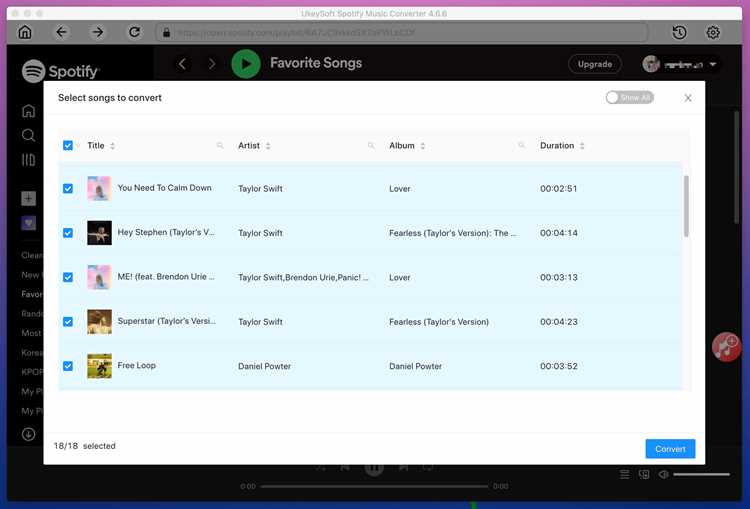
Spotify предлагает пользователям гибкость в управлении своими музыкальными коллекциями, включая возможность изменять порядок песен в плейлистах. Это позволяет настроить музыкальное воспроизведение так, как вам удобно, независимо от того, создаете ли вы новый плейлист или редактируете уже существующий. Важно понимать, что подходы к изменению порядка могут отличаться в зависимости от устройства и типа подписки.
На мобильных устройствах изменение порядка песен осуществляется с помощью простой функции перетаскивания. Для этого достаточно открыть плейлист, удерживать песню, а затем переместить её в нужное место. В отличие от десктопной версии, мобильное приложение не всегда предоставляет полный функционал для сортировки по жанрам или альбомам, но позволяет легко реорганизовать треки вручную.
В десктопной версии Spotify процесс немного сложнее. Здесь также доступна функция перетаскивания, однако, помимо этого, можно использовать фильтры для сортировки песен по определенным критериям, что значительно упрощает поиск нужного трека. Для того, чтобы изменения вступили в силу, важно не только сохранить плейлист, но и учитывать особенности синхронизации с мобильными устройствами.
Если вы работаете с коллективными плейлистами, важно учитывать, что только администратор может изменять порядок песен, а участники могут лишь предлагать треки. Эта особенность ограничивает возможности для полного контроля над порядком песен, если вы не являетесь владельцем плейлиста.
При изменении порядка песен всегда стоит помнить, что любые изменения могут не сразу отобразиться на других устройствах, если они не синхронизированы. Чтобы избежать потери данных, рекомендуется предварительно проверить настройки синхронизации или вручную обновить плейлист.
Как изменить порядок песен в плейлисте на мобильном устройстве
Для изменения порядка песен в плейлисте на мобильном устройстве откройте приложение Spotify и перейдите в раздел с нужным плейлистом. Убедитесь, что у вас есть доступ для редактирования плейлиста. Если вы создатель плейлиста или у вас есть соответствующие права, изменения можно внести без ограничений.
Нажмите на три точки рядом с названием плейлиста, чтобы открыть меню. Далее выберите опцию Редактировать плейлист, что позволит вам управлять песнями внутри списка. На экране появится список всех песен в плейлисте.
Чтобы изменить порядок песен, удерживайте любую песню, пока не появится возможность перетаскивания. Обычно для этого нужно нажать и удерживать значок трёх горизонтальных линий, расположенный слева от названия песни. После этого, не отпуская, переместите песню в нужное место в списке.
Перетаскивание песен возможно в любой части плейлиста, и процесс аналогичен для всех устройств, независимо от их операционной системы (iOS или Android). После завершения перемещения, изменения автоматически сохраняются.
Важно: Если плейлист синхронизирован с другими устройствами или используется в коллективном режиме, изменения будут видны только вам. Чтобы синхронизировать их с другими участниками, необходимо проверить настройки обновлений или вручную обновить плейлист на других устройствах.
Изменение порядка треков в плейлисте на десктопной версии Spotify
Чтобы изменить порядок треков в плейлисте на десктопной версии Spotify, откройте приложение и выберите нужный плейлист. На экране появится список всех песен. Чтобы начать редактирование, кликните по трём точкам справа от названия плейлиста и выберите Редактировать плейлист.
После этого, вы увидите список песен, где каждую песню можно перемещать. Для этого просто кликните на песню и, удерживая левую кнопку мыши, перетащите её в нужное место в списке. Этот процесс аналогичен на всех устройствах с десктопной версией Spotify, будь то Windows или macOS.
Особенностью десктопной версии является возможность сортировки песен не только вручную, но и по фильтрам. Для этого в верхней части плейлиста выберите нужный критерий сортировки, например, по имени, дате добавления или длительности трека. После выбора фильтра все песни автоматически перестроятся в соответствии с выбранной категорией, и вы сможете перетаскивать их, если нужно, для дополнительной настройки.
Важно помнить, что все изменения сохраняются автоматически, и для их применения не нужно выполнять дополнительные действия. Если плейлист синхронизирован с другими устройствами, изменения отобразятся на мобильных устройствах после их обновления.
Использование функции перетаскивания для изменения порядка песен
На мобильном устройстве для перетаскивания песни откройте плейлист, нажмите и удерживайте песню, которую хотите переместить. После этого появится возможность перемещения, и вы сможете переместить трек в любую часть плейлиста, просто передвигая его вверх или вниз.
В десктопной версии процесс схож. Для этого наведите курсор на песню в списке и кликните на значок трёх горизонтальных линий слева от названия трека. Удерживайте кнопку мыши и перемещайте песню в нужное место. После того как песня будет перемещена, её порядок автоматически сохраняется.
Совет: На мобильных устройствах можно перетаскивать песни только в том случае, если плейлист не является автоматическим (например, создан на основе алгоритмов Spotify). Если плейлист создаётся автоматически или генерируется на основе рекомендаций, вы не сможете изменить порядок треков с помощью перетаскивания.
При использовании перетаскивания важно помнить, что изменения вступают в силу сразу, без дополнительных подтверждений, что позволяет быстро и удобно организовать плейлист по своему вкусу.
Как сохранить изменения в порядке песен после их редактирования
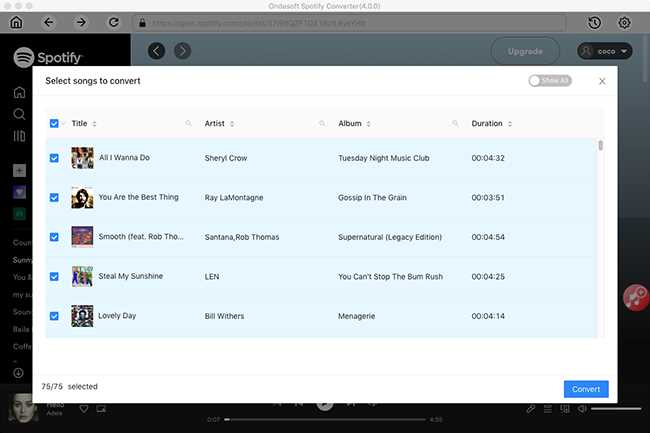
После изменения порядка песен в плейлисте Spotify изменения сохраняются автоматически, однако важно учитывать несколько моментов, чтобы убедиться, что они не будут потеряны.
Для сохранения изменений в порядке песен выполните следующие шаги:
- После того как вы изменили порядок песен, просто выйдите из режима редактирования. В мобильном приложении для этого достаточно вернуться на экран плейлиста.
- В десктопной версии Spotify изменения также сохраняются автоматически, когда вы переставляете песни. После перетаскивания не требуется дополнительного подтверждения, однако важно не отменить изменения вручную.
- Если вы редактируете общий плейлист, убедитесь, что у вас есть права на редактирование. Иначе изменения будут видны только вам, а не другим участникам.
Важно: если изменения не сохраняются, проверьте наличие подключения к интернету. Также рекомендуется убедиться, что вы вошли в свою учетную запись, так как изменения в несинхронизированных плейлистах могут не отобразиться на других устройствах.
Кроме того, помните, что для коллективных плейлистов сохранение изменений в порядке песен возможно только для владельца плейлиста или администраторов. В остальных случаях изменение порядка не будет фиксироваться.
Как изменить порядок песен в коллективных плейлистах

В коллективных плейлистах Spotify возможность изменять порядок песен зависит от ваших прав. Если вы являетесь создателем или администратором плейлиста, то можете свободно редактировать порядок треков. Если вы обычный участник, то изменить порядок песен не получится, однако вы можете предложить треки, которые затем могут быть добавлены или перемещены другими участниками.
Чтобы изменить порядок песен в коллективном плейлисте, выполните следующие шаги:
- Откройте нужный коллективный плейлист на своём устройстве.
- Если вы являетесь администратором, выберите опцию редактирования плейлиста, которая обычно доступна через меню с тремя точками.
- После этого вы сможете перемещать песни с помощью функции перетаскивания, как это делается в обычных плейлистах.
- Если вы не являетесь администратором, вы не сможете изменить порядок песен. Однако, вы можете предложить добавление треков в определённом порядке, и администратор может согласиться на изменения.
Для контроля над участниками и их правами, а также для просмотра их активности в плейлисте, можно использовать таблицу, где будет отображаться кто из участников добавил или переместил песню:
| Участник | Действие | Песня | Время |
|---|---|---|---|
| Иван Иванов | Добавил | Coldplay — Fix You | 12:30, 15 Января |
| Мария Петрова | Переместила | Imagine Dragons — Believer | 14:00, 16 Января |
| Анна Смирнова | Удалена | Linkin Park — In the End | 17:15, 16 Января |
Таким образом, вы всегда сможете отслеживать изменения, сделанные в коллективном плейлисте, а также регулировать права доступа участников.
Как вернуть песню в первоначальный порядок в плейлисте
Если вы хотите вернуть песню в первоначальный порядок в плейлисте Spotify, это возможно при условии, что вы не применяли автоматическую сортировку или не изменяли порядок песен на стороннем устройстве. Существует несколько методов для восстановления порядка песен в плейлисте, в зависимости от того, как вы работаете с музыкальной коллекцией.
Для возврата песни в исходный порядок выполните следующие действия:
- Использование ручного редактирования: Если вы вручную изменяли порядок песен, попробуйте вернуться к предыдущей версии плейлиста, перетаскивая песни в нужное место. Однако, этот метод может быть неудобен, если изменений было много.
- Использование функции сортировки: В десктопной версии Spotify можно вернуть песни в первоначальный порядок, если плейлист не был автоматически отсортирован. Для этого просто выберите опцию сортировки по имени, дате добавления или длительности в верхней части экрана. Это восстановит порядок песен в зависимости от выбранной категории.
- Восстановление порядка с помощью синхронизации: Если вы синхронизируете плейлист с другими устройствами, убедитесь, что все изменения обновились на всех устройствах. Иногда порядок песен может сбиться из-за ошибок синхронизации, и повторная синхронизация может вернуть всё на свои места.
- Использование функции отмены: Если изменения были сделаны недавно, вы можете использовать функцию отмены для возврата песни в исходное положение. На десктопной версии Spotify для этого достаточно нажать Ctrl+Z или выбрать опцию «Отменить» в меню.
Важно: Если плейлист является коллективным и изменения были сделаны другими пользователями, вы не сможете вернуть песню в прежний порядок, если у вас нет прав администратора. В таком случае попросите администратора вернуть песню в первоначальное положение.
Особенности изменения порядка песен в плейлистах для подписчиков Spotify Free
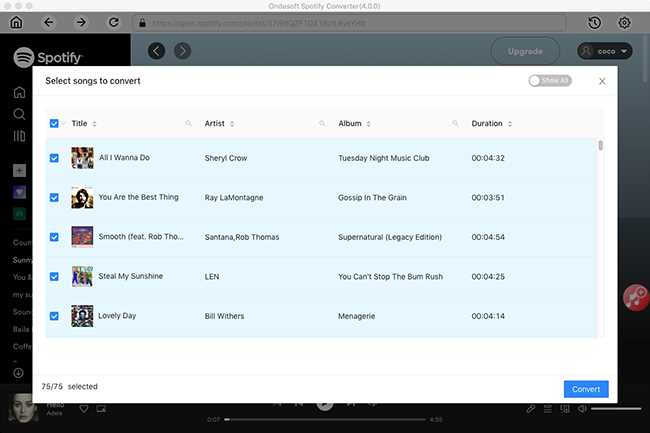
Пользователи бесплатной подписки Spotify сталкиваются с некоторыми ограничениями при изменении порядка песен в плейлистах. Эти ограничения влияют на функциональность приложения, особенно по сравнению с подписчиками Spotify Premium.
Вот ключевые особенности для подписчиков Spotify Free:
- Ограниченная возможность управления порядком песен на мобильных устройствах: В бесплатной версии на мобильных устройствах невозможно вручную перетаскивать песни в плейлистах. Это значит, что вы не сможете изменить порядок песен, как это доступно в платных подписках. Вам придется довольствоваться автоматической сортировкой, основанной на различных критериях (например, по имени или по времени добавления).
- Изменения только на десктопе: На компьютере подписчики Spotify Free могут менять порядок песен, используя функцию перетаскивания в десктопной версии приложения. Однако, для этого нужно быть в режиме редактирования плейлиста, а сам процесс будет ограничен только на одном устройстве. Изменения не будут синхронизированы с мобильными устройствами.
- Ограничение на создание и редактирование плейлистов: Бесплатные пользователи могут редактировать только свои собственные плейлисты. Коллективные плейлисты и те, где вам не принадлежат права администратора, не поддаются изменениям в порядке песен.
- Автоматическое воспроизведение: В бесплатной версии Spotify при воспроизведении плейлистов на мобильных устройствах треки будут воспроизводиться в случайном порядке, если не установлен конкретный порядок воспроизведения. Это ограничивает контроль над тем, какие песни играют и в каком порядке.
Таким образом, для подписчиков Spotify Free возможности управления порядком песен ограничены, особенно на мобильных устройствах. Для полного контроля над плейлистами и их порядком рекомендуется рассмотреть переход на подписку Spotify Premium.
Как обновить порядок песен в Spotify через подключение к внешним сервисам
Для обновления порядка песен с помощью внешних сервисов выполните следующие шаги:
- Подключите Spotify к внешнему сервису: Зайдите на сайт выбранного сервиса, например, Soundiiz, и авторизуйтесь через свою учетную запись Spotify. После этого сервис получит доступ к вашим плейлистам.
- Выберите плейлист для редактирования: В интерфейсе сервиса выберите плейлист, порядок песен в котором вы хотите изменить. Многие сервисы предлагают возможность перетаскивания песен, а также сортировки по различным параметрам.
- Сортировка песен: Внешние сервисы позволяют настроить сортировку треков по альбомам, жанрам, датам или любому другому критерию. Вы можете выбрать параметр и автоматически перестроить порядок песен.
- Синхронизация изменений с Spotify: После внесения изменений через внешний сервис, синхронизируйте их с вашим аккаунтом Spotify. В большинстве случаев, изменения сохранятся в вашем приложении автоматически, без необходимости вручную обновлять плейлист в Spotify.
Помимо Soundiiz, существуют и другие сервисы, такие как Playlist Converter или TuneMyMusic, которые выполняют аналогичные функции и позволяют работать с плейлистами не только внутри Spotify, но и между различными музыкальными платформами.
Важно помнить, что для использования этих сервисов вам нужно будет предоставить разрешение на доступ к вашей учетной записи Spotify, и в некоторых случаях вам может потребоваться подписка на премиум-аккаунт сервиса.
Вопрос-ответ:
Как изменить порядок песен в плейлисте на мобильном устройстве?
Чтобы изменить порядок песен в плейлисте на мобильном устройстве, откройте Spotify и перейдите в нужный плейлист. Нажмите на три точки в правом верхнем углу и выберите опцию Редактировать плейлист. После этого удерживайте песню, которую хотите переместить, и перетащите её в нужное место. Эти изменения сохраняются автоматически.
Можно ли изменить порядок песен в плейлистах, если я использую бесплатную подписку?
Да, в бесплатной версии Spotify изменения можно делать только на компьютере. Вы можете перетаскивать песни внутри плейлиста в десктопной версии приложения. Однако на мобильных устройствах в бесплатной версии функции изменения порядка песен нет — треки будут воспроизводиться в случайном порядке.
Как вернуть песню в первоначальный порядок в плейлисте после её перемещения?
Если вы хотите вернуть песню в первоначальный порядок, используйте функцию сортировки в десктопной версии Spotify. Вы можете выбрать сортировку по имени, времени добавления или длительности, чтобы упорядочить песни. В случае мобильных устройств, если вы уже изменили порядок, потребуется вручную переместить песню в нужное место.
Можно ли использовать сторонние сервисы для изменения порядка песен в Spotify?
Да, для управления плейлистами и изменением порядка песен можно использовать сторонние сервисы, такие как Soundiiz или TuneMyMusic. Эти платформы позволяют синхронизировать ваши плейлисты между различными сервисами и изменять порядок треков в зависимости от ваших предпочтений. После редактирования через эти сервисы изменения синхронизируются с вашей учетной записью Spotify.
Как изменить порядок песен в коллективном плейлисте?
Если вы являетесь администратором коллективного плейлиста, вы можете изменить порядок песен, используя функцию перетаскивания. Для этого откройте плейлист, нажмите на три точки рядом с его названием и выберите Редактировать плейлист. Участники, не имеющие прав администратора, не смогут изменять порядок песен, но могут предложить новые треки.
Можно ли изменить порядок песен в плейлисте Spotify на мобильном устройстве?
Да, на мобильных устройствах в приложении Spotify есть возможность изменять порядок песен, но только в том случае, если плейлист не является автоматическим. Для этого откройте нужный плейлист, нажмите на три точки в правом верхнем углу и выберите «Редактировать плейлист». Затем просто удерживайте песню и перетащите её в нужное место. Однако для пользователей бесплатной подписки функция перемещения песен доступна только в десктопной версии, и на мобильном устройстве треки будут воспроизводиться в случайном порядке.

 Загрузка...