Содержание статьи
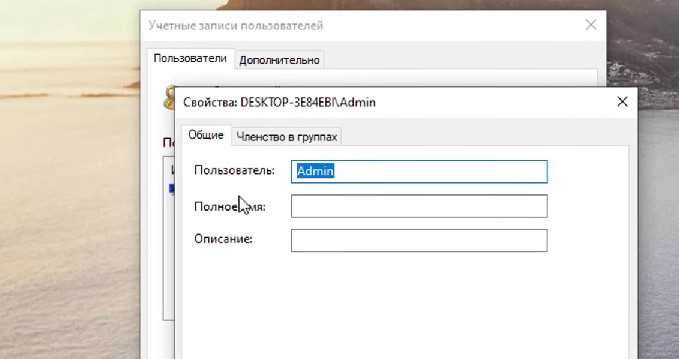
Учетная запись в Windows 10 определяет имя пользователя, права доступа, параметры синхронизации и связь с сервисами Microsoft. При смене владельца компьютера, корректировке персональных данных или настройке рабочей среды часто требуется изменить конкретные элементы профиля: имя, пароль, изображение, тип учетной записи или привязанный адрес электронной почты.
Windows 10 использует два типа учетных записей: локальную и учетную запись Microsoft. От этого зависит способ изменения данных и доступные параметры. Например, имя локального пользователя редактируется через системные инструменты, а данные учетной записи Microsoft обновляются через онлайн-интерфейс с последующей синхронизацией.
Важно учитывать, что не все изменения применяются одинаково. Часть данных обновляется сразу в системе, другие – только после выхода из учетной записи или повторного входа. Некоторые параметры влияют на отображение имени в меню входа, другие – на папку пользователя и сетевые службы.
В этом материале разобраны практические способы изменения данных учетной записи Windows 10 с учетом типа профиля, уровня прав и особенностей применения изменений, чтобы избежать ошибок и потери доступа к системе.
Как изменить имя пользователя локальной учетной записи через Панель управления
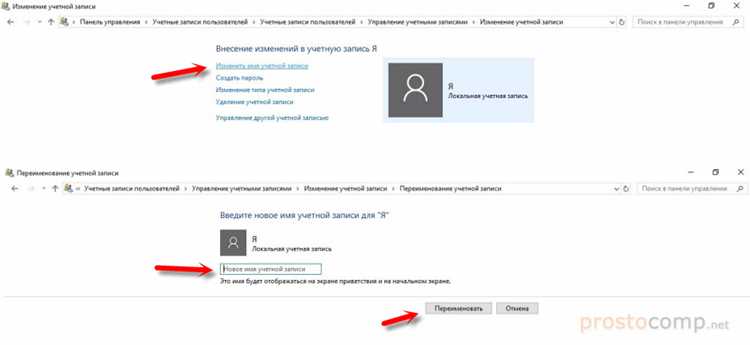
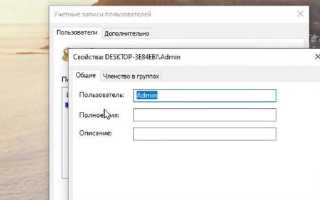
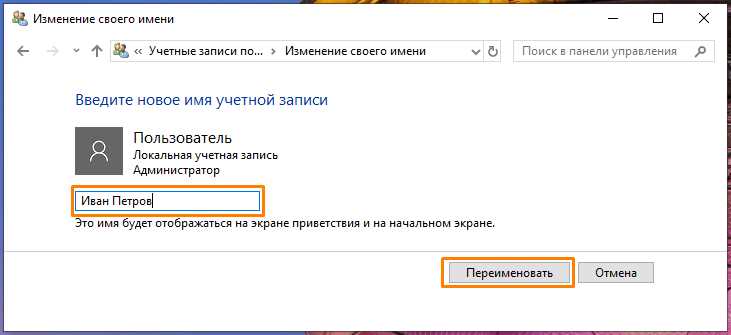
Изменение имени локальной учетной записи выполняется через классическую Панель управления и не затрагивает данные пользователя. Для начала откройте Панель управления через поиск Windows, выберите раздел Учетные записи пользователей, затем нажмите Изменение имени своей учетной записи. Данный пункт доступен только при наличии прав администратора.
В поле ввода укажите новое имя пользователя, которое будет отображаться на экране входа, в меню «Пуск» и в окне переключения учетных записей. После подтверждения изменения сохраняются сразу, однако текущее имя может продолжать отображаться до выхода из системы или повторного входа.
Важно учитывать, что описанный способ меняет только отображаемое имя. Имя папки профиля в каталоге C:\Users остается прежним, так как его переименование может привести к ошибкам загрузки профиля и сбоям в работе программ.
Если учетная запись используется для доступа к сетевым ресурсам или локальным службам, изменение имени не влияет на права и разрешения. Все настройки безопасности, связанные с профилем, сохраняются без изменений.
Как сменить имя учетной записи Microsoft в параметрах Windows 10
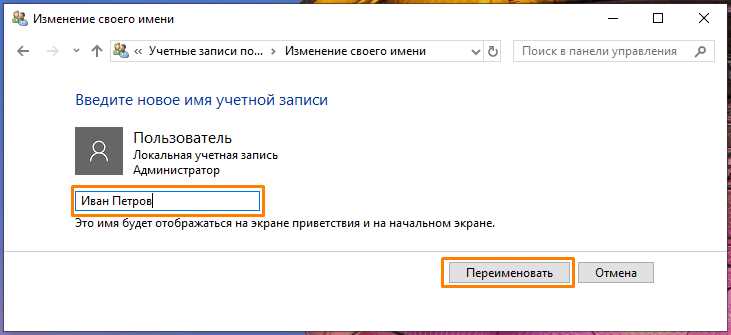
Имя учетной записи Microsoft, используемой в Windows 10, изменяется через системные Параметры с переходом на веб-интерфейс Microsoft. Откройте Параметры, перейдите в раздел Учетные записи и выберите пункт Ваша информация. Нажмите ссылку Управление моей учетной записью Microsoft, после чего откроется браузер с авторизацией.
На странице учетной записи Microsoft откройте раздел Ваши данные и выберите функцию изменения имени. Введите новое имя и фамилию, подтвердите действие кодом безопасности, отправленным на привязанный адрес электронной почты или номер телефона.
После сохранения изменений обновленные данные не отображаются мгновенно в системе. Синхронизация с Windows 10 обычно занимает от нескольких минут до нескольких часов и требует активного подключения к интернету. Для ускорения процесса рекомендуется выйти из учетной записи Windows и выполнить повторный вход.
Новое имя применяется ко всем сервисам Microsoft, включая Outlook, OneDrive и Microsoft Store. Изменение не влияет на адрес электронной почты, пароль и имя папки профиля пользователя в системе.
Как обновить изображение профиля пользователя в системе
Изображение профиля пользователя в Windows 10 изменяется через раздел Параметры. Откройте Параметры, перейдите в Учетные записи и выберите Ваша информация. В блоке изображения нажмите Обзор для выбора файла или используйте Камера для создания нового снимка.
Система поддерживает форматы JPG, PNG и BMP. Рекомендуемое разрешение изображения – не менее 448×448 пикселей, что обеспечивает корректное отображение в меню входа, панели задач и окне переключения пользователей.
После выбора файла изображение применяется сразу и сохраняется в профиле пользователя. Для учетной записи Microsoft новая фотография автоматически синхронизируется с облаком и отображается в связанных сервисах после завершения обмена данными.
Если изображение не обновилось, выйдите из учетной записи Windows и выполните повторный вход. При использовании корпоративного компьютера изменение фотографии может быть ограничено политиками организации.
Как изменить пароль учетной записи Windows 10 стандартными средствами
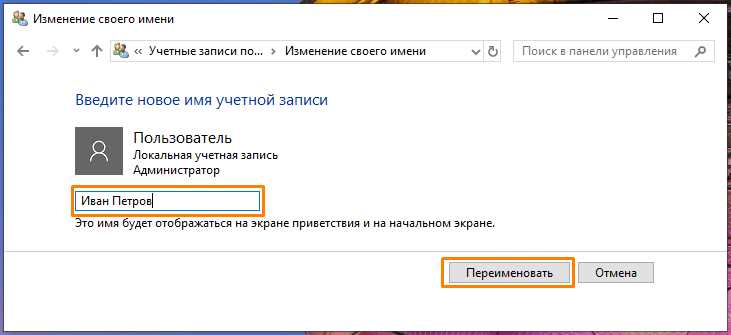
Смена пароля выполняется через системные Параметры и доступна как для локальных учетных записей, так и для учетных записей Microsoft. Откройте Параметры, перейдите в раздел Учетные записи и выберите пункт Параметры входа.
В блоке управления безопасностью выберите способ входа Пароль и нажмите Изменить. Далее порядок действий зависит от типа учетной записи.
- Введите текущий пароль для подтверждения прав.
- Укажите новый пароль и повторите его ввод.
- Добавьте подсказку, отображаемую при вводе неверного пароля.
Для учетной записи Microsoft после ввода текущего пароля система перенаправляет на защищенную страницу, где подтверждение выполняется кодом безопасности. Новый пароль применяется сразу ко всем устройствам и службам, использующим данную учетную запись.
При выборе нового пароля рекомендуется учитывать требования Windows:
- минимум 8 символов;
- сочетание букв разного регистра и цифр;
- отсутствие совпадений с предыдущими паролями.
После изменения пароля текущие сеансы могут быть завершены. При использовании PIN-кода или Windows Hello их повторная настройка не требуется, если они не были удалены вручную.
Как сменить адрес электронной почты, связанный с учетной записью Microsoft
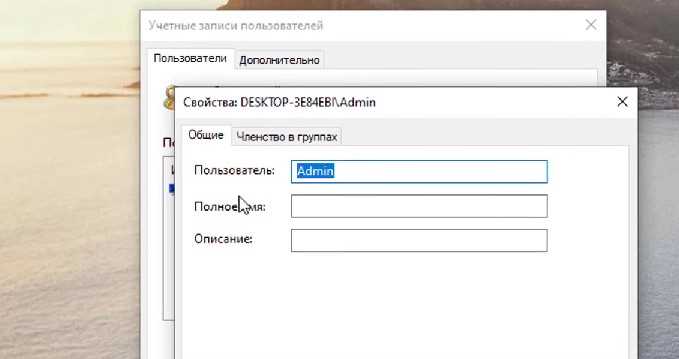
Адрес электронной почты, используемый для входа в учетную запись Microsoft, изменяется через веб-панель управления аккаунтом. Откройте Параметры Windows 10, перейдите в Учетные записи → Ваша информация и выберите ссылку управления учетной записью, после чего выполните вход в браузере.
В разделе управления откройте параметры входа и перейдите к настройке псевдонимов. Здесь можно добавить новый адрес электронной почты и назначить его основным, не удаляя старый до завершения проверки.
Процесс смены адреса включает несколько обязательных шагов:
| Этап | Действие пользователя | Результат |
|---|---|---|
| Добавление адреса | Ввод нового email или создание адреса Outlook | Адрес добавлен как дополнительный |
| Подтверждение | Ввод кода из письма | Адрес подтвержден |
| Назначение основным | Выбор нового адреса для входа | Обновление данных учетной записи |
| Удаление старого | Удаление прежнего email при необходимости | Старый адрес больше не используется |
После назначения нового адреса основным вход в Windows 10 выполняется с обновленными данными. Синхронизация с системой происходит автоматически при активном подключении к интернету.
Смена адреса электронной почты не влияет на файлы пользователя, подписки, покупки и имя папки профиля в системе. Рекомендуется сохранить доступ к старому адресу до завершения всех проверок безопасности.
Как изменить тип учетной записи с обычной на администратора
Изменение типа учетной записи возможно только из-под профиля с правами администратора. Откройте Параметры Windows 10, перейдите в раздел Учетные записи и выберите пункт Семья и другие пользователи.
В списке пользователей найдите нужную учетную запись, нажмите на нее и выберите Изменить тип учетной записи. В выпадающем списке установите значение Администратор и подтвердите изменения.
Новый уровень прав применяется сразу, без перезагрузки системы. Пользователь получает доступ к управлению системными параметрами, установке программ, изменению настроек безопасности и созданию других учетных записей.
Для учетной записи Microsoft тип доступа меняется аналогичным способом, при этом права администратора действуют локально и не распространяются на другие устройства, связанные с тем же аккаунтом.
На компьютерах, подключенных к домену или управляемых организацией, возможность изменения типа учетной записи может быть ограничена групповыми политиками.
Как проверить и применить изменения учетной записи без перезагрузки
Большинство изменений учетной записи Windows 10 вступают в силу без перезагрузки системы. Для проверки обновленных данных нажмите Ctrl + Alt + Del и выберите Сменить пользователя. На экране входа отобразится актуальное имя и изображение профиля.
Для применения изменений имени или фотографии в текущем сеансе выполните выход из учетной записи через меню Пуск → значок пользователя → Выход. Повторный вход обновляет интерфейс без остановки работы системы.
Изменения пароля проверяются сразу при блокировке экрана комбинацией Win + L. Если система принимает новый пароль, синхронизация выполнена корректно.
Права администратора активируются мгновенно. Для проверки откройте Параметры и попробуйте изменить системный раздел или установить приложение, требующее повышенных прав.
При использовании учетной записи Microsoft отсутствие обновлений обычно связано с задержкой синхронизации. Убедитесь, что устройство подключено к интернету, затем откройте Параметры → Учетные записи → Ваша информация и дождитесь загрузки актуальных данных профиля.
Вопрос-ответ:
Почему после смены имени пользователя в Windows 10 папка в C:\Users осталась со старым названием?
Переименование через Панель управления меняет только отображаемое имя учетной записи. Имя папки профиля создается при первом входе в систему и жестко связано с путями программ и системными записями. Его изменение вручную может привести к сбоям загрузки профиля, ошибкам приложений и проблемам с правами доступа, поэтому Windows не обновляет его автоматически.
Как быстро увидеть новое имя или фотографию учетной записи без перезагрузки компьютера?
Достаточно выйти из текущей учетной записи через меню «Пуск» и выполнить повторный вход. Альтернативный способ — нажать Ctrl + Alt + Del и выбрать смену пользователя. Эти действия обновляют интерфейс и подтягивают новые данные профиля без остановки системы.
Что произойдет с входом в Windows, если сменить адрес электронной почты учетной записи Microsoft?
После назначения нового адреса основным вход в Windows выполняется уже с ним. Старый email можно сохранить как дополнительный или удалить. Файлы пользователя, настройки, подписки и папка профиля в системе остаются без изменений.
Можно ли изменить тип учетной записи на администратора, если в системе нет другого администратора?
Нет, стандартными средствами это невозможно. Для изменения типа учетной записи требуется вход под профилем с правами администратора. Если такой учетной записи нет, доступ к управлению можно восстановить только через среду восстановления или с использованием установочного носителя Windows.

 Загрузка...