Содержание статьи
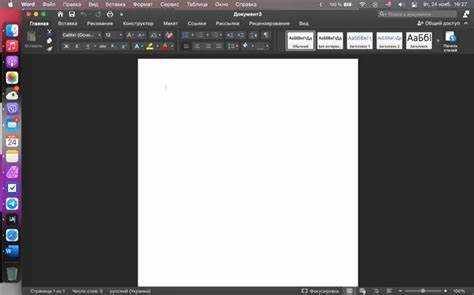
Черный фон в Microsoft Word появляется из-за включенного темного режима интерфейса, активной темы Windows или измененных параметров самого документа. В версиях Word 2019, 2021 и Microsoft 365 фон страницы может выглядеть темным даже при стандартном формате A4, что искажает восприятие текста и мешает работе с разметкой, таблицами и изображениями. Для возврата белого фона требуется корректная настройка сразу в нескольких уровнях программы.
Пользователи часто меняют тему Office, но при этом забывают, что цвет рабочей области управляется отдельной опцией «Фон страницы» и режимом чтения. Если активирован темный режим, Word может отображать черный или темно-серый холст, даже если документ сохранен с белым фоном. Это особенно заметно при редактировании PDF, DOCX-шаблонов и файлов, созданных в других версиях программы.
Чтобы вернуть белый фон, необходимо проверить настройки темы Office, параметры отображения страницы и влияние системной темы Windows. В ряде случаев проблема связана с шаблоном Normal.dotm, который хранит пользовательские стили и цвета по умолчанию. Корректная настройка этих компонентов позволяет восстановить стандартный светлый фон без переустановки Word и без потери форматирования документов.
Отключение темного режима в Microsoft Word через настройки интерфейса
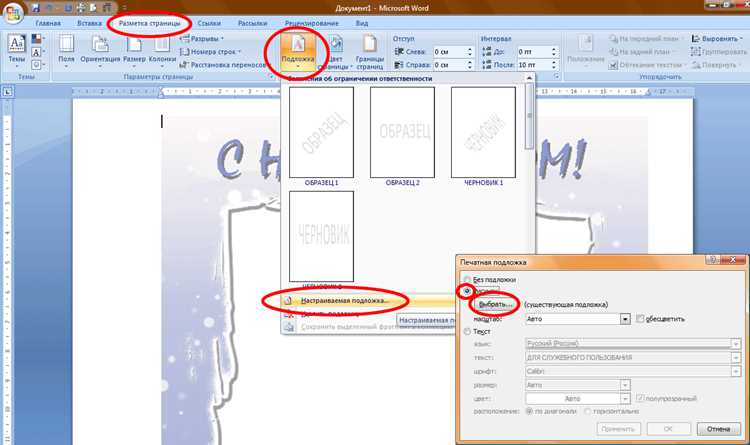
В Word версии 2019, 2021 и Microsoft 365 темный фон чаще всего активируется через системный параметр «Темная тема», который управляет не только панелями, но и цветом рабочей области. Чтобы вернуть белый фон, откройте меню Файл → Учетная запись и найдите блок «Тема Office». В раскрывающемся списке выберите Белая или Цветная, затем закройте окно – изменение применяется без перезапуска программы.
Если интерфейс стал светлым, но страница документа остается черной, откройте Файл → Параметры → Общие и прокрутите к разделу «Персонализация Microsoft Office». Здесь нужно отключить опцию Включить темный режим или Никогда не изменять цвет страницы документа – название зависит от версии Word. После снятия галочки холст документа автоматически возвращается к белому цвету.
В сборках Microsoft 365, синхронизированных с Windows 10 и 11, темный режим может включаться повторно при изменении системной темы. Чтобы это не происходило, в том же окне «Общие» активируйте параметр Отключать темный фон страницы при использовании темной темы. Это позволяет сохранить светлый фон документов даже при темном интерфейсе ленты и панелей.
Если параметры недоступны или не дают результата, проверьте, что Word обновлен до версии не ниже 2203, где управление фоном страницы вынесено в отдельную настройку. В устаревших сборках цвет холста жестко привязан к теме Office, из-за чего белый фон невозможно вернуть без смены всей цветовой схемы.
Смена темы Office на светлую в учетной записи Microsoft

Тема Office, привязанная к учетной записи Microsoft, синхронизируется между всеми устройствами, где выполнен вход в Word. Если в профиле выбрана темная схема, Word автоматически применяет ее, из-за чего фон документов может становиться черным. Для изменения параметра откройте Word, перейдите в Файл → Учетная запись и в разделе «Тема Office» выберите вариант Белая или Цветная.
После смены темы настройки сохраняются в облаке Microsoft и вступают в силу на всех компьютерах, где используется тот же аккаунт. Это особенно важно при работе на нескольких устройствах, так как локальные попытки изменить оформление будут перезаписываться при следующей синхронизации.
Если пункт «Тема Office» недоступен, откройте браузер и войдите в свою учетную запись Microsoft, затем перейдите в раздел параметров Office и задайте светлую тему интерфейса. После перезапуска Word программа загрузит обновленные параметры профиля, и фон документов вернется к стандартному белому цвету.
Изменение фона страницы документа через вкладку «Дизайн»

Черный фон может быть задан внутри самого файла как цвет страницы, независимо от темы Word. Чтобы проверить это, откройте нужный документ и перейдите на вкладку Дизайн, затем нажмите кнопку Цвет страницы. В палитре выберите белый цвет или пункт Нет цвета, после чего фон листа сразу изменится.
Если документ создан из шаблона с нестандартным оформлением, кнопка «Цвет страницы» может быть активной даже при светлой теме Office. В этом случае важно не только выбрать белый цвет, но и сохранить файл, чтобы изменение стало частью документа и не сбрасывалось при повторном открытии.
Для файлов, подготовленных к печати или экспорту в PDF, черный фон увеличивает расход тонера и делает текст трудночитаемым. После возврата белого цвета через вкладку «Дизайн» рекомендуется открыть Файл → Печать и убедиться, что предварительный просмотр отображает страницу с белым фоном без затемнений.
Возврат стандартного белого цвета страницы в режиме чтения
В режиме чтения Word может использовать отдельную цветовую схему, которая не связана с оформлением документа и темой Office. При активированном темном режиме экран становится черным или темно-серым, даже если файл сохранен с белым фоном. Для изменения откройте документ, нажмите Вид → Режим чтения, затем в верхней панели выберите значок Параметры просмотра и переключите схему на светлую.
Если панель не отображается, щелкните в верхней части окна или нажмите клавишу Esc для выхода и повторного входа в режим чтения. После этого Word загружает актуальные параметры отображения страницы и применяет выбранный фон без изменения содержимого документа.
| Параметр | Где находится | Что установить |
|---|---|---|
| Схема страницы | Режим чтения → Параметры просмотра | Светлая |
| Фон страницы | Режим чтения → Настройки | Белый |
| Контрастность | Режим чтения → Дополнительно | Обычная |
После применения этих значений Word использует стандартный белый фон только для режима чтения, не влияя на печать и редактирование в обычном режиме.
Настройка отображения фона при печати и предварительном просмотре
Даже если экран в Word показывает темный фон, при печати можно принудительно использовать белый лист. Для этого откройте Файл → Параметры → Экран и отключите пункт Показывать цвет фона страницы в режиме просмотра. После этого в окне Файл → Печать предварительный просмотр будет отображать документ с белым фоном.
Для проверки откройте предварительный просмотр и пролистайте несколько страниц. Если фон остался темным, значит цвет задан в разметке документа, и его требуется изменить через вкладку «Дизайн», а не через параметры печати.
Исправление черного фона, вызванного темой Windows
В Windows 10 и 11 темная тема может принудительно передаваться в приложения Office, из-за чего Word отображает черный фон даже при светлой теме программы. Для устранения этой связи нужно изменить системные параметры оформления.
- Откройте Параметры → Персонализация → Цвета.
- В поле «Выберите режим» установите значение Светлый или выберите Пользовательский.
- При пользовательском режиме задайте Режим Windows – Светлый, Режим приложений – Светлый.
- Отключите параметр Эффекты прозрачности, если фон Word продолжает затемняться.
После изменения темы закройте Word и запустите его заново, чтобы приложение перечитало системные параметры оформления.
- Проверьте в Word пункт Файл → Параметры → Общие.
- Убедитесь, что включена опция сохранения светлого фона страницы.
- При наличии пункта синхронизации с Windows отключите его.
Такой набор настроек исключает автоматическую подмену цвета страницы со стороны системы и позволяет Word стабильно использовать белый фон при любом режиме экрана.
Сброс пользовательских параметров отображения Word
Если черный фон сохраняется после смены темы и параметров, причиной часто становятся поврежденные или переопределенные пользовательские настройки. Их можно сбросить без переустановки Office, вернув стандартные значения оформления.
- Закройте все окна Word.
- Нажмите Win + R и введите winword /safe для запуска в безопасном режиме.
- Если в этом режиме фон белый, значит проблема связана с сохраненными параметрами или надстройками.
Для полного сброса параметров отображения необходимо очистить профиль Word в реестре пользователя.
- Закройте Word.
- Нажмите Win + R и введите regedit.
- Перейдите в ветку HKEY_CURRENT_USER\Software\Microsoft\Office.
- Откройте папку версии Word, затем раздел Word.
- Переименуйте ключ Data в Data_old.
После следующего запуска Word создаст новый раздел с параметрами по умолчанию, включая стандартный белый фон страницы и нейтральную схему отображения.
Проверка шаблона Normal.dotm при смене цвета фона
Шаблон Normal.dotm задает оформление для всех новых документов Word, включая цвет страницы. Если в этом файле сохранен черный фон, каждый новый документ будет открываться с темным листом независимо от темы Office и параметров интерфейса.
Чтобы проверить шаблон, закройте Word, затем откройте папку профиля пользователя по пути %appdata%\Microsoft\Templates и найдите файл Normal.dotm. Переименуйте его, например в Normal_old.dotm, и запустите Word снова – программа создаст новый шаблон с настройками по умолчанию и белым фоном.
| Состояние | Что происходит | Результат |
|---|---|---|
| Старый Normal.dotm активен | Используются сохраненные цвета страницы | Фон может быть черным |
| Файл переименован | Word создает новый шаблон | Белый фон по умолчанию |
| Новый шаблон сохранен | Настройки применяются ко всем новым документам | Стабильный светлый фон |
Если после создания нового шаблона фон стал белым, старый файл можно удалить или оставить как резервную копию, чтобы не возвращались темные параметры оформления.
Вопрос-ответ:
Почему в Word экран стал черным, хотя документ раньше открывался на белом фоне?
Такое поведение связано с включенной темной темой Office или Windows. Word может менять цвет рабочей области без изменения самого файла. Документ остается с белым фоном, но программа рисует его на темном холсте. Проверяется это через «Файл → Учетная запись» и «Файл → Параметры → Общие», где выбирается светлая тема и отключается темный фон страницы.
Фон черный только в одном файле. Как это исправить?
В этом случае цвет задан внутри документа. Нужно открыть вкладку «Дизайн», нажать «Цвет страницы» и выбрать белый или «Нет цвета». После сохранения файла фон больше не будет подменяться, независимо от темы Word и режима экрана.
Почему в режиме чтения страницы темные, а в обычном виде белые?
Режим чтения использует собственную схему оформления. Она может быть темной, даже если интерфейс и документ светлые. В верхней панели режима чтения есть пункт с параметрами отображения, где можно выбрать светлый вариант и вернуть белый фон только для этого режима.
Как убрать черный фон при печати, чтобы не тратить тонер?
Нужно открыть «Файл → Параметры → Дополнительно» и снять флажок «Печатать фоновые цвета и изображения». Затем в «Файл → Печать» предварительный просмотр должен показывать белые страницы. Если затемнение осталось, значит цвет задан в самом документе через «Дизайн».
Что делать, если новые документы всегда открываются с темным фоном?
Причина обычно в шаблоне Normal.dotm. Его можно переименовать в папке %appdata%\Microsoft\Templates при закрытом Word. После следующего запуска программа создаст новый шаблон, и все новые файлы будут открываться с белым фоном.
Почему после обновления Windows Word снова показывает темный фон, хотя я его уже менял?
Обновления Windows часто возвращают системную тему в темный режим, и Word подхватывает эти параметры. В такой ситуации нужно открыть «Параметры → Персонализация → Цвета» и задать светлый режим для приложений, затем в Word зайти в «Файл → Параметры → Общие» и включить сохранение светлого фона страницы. После перезапуска программы цвет листа снова станет белым и не будет меняться при дальнейших обновлениях системы.

 Загрузка...