Содержание статьи

Имя отправителя в Outlook – это текст, который получатель видит первым в списке писем. Оно формируется на уровне учетной записи и не зависит от темы или подписи письма. Неверно заданное имя может выглядеть как адрес электронной почты, устаревшее название компании или личное имя, не соответствующее рабочему контексту. В деловой переписке это напрямую влияет на узнаваемость отправителя и вероятность открытия письма.
Outlook использует данные, указанные в настройках почтовой учетной записи, а не информацию из профиля Microsoft. Это означает, что изменение имени отправителя выполняется локально в клиенте Outlook или в веб-версии и не требует доступа к администрированию домена. Однако путь к нужным параметрам отличается в зависимости от версии: Outlook для Windows, macOS и браузерная версия имеют разные интерфейсы и логику сохранения изменений.
Важно учитывать, что при работе с несколькими почтовыми ящиками или общими адресами Outlook применяет имя отправителя отдельно для каждой учетной записи. Кроме того, после изменения параметров письма, отправленные ранее, не обновляются, а часть получателей может видеть старое имя из-за кэширования в почтовых клиентах. В статье разобраны конкретные действия для каждого варианта Outlook и типовые причины, по которым новое имя может не отображаться.
Как изменить имя отправителя в почте Outlook
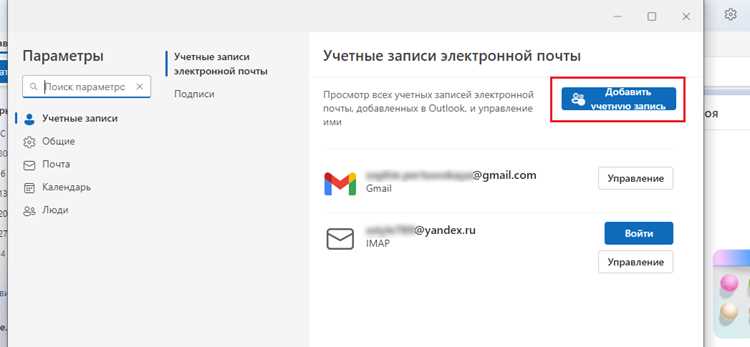
Имя отправителя в Outlook задается в параметрах конкретной почтовой учетной записи и отображается у получателей вместо или вместе с адресом электронной почты. Изменение выполняется до отправки писем и применяется ко всем новым сообщениям, отправленным с выбранного ящика. Настройка не влияет на имя пользователя в системе Windows или профиль Microsoft.
В классическом Outlook для Windows имя отправителя меняется через раздел управления учетными записями. Необходимо открыть меню Файл, перейти в Настройки учетных записей, выбрать нужный почтовый ящик и нажать Изменить. Поле Ваше имя определяет, какой текст будет видеть получатель. После сохранения изменений Outlook не требует перезапуска, но уже открытые окна создания писем нужно закрыть и открыть заново.
В веб-версии Outlook параметр задается через браузер и хранится на стороне сервера. После входа в почту следует открыть Параметры, перейти в раздел Почта → Синхронизация почты и указать новое имя отправителя. Это изменение автоматически применяется при отправке писем с любого устройства, где используется Outlook Web.
Если Outlook подключен к нескольким ящикам (например, личный и рабочий), имя отправителя настраивается отдельно для каждого адреса. При отправке писем важно проверить, какой ящик выбран в поле От, так как Outlook использует имя, привязанное именно к нему.
| Версия Outlook | Где изменяется имя отправителя | Применение изменений |
|---|---|---|
| Outlook для Windows | Файл → Настройки учетных записей → Изменить | Только новые письма с выбранного ящика |
| Outlook для macOS | Настройки → Учетные записи → Основные сведения | Только новые письма |
| Outlook Web | Параметры → Почта → Синхронизация почты | Все новые письма с любого устройства |
После изменения имени рекомендуется отправить тестовое письмо на внешний адрес и проверить отображение в списке входящих. Это позволяет убедиться, что Outlook использует обновленные данные, а почтовый клиент получателя не подставляет сохраненное старое имя из адресной книги.
Изменение имени отправителя в Outlook для Windows через настройки учетной записи
В настольной версии Outlook для Windows имя отправителя задается в параметрах конкретной почтовой учетной записи и используется для всех новых писем. Этот параметр не связан с подписью и не изменяется автоматически при обновлении профиля Microsoft или данных Windows.
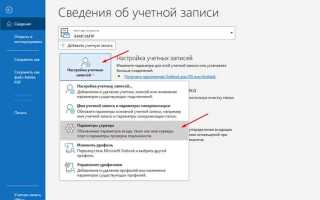
Для изменения имени необходимо открыть Outlook и перейти в меню Файл. В блоке сведений об учетной записи выбрать Настройки учетных записей, затем повторно нажать Настройки учетных записей в раскрывающемся списке. В открывшемся окне выделить нужный почтовый ящик и нажать Изменить.
В форме параметров учетной записи используется поле Ваше имя. Текст, указанный в этом поле, будет отображаться у получателей в списке входящих писем и в заголовке сообщения. Рекомендуется указывать имя в том формате, в котором адресат должен идентифицировать отправителя: личное имя, должность или название отдела без дополнительных символов.
После ввода нового имени следует нажать Далее и дождаться завершения проверки настроек. Outlook сохраняет изменения сразу, но уже открытые окна создания писем продолжают использовать старое имя. Для корректного отображения необходимо закрыть такие окна и создать новое сообщение.
Если учетная запись добавлена как Exchange или Microsoft 365, а поле имени недоступно для редактирования, отображаемое имя может задаваться на стороне сервера. В этом случае изменение через интерфейс Outlook невозможно, и требуется обновление данных через веб-версию почты или административную панель организации.
Настройка отображаемого имени отправителя в Outlook для macOS
В Outlook для macOS имя отправителя задается отдельно для каждой почтовой учетной записи и используется при формировании заголовков новых писем. Значение берется из параметров учетной записи, а не из карточки контакта или системного профиля macOS.
Для доступа к настройкам необходимо выполнить последовательность действий:
- Запустить Outlook и открыть верхнее меню Outlook.
- Выбрать пункт Настройки и перейти в раздел Учетные записи.
- Выделить нужный почтовый ящик в списке слева.
В параметрах выбранной учетной записи используется поле Имя отправителя или Полное имя (название зависит от версии приложения). Указанный текст отображается у получателей в списке писем и в заголовке сообщения. Рекомендуется избегать сокращений и добавления адреса электронной почты в это поле.
При работе с несколькими учетными записями важно учитывать следующие особенности:
- Имя отправителя настраивается отдельно для каждого ящика.
- Изменение применяется только к письмам, созданным после сохранения параметров.
- При выборе поля От в окне письма Outlook подставляет имя, связанное с выбранным адресом.
Если учетная запись подключена через Exchange или Microsoft 365 и поле имени недоступно для редактирования, отображаемое имя может управляться сервером. В таких случаях изменения выполняются через Outlook Web или учетную запись организации, а локальные настройки macOS не применяются.
Смена имени отправителя в Outlook Web (через браузер)
Outlook Web использует имя отправителя, сохраненное на стороне сервера, поэтому изменение параметра применяется ко всем новым письмам независимо от устройства и операционной системы. Это особенно важно при одновременной работе с веб-интерфейсом и настольными клиентами Outlook.
Для изменения имени необходимо войти в почту через браузер и открыть меню Параметры (значок шестеренки). В разделе Почта следует перейти в блок Синхронизация почты, где доступно поле Имя отправителя. Указанный текст сохраняется сразу после подтверждения и не требует повторного входа в учетную запись.
После обновления параметров все новые письма будут отправляться с заданным именем, включая сообщения, отправленные с мобильных устройств и настольных приложений, если они синхронизируются с тем же почтовым сервером. Ранее отправленные письма сохраняют прежнее отображение имени.
Если учетная запись входит в корпоративную среду Microsoft 365, доступ к изменению имени может быть ограничен политиками организации. В таком случае поле редактирования недоступно, а отображаемое имя формируется из данных каталога пользователей. Для проверки результата рекомендуется отправить тестовое письмо на внешний адрес и убедиться, что новое имя отображается в списке входящих.
Изменение имени отправителя для конкретной почтовой учетной записи при нескольких ящиках
При подключении нескольких почтовых ящиков в Outlook каждое имя отправителя хранится отдельно и не наследуется между учетными записями. Даже если используется один домен или единый профиль пользователя, Outlook подставляет имя строго по данным выбранного адреса в поле От.
Для корректной настройки необходимо сначала определить, с какого ящика фактически отправляется письмо. В окне создания сообщения поле От может быть скрыто, и тогда Outlook автоматически использует учетную запись по умолчанию. При активной работе с несколькими адресами рекомендуется включить отображение этого поля и вручную выбирать нужный ящик перед отправкой.
Изменение имени выполняется через параметры конкретной учетной записи, а не через общие настройки программы. Например, в Outlook для Windows это делается через раздел Настройки учетных записей, где каждая запись редактируется отдельно. В веб-версии Outlook имя задается для каждого подключенного адреса, если он добавлен как отдельный почтовый ящик, а не как общий.
Важно учитывать, что при отправке писем от имени общего или дополнительного ящика Outlook может использовать имя, заданное на сервере. В таких случаях локальные изменения не применяются, даже если они сохранены в интерфейсе клиента. Проверка результата всегда выполняется путем отправки тестового письма на внешний адрес, не связанный с тем же почтовым доменом.
Настройка имени отправителя для общего почтового ящика в Outlook
Общий почтовый ящик в Outlook не использует локальные параметры пользователя для формирования имени отправителя. Отображаемое имя берется из серверных данных, поэтому изменение через стандартные настройки Outlook недоступно даже при наличии прав на отправку писем.
Перед изменением имени важно определить способ работы с общим ящиком:
- отправка писем через поле От без добавления ящика в профиль;
- автоматическое подключение общего ящика по правам доступа;
- добавление общего ящика как отдельной учетной записи.
Во всех вариантах имя отправителя задается централизованно. Для изменения необходимо выполнить следующие действия:
- Открыть центр администрирования Microsoft 365 под учетной записью администратора.
- Перейти в раздел управления общими почтовыми ящиками.
- Выбрать нужный ящик и открыть его свойства.
- Изменить отображаемое имя и сохранить изменения.
После сохранения Outlook может продолжать показывать прежнее имя из-за кэширования данных. Для обновления отображения рекомендуется:
- перезапустить Outlook на всех устройствах;
- очистить список автозаполнения адресов в поле От;
- проверить результат отправкой письма на внешний адрес.
Если имя не обновляется более суток, следует проверить синхронизацию каталога пользователей и права доступа. Локальные подписи, параметры учетной записи и настройки профиля Outlook на имя отправителя общего ящика не влияют.
Причины, по которым новое имя отправителя не отображается у получателей
Еще одна причина связана с типом учетной записи. Для Exchange и Microsoft 365 отображаемое имя часто задается на сервере и имеет приоритет над локальными настройками Outlook. Если имя изменено только в клиенте, сервер продолжает передавать прежнее значение в заголовках писем.
Проблема также возникает при отправке писем от имени общего почтового ящика или дополнительного адреса. Outlook использует имя, закрепленное за этим ящиком в административных настройках, игнорируя изменения в профиле пользователя. Аналогичная ситуация наблюдается при отсутствии права Отправлять как.
Нередко новое имя не применяется к письмам, созданным до изменения параметров. Открытые черновики сохраняют старые данные отправителя, поэтому такие сообщения необходимо закрыть и создать заново перед отправкой.
Дополнительным фактором может быть адресная книга получателя. Если отправитель сохранен как контакт, почтовый клиент отображает имя из карточки контакта, а не из заголовков письма. Для проверки корректности изменений рекомендуется отправлять тестовые письма на внешний адрес без сохраненных контактов.
Вопрос-ответ:
Почему после изменения имени в Outlook получатели все равно видят старое имя отправителя?
Чаще всего это связано с тем, что почтовый клиент получателя уже сохранил имя отправителя после первых писем. Многие почтовые программы подставляют данные из кэша или адресной книги и не обновляют их автоматически. Для проверки корректности изменений лучше отправить письмо на внешний адрес, где отправитель ранее не был сохранен как контакт.
Можно ли задать разное имя отправителя для каждого почтового ящика в одном Outlook?
Да, Outlook хранит имя отправителя отдельно для каждой учетной записи. Если в профиле подключено несколько ящиков, имя меняется в настройках конкретного адреса. При отправке писем важно контролировать поле «От», так как Outlook подставляет имя в зависимости от выбранного ящика.
Почему поле изменения имени недоступно в Outlook для учетной записи Microsoft 365?
В корпоративных учетных записях имя отправителя часто управляется на сервере. Локальный клиент Outlook в таком случае отображает данные из каталога пользователей и не позволяет редактировать их. Изменение выполняется через веб-версию почты или административную панель организации.
Отличается ли способ смены имени отправителя в браузерной версии Outlook?
Да, в Outlook Web имя отправителя задается через параметры почты в браузере и сохраняется на сервере. После этого новое имя используется при отправке писем с любых устройств, подключенных к той же учетной записи, без дополнительных действий в настольных приложениях.
Как изменить имя отправителя для общего почтового ящика, если Outlook его не редактирует?
Для общих ящиков имя задается централизованно и не зависит от настроек пользователя. Его меняют в центре администрирования Microsoft 365 в свойствах конкретного общего ящика. После обновления данных Outlook может показывать старое имя некоторое время из-за кэширования.
Можно ли изменить имя отправителя только для одного письма, не меняя настройки учетной записи в Outlook?
Outlook не позволяет задать произвольное имя отправителя для отдельного письма. Программа всегда использует имя, сохраненное в параметрах выбранного почтового ящика или заданное на сервере. Если требуется отправить письмо с другим именем, необходимо либо временно изменить имя учетной записи и затем вернуть прежнее значение, либо использовать другой почтовый адрес с уже настроенным отображаемым именем.

 Загрузка...