Содержание статьи

Microsoft Word не предназначен для профессиональной нотной записи, однако в учебных материалах, методичках, контрольных работах и пояснительных записках часто требуется вставить отдельные ноты, ритмические символы или простой нотный пример. Стандартных кнопок для этого в интерфейсе нет, поэтому пользователи сталкиваются с вопросами: где искать нотные знаки, как сохранить их читаемость и не нарушить формат документа.
Word поддерживает Unicode-символы музыкальной нотации, работу с таблицами, объектами и пользовательскими шрифтами. Это позволяет набирать одиночные ноты, паузы, ключи и даже упрощённый нотный стан без сторонних программ. При правильном подходе такие элементы корректно отображаются при печати и при передаче файла на другие устройства.
В статье рассматриваются практические способы ввода музыкальных нот: от использования встроенного окна «Символы» и Alt-кодов до применения специализированных музыкальных шрифтов и вставки нотных фрагментов из внешних редакторов. Каждый метод подходит под конкретные задачи – от оформления текста по сольфеджио до подготовки раздаточных материалов для уроков музыки.
Вставка символов музыкальных нот через таблицу «Символы»

В Microsoft Word доступна базовая музыкальная нотация через встроенную таблицу «Символы». Этот способ подходит для вставки отдельных нот, пауз, знаков альтерации и ключей прямо в текст без установки сторонних инструментов. Метод работает во всех актуальных версиях Word для Windows и macOS.
Для доступа к музыкальным знакам открой вкладку «Вставка» → «Символ» → «Другие символы». В раскрывающемся списке «Набор» выбери блок «Музыкальные символы» или «Дополнительные символы», где содержатся знаки из стандарта Unicode (диапазон U+1D100–U+1D1FF).
Через таблицу можно вставить следующие элементы:
- одиночные ноты (♪, ♫, ♩);
- паузы различной длительности;
- диезы, бемоли и бекары;
- скрипичный и басовый ключи;
- знаки повторов и тактовые черты.
Для корректного отображения рекомендуется выбирать шрифты с полной поддержкой музыкального Unicode:
- Segoe UI Symbol;
- Arial Unicode MS;
- Cambria Math.
После вставки символа его можно масштабировать стандартными средствами форматирования шрифта. При изменении кегля сохраняется форма знака, но межстрочные интервалы могут смещаться, поэтому при плотном наборе удобнее использовать отдельные строки или таблицы без границ.
Если один и тот же символ используется часто, его можно добавить в список «Недавние символы» или назначить сочетание клавиш через кнопку «Назначить». Это ускоряет набор нотных примеров в учебных и методических документах.
Использование специальных музыкальных шрифтов в Word
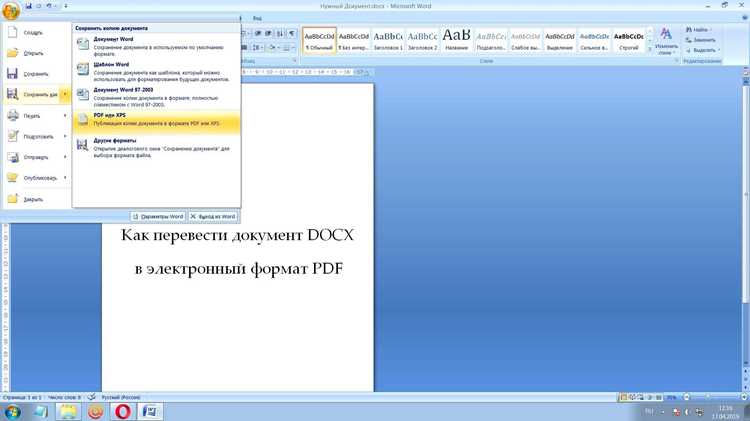
Специальные музыкальные шрифты позволяют набирать ноты, паузы и служебные знаки как обычный текст, что удобно при создании фрагментов нотации без графических объектов. В отличие от стандартных шрифтов Word, такие гарнитуры содержат полный набор глифов нотной записи, размещённых на привычных клавишах клавиатуры.
Перед началом работы шрифт необходимо установить в систему. После копирования файлов формата .ttf или .otf в каталог шрифтов Windows или macOS они автоматически появляются в списке шрифтов Word без перезапуска программы.
Для набора нот чаще всего используют следующие шрифты:
Maestro – классический шрифт из старых версий Finale, подходит для одиночных нот, пауз и ключей.
Opus – компактная гарнитура с плотным размещением символов, удобна для строковых примеров.
Bravura Text – современный шрифт с поддержкой стандарта SMuFL, корректно масштабируется при изменении размера.
После выбора музыкального шрифта ввод символов выполняется с клавиатуры. Например, буквам и знакам препинания соответствуют определённые элементы нотации: ноты разных длительностей, паузы, тактовые черты. Раскладка символов указывается в документации конкретного шрифта и обычно сохраняется в виде таблицы соответствий.
При работе с музыкальными шрифтами важно учитывать, что вертикальное выравнивание нотного текста не привязано к нотному стану. Для аккуратного расположения элементов используют фиксированный межстрочный интервал и отключают автоматическое изменение высоты строки.
Музыкальные шрифты подходят для текстовых пояснений, заданий по теории музыки и примеров без сложной полифонии. Для передачи файлов другим пользователям рекомендуется встраивать шрифт в документ Word, чтобы избежать замены символов при открытии.
Набор нот с помощью кодов Unicode и Alt-кодов
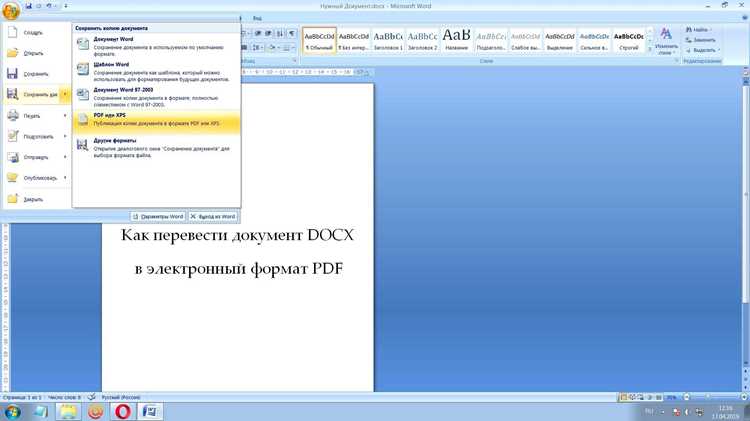
Unicode-коды позволяют вставлять музыкальные символы напрямую с клавиатуры без открытия таблицы «Символы». В Word этот способ подходит для быстрого ввода одиночных нот, пауз и базовых знаков нотации, если используется шрифт с поддержкой музыкального диапазона Unicode.
Для ввода символа по коду Unicode введите шестнадцатеричное значение, затем нажмите Alt + X. Например, код 266A преобразуется в символ восьмой ноты ♪, а 266B – в двойную восьмую ♫. Метод работает в текстовом режиме и не зависит от раскладки клавиатуры.
Alt-коды применяются при использовании цифровой клавиатуры. Для ввода символа удерживайте Alt и наберите код:
Alt + 13 – восьмая нота ♪
Alt + 14 – шестнадцатая нота ♫
Alt + 9833 – бемоль ♭
Alt + 9839 – диез ♯
При использовании Alt-кодов важно, чтобы был активен Num Lock, а ввод выполнялся с цифрового блока клавиатуры. На ноутбуках без отдельного блока этот способ может быть недоступен.
Для корректного отображения нот рекомендуется заранее выбрать шрифт Segoe UI Symbol или Cambria Math. В стандартных текстовых гарнитурах часть музыкальных кодов может заменяться пустыми квадратиками.
Unicode и Alt-коды удобны при наборе теоретических обозначений, аккордовых символов и кратких нотных примеров. Для сложных фрагментов с несколькими голосами и нотным станом этот метод используют только как вспомогательный.
Создание простого нотного стана с использованием таблиц
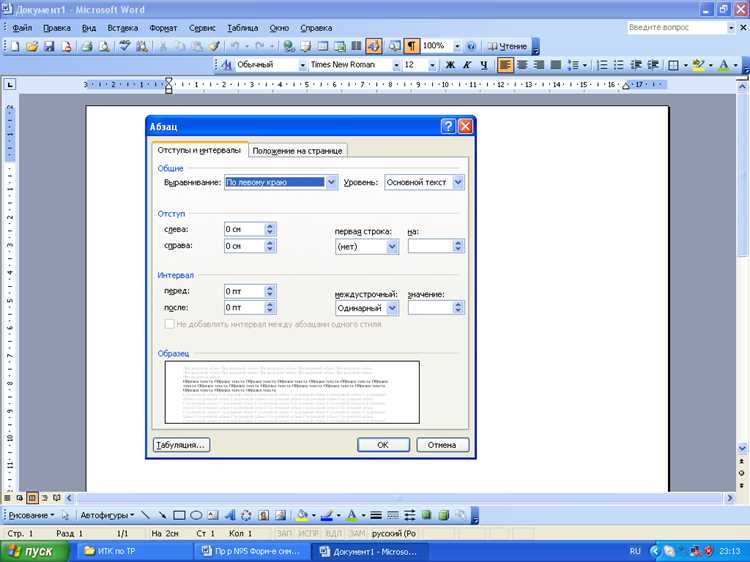
Таблицы Word позволяют имитировать нотный стан без графических объектов, сохраняя точное выравнивание строк и символов. Метод подходит для размещения одноголосных мелодий, упражнений по сольфеджио и примеров ритма прямо в тексте документа.
Для создания стана вставь таблицу из 5 строк и нужного количества столбцов через меню «Вставка → Таблица». Каждая строка будет соответствовать линии нотного стана, а столбцы – позициям нот по времени.
После вставки таблицы отключи все границы, затем включи только верхние границы у каждой строки. Толщину линий установи в диапазоне 0,5–0,75 пт, чтобы визуально приблизить их к классическому нотному стану.
Высоту строк зафиксируй вручную через свойства таблицы, установив одинаковое значение для всех пяти строк. Это предотвращает смещение линий при вставке нотных символов и изменении масштаба текста.
Ноты, паузы и ключи вставляются в ячейки с помощью Unicode-символов или музыкальных шрифтов. Вертикальное положение ноты регулируется переносом символа между строками таблицы, что позволяет точно размещать звук на нужной линейке или промежутке.
Для добавления тактов расширяй таблицу по горизонтали, сохраняя одинаковую ширину столбцов. Такой подход обеспечивает аккуратную структуру и стабильное отображение при печати и экспорте в PDF.
Вставка нот как изображений из внешних редакторов

При работе с полноценной нотной записью Microsoft Word используют как контейнер, а сами ноты подготавливают во внешних редакторах. Такой подход подходит для фрагментов с несколькими голосами, аккордами и сложным ритмом, где текстовые методы Word дают искажения.
Для создания нотных примеров чаще всего применяют MuseScore, Sibelius или Finale. После набора фрагмента его экспортируют в растровый или векторный формат. Для документов Word оптимальны PNG с разрешением не ниже 300 dpi или SVG при работе с современными версиями программы.
Вставка выполняется через меню «Вставка → Рисунок». После размещения изображения рекомендуется изменить тип обтекания на «В тексте», чтобы нотный пример вел себя как обычный абзац и не смещался при редактировании.
Для сохранения чёткости при масштабировании отключи автоматическое сжатие изображений в параметрах Word. Это предотвращает размывание тонких линий нотного стана и искажений головок нот при печати.
Если требуется единый стиль документа, выровняй изображение по ширине страницы и задай фиксированный масштаб в процентах. Использование одинаковых параметров для всех вставленных фрагментов упрощает визуальное восприятие и верстку.
Метод с изображениями не позволяет редактировать отдельные ноты внутри Word, поэтому любые правки выполняются в исходном редакторе с последующей заменой файла. Это следует учитывать при работе с учебными материалами и часто обновляемыми документами.
Работа с надстройками и объектами Office для нотной записи
Надстройки и встроенные объекты Office расширяют возможности Word при работе с нотной записью, когда стандартных символов недостаточно. Они позволяют вставлять структурированные нотные элементы без перехода к полноценным нотным редакторам.
В версиях Word с поддержкой Office Add-ins можно установить надстройки из каталога через «Вставка → Надстройки». Среди них встречаются инструменты для вставки музыкальных символов, ритмических схем и аккордовых обозначений, которые работают как интерактивные панели ввода.
При использовании надстроек важно учитывать ограничения форматирования:
- часть элементов вставляется как объекты, а не текст;
- масштабирование может быть привязано к размеру страницы;
- совместимость зависит от версии Word и платформы.
Альтернативный способ – вставка объектов Office через «Вставка → Объект». Для нотной записи применяют:
- объекты Microsoft Equation для размещения символов с точным выравниванием;
- рисунки и автофигуры для построения тактов и линий стана;
- встроенные OLE-объекты сторонних программ, если они установлены в системе.
При работе с объектами рекомендуется фиксировать их положение относительно текста и отключать автоматическое обтекание. Это предотвращает смещение нот при добавлении или удалении абзацев.
Надстройки и объекты подходят для методических материалов, где требуется аккуратное визуальное представление нот без глубокой музыкальной разметки. Для сложных партитур такой подход используют как вспомогательный.
Типичные проблемы при наборе нот и способы их устранения
Частая проблема при вставке нот – отображение символов в виде пустых квадратов или знаков вопроса. Это указывает на отсутствие поддержки Unicode в выбранном шрифте. Решение заключается в переключении на Segoe UI Symbol, Cambria Math или установленный музыкальный шрифт.
Смещение нот по вертикали возникает из-за автоматического изменения межстрочного интервала. Для устранения установи фиксированное значение интервала и отключи параметр «Добавлять интервал после абзаца». При работе с таблицами задай точную высоту строк.
При масштабировании документа линии нотного стана могут выглядеть неравномерно. Это связано с различной толщиной границ таблицы или сжатием изображений. Используй одинаковую толщину линий и отключай сжатие графики в настройках Word.
Ноты, вставленные как изображения, часто смещаются при редактировании текста. Чтобы избежать этого, меняй режим обтекания на «В тексте» и выравнивай фрагмент как обычный абзац.
Проблемы совместимости при передаче файла другому пользователю возникают из-за отсутствующих шрифтов. В таких случаях включай встраивание шрифтов в параметры документа или заменяй нотные фрагменты на изображения перед отправкой.
При печати часть музыкальных символов может терять контраст. Проверь параметры печати и избегай тонких линий меньше 0,5 пт для стана и знаков, чтобы сохранить читаемость на бумаге.
Вопрос-ответ:
Можно ли в Word набрать полноценный нотный пример без сторонних программ?
Word позволяет разместить отдельные ноты, паузы, знаки альтерации и простой нотный стан, но не поддерживает автоматическую музыкальную разметку. Для одноголосных примеров подходят таблицы, Unicode-символы и музыкальные шрифты. Партитуры с несколькими голосами, динамикой и лигами удобнее готовить во внешних редакторах и вставлять в документ как изображения.
Почему музыкальные символы отображаются разными шрифтами в одном абзаце?
Такое происходит, когда выбранный шрифт не содержит нужных глифов, и Word подставляет замену. Решение — выделить весь нотный фрагмент и вручную назначить шрифт с поддержкой музыкального Unicode, например Segoe UI Symbol или Cambria Math, без смешивания гарнитур.
Как выровнять ноты по высоте, если они «прыгают» между строками?
Причина обычно связана с автоматическим межстрочным интервалом. Следует задать фиксированное значение интервала, отключить добавочные отступы абзаца и, при использовании таблиц, установить одинаковую высоту строк. Это стабилизирует вертикальное положение символов.
Подойдут ли Alt-коды для регулярного набора нот?
Alt-коды удобны для редких вставок отдельных символов, например бемолей или одиночных нот. Для длинных фрагментов они замедляют работу, так как требуют запоминания числовых комбинаций и наличия цифрового блока клавиатуры.
Как избежать проблем при открытии документа с нотами на другом компьютере?
Следует либо включить встраивание используемых шрифтов в параметры Word, либо заменить текстовые нотные фрагменты на изображения. Второй вариант гарантирует одинаковое отображение вне зависимости от системы и установленного набора шрифтов.
Как набрать скрипичный ключ в Word и сделать так, чтобы он не смещался в тексте?
Скрипичный ключ можно вставить через таблицу «Символы» или с помощью Unicode-кода U+1D11E при выборе шрифта с поддержкой музыкальных знаков. После вставки лучше разместить символ в отдельной строке или ячейке таблицы и задать фиксированный межстрочный интервал. Если ключ вставляется как изображение, режим обтекания «В тексте» предотвращает его смещение при добавлении или удалении абзацев.

 Загрузка...