Содержание статьи

Перенос контактных данных в Outlook требуется при смене компьютера, переходе с другого почтового сервиса или восстановлении адресной книги из резервной копии. Чаще всего источником служат файлы CSV, PST или vCard, экспортированные из Gmail, смартфона, корпоративной CRM или старой версии Outlook. Каждый формат имеет ограничения по структуре полей, кодировке и поддержке версий программы, что напрямую влияет на результат импорта.
Outlook использует встроенный мастер импорта, который работает по-разному в версиях для Windows и macOS. Например, Windows-версия позволяет вручную сопоставлять поля контактов, тогда как macOS обрабатывает их автоматически и игнорирует нестандартные столбцы. Неправильный выбор формата или кодировки файла часто приводит к искажению имен, пропуску номеров телефонов или созданию пустых карточек контактов.
Перед началом процедуры важно проверить структуру файла: наличие заголовков столбцов, корректное разделение данных и соответствие полей требованиям Outlook. Особое внимание требуется при импорте контактов с кириллицей – в таких случаях необходимо использовать кодировку UTF-8 или Unicode. Также следует заранее определить, как программа должна обрабатывать дубликаты, чтобы избежать повторяющихся записей в адресной книге.
Пошаговый подход к импорту позволяет сохранить максимум данных: адреса электронной почты, несколько номеров телефонов, примечания и дополнительные поля. Четкое соблюдение последовательности действий снижает риск ошибок и упрощает дальнейшую работу с контактами внутри Outlook.
Импорт контактов в Outlook: пошаговая инструкция
Для загрузки контактов в Outlook используется встроенный мастер импорта, доступный через меню управления учетными данными. Процедура отличается в зависимости от версии программы, однако логика действий остается одинаковой: выбор источника данных, указание формата файла, настройка параметров и проверка результата.
В Outlook для Windows откройте раздел Файл → Открыть и экспортировать → Импорт или экспорт. В появившемся окне выберите пункт импорта из файла, затем укажите формат данных. Для контактов чаще всего применяется CSV (экспорт из почтовых сервисов) или PST (резервная копия Outlook). После выбора файла необходимо указать папку назначения – Контакты.
Ключевой этап – сопоставление полей. Outlook позволяет вручную связать столбцы файла с полями карточки контакта: имя, фамилия, основной и дополнительный телефон, адрес электронной почты, компания. Если этот шаг пропустить, часть данных может быть импортирована некорректно или проигнорирована.
Перед завершением импорта рекомендуется задать правило обработки дубликатов. Outlook предлагает три варианта: замена существующих записей, создание копий или пропуск совпадающих контактов. Выбор зависит от состояния текущей адресной книги и источника данных.
| Шаг | Действие | Что проверить |
|---|---|---|
| 1 | Выбор типа импорта | Указан пункт «Импорт из файла» |
| 2 | Выбор формата файла | CSV для универсального переноса, PST для Outlook |
| 3 | Указание файла | Корректный путь и кодировка данных |
| 4 | Настройка дубликатов | Подходящий вариант обработки совпадений |
| 5 | Сопоставление полей | Все важные столбцы связаны с полями контакта |
После завершения импорта следует открыть папку контактов и выборочно проверить несколько записей. Особое внимание стоит уделить отображению кириллических символов, корректности телефонов и наличию дополнительных полей. При обнаружении ошибок импорт рекомендуется повторить с корректировкой исходного файла.
Подготовка файла контактов: форматы CSV, PST и vCard
Перед импортом контактов в Outlook необходимо определить формат исходного файла и привести его структуру в совместимый вид. Outlook корректно обрабатывает CSV, PST и vCard, однако каждый из них предназначен для разных сценариев переноса данных и требует отдельной подготовки.
Формат CSV используется при экспорте контактов из веб-почты и мобильных сервисов. Файл должен содержать строку заголовков с названиями полей и разделитель, совпадающий с региональными настройками системы (запятая или точка с запятой). Для корректного отображения кириллицы следует сохранить файл в кодировке UTF-8 или Unicode. Рекомендуется заранее удалить пустые столбцы и объединить разрозненные данные, например несколько телефонов в отдельные поля.
Файл PST применяется при переносе данных между версиями Outlook или при восстановлении резервной копии. Подготовка сводится к проверке целостности файла и его структуры: контакты должны находиться в отдельной папке, а не внутри архива почты. При работе с большими PST-файлами важно убедиться, что версия Outlook поддерживает их объем, иначе часть данных может не загрузиться.
Формат vCard (.vcf) используется для импорта контактов с мобильных устройств и адресных книг операционных систем. Outlook поддерживает как одиночные файлы, так и пакетную загрузку нескольких vCard, однако каждая карточка должна содержать стандартные поля: имя, номер телефона или адрес электронной почты. Нестандартные атрибуты и пользовательские теги могут быть проигнорированы при импорте.
Перед началом загрузки рекомендуется открыть файл в текстовом редакторе или программе-источнике и проверить корректность данных: отсутствие лишних символов, правильный порядок полей и единый формат записей. Такая подготовка снижает риск ошибок и упрощает сопоставление данных внутри Outlook.
Проверка кодировки и структуры файла перед импортом
Перед загрузкой контактов в Outlook необходимо проверить кодировку и внутреннюю структуру файла. Ошибки на этом этапе приводят к искажению имен, обрезанным полям и пропущенным данным, особенно при работе с кириллицей и файлами, созданными в разных операционных системах.
Для файлов CSV критично совпадение кодировки с настройками Outlook. Рекомендуется открыть файл в текстовом редакторе с поддержкой выбора кодировки и сохранить его в формате UTF-8 без BOM или Unicode. После открытия файла следует убедиться, что символы отображаются корректно, без замены букв на знаки вопроса или нечитаемые символы.
Структура файла должна соответствовать логике импорта: каждая строка – один контакт, каждый столбец – отдельное поле. Первая строка обязана содержать заголовки, так как Outlook использует их при сопоставлении данных.
- проверить наличие строки заголовков;
- убедиться, что разделитель столбцов одинаков во всем файле;
- удалить объединенные ячейки и переносы строк внутри полей;
- исключить пустые столбцы и дублирующиеся заголовки;
- привести формат телефонов и адресов к единому виду.
Для файлов PST и vCard проверка структуры сводится к контролю содержимого. В PST контакты должны находиться в папке «Контакты», а не внутри вложенных каталогов. Для vCard важно, чтобы каждая запись содержала стандартные поля и не включала нестандартные теги, которые Outlook может пропустить.
Перед импортом рекомендуется выполнить контрольную проверку:
- открыть файл в исходной программе или текстовом редакторе;
- просмотреть несколько контактов в начале и конце файла;
- убедиться в корректности кодировки и читаемости данных;
- сохранить копию файла перед загрузкой в Outlook.
Такая предварительная проверка позволяет избежать повторного импорта и ручного исправления контактов после загрузки.
Импорт контактов в Outlook для Windows через встроенный мастер

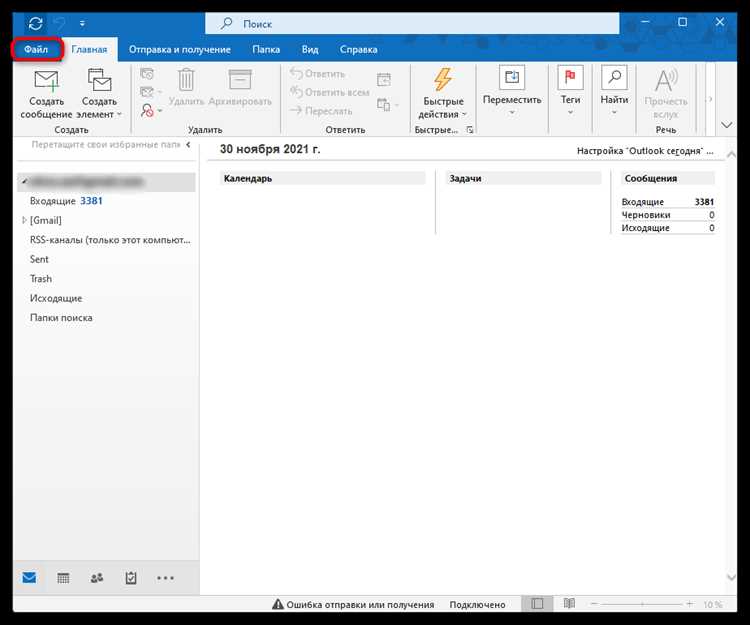
В Outlook для Windows импорт контактов выполняется через системный мастер, доступный из меню управления учетными данными. Для запуска откройте пункт Файл, затем выберите раздел Открыть и экспортировать и нажмите Импорт или экспорт. В появившемся окне необходимо указать вариант импорта из файла, после чего программа предложит список поддерживаемых форматов.
При выборе формата CSV Outlook запрашивает путь к файлу и параметры обработки совпадений. На этом этапе важно определить, должны ли существующие контакты быть заменены, сохранены параллельно или пропущены. Неправильный выбор может привести к дублированию записей или потере актуальных данных.
Следующий шаг – выбор папки назначения. Для корректного результата следует указывать стандартную папку Контакты, связанную с текущей учетной записью. Импорт в другие папки затрудняет синхронизацию с почтовым сервером и мобильными устройствами.
Ключевая настройка выполняется на этапе сопоставления полей. Outlook отображает столбцы файла и поля карточки контакта, позволяя вручную связать их между собой. Рекомендуется проверить соответствие имени, фамилии, основного адреса электронной почты, мобильного и рабочего телефонов, а также компании и должности.
После подтверждения настроек мастер начинает загрузку данных. Продолжительность процесса зависит от размера файла и количества записей. По завершении необходимо открыть адресную книгу и проверить несколько контактов на корректность отображения текста, числовых значений и дополнительных полей.
Если обнаружены ошибки, импорт следует повторить после корректировки исходного файла, так как встроенный мастер не поддерживает массовое редактирование уже загруженных контактов.
Импорт контактов в Outlook для macOS с учетом ограничений версии

Outlook для macOS использует упрощенный механизм импорта контактов, который отличается от версии для Windows набором поддерживаемых форматов и отсутствием ручного сопоставления полей. Импорт выполняется через меню Файл → Импорт, где доступен выбор источника данных в зависимости от установленной версии приложения.
Наиболее стабильно в macOS обрабатываются файлы CSV и vCard. При выборе CSV Outlook автоматически распределяет столбцы по полям контакта, ориентируясь на названия заголовков. Если структура файла отличается от ожидаемой, часть данных может быть пропущена без уведомлений, поэтому перед импортом необходимо привести названия столбцов к стандартным значениям.
Файлы PST поддерживаются не во всех версиях Outlook для macOS. При импорте такого архива контакты загружаются вместе с почтой и календарями, без возможности выборочного переноса отдельных папок. В крупных PST-файлах возможна неполная загрузка контактов из-за ограничений по объему и внутренней структуре архива.
Отдельное ограничение связано с обработкой дубликатов. Outlook для macOS не предлагает гибких вариантов их управления и автоматически создает повторяющиеся записи, если совпадения не распознаются системой. Для снижения количества дубликатов рекомендуется предварительно очистить исходный файл и оставить только уникальные контакты.
После завершения импорта следует открыть раздел контактов и проверить корректность отображения имен, телефонов и адресов электронной почты. При обнаружении ошибок редактирование выполняется вручную для каждой записи, поэтому подготовка файла до импорта имеет критическое значение для работы в среде macOS.
Сопоставление полей контактов при загрузке данных
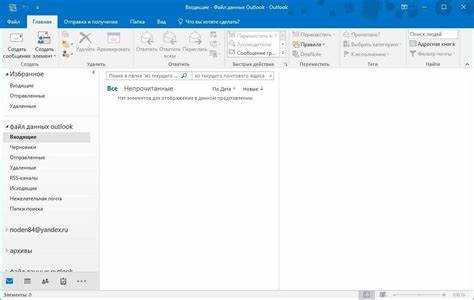
Сопоставление полей определяет, какие данные из файла будут записаны в конкретные атрибуты карточки контакта Outlook. Этот этап доступен преимущественно в версии для Windows и выполняется до начала импорта, после выбора файла и папки назначения.
В окне сопоставления Outlook отображает структуру исходного файла и стандартные поля контакта. Пользователь вручную перетаскивает названия столбцов к соответствующим полям: имя, фамилия, адрес электронной почты, мобильный и рабочий телефоны, компания, должность. Если столбец не сопоставлен, его содержимое не будет загружено.
Особое внимание требуется при работе с файлами, где данные разделены на несколько столбцов одного типа. Например, номера телефонов могут быть разбиты на «Мобильный», «Рабочий» и «Домашний». Каждый из них необходимо связать с правильным полем Outlook, иначе часть номеров окажется в неверных разделах или будет пропущена.
При наличии пользовательских полей следует учитывать, что Outlook поддерживает только стандартный набор атрибутов. Нестандартные столбцы, такие как внутренние комментарии или идентификаторы из CRM, можно сопоставить с полем «Заметки», чтобы сохранить информацию внутри карточки контакта.
После завершения сопоставления рекомендуется прокрутить список полей и убедиться, что ключевые данные не остались без связи. Исправление ошибок после импорта потребует ручного редактирования каждой записи или повторной загрузки файла, поэтому точная настройка на этом этапе снижает объем последующей работы.
Обработка дубликатов контактов при импорте

Дубликаты возникают при повторном импорте данных, объединении нескольких источников или переносе контактов между учетными записями. Outlook определяет совпадения по набору ключевых полей, поэтому неправильная подготовка файла приводит к созданию нескольких карточек для одного человека.
В Outlook для Windows настройка обработки дубликатов выполняется на этапе выбора файла. Доступны три варианта, каждый из которых подходит для разных сценариев:
- замена существующих контактов – используется при обновлении данных из актуального источника;
- создание дубликатов – подходит для сохранения истории изменений, но увеличивает объем адресной книги;
- пропуск совпадающих записей – применяется при разовом переносе данных в уже заполненную папку контактов.
Для корректного распознавания совпадений рекомендуется заранее привести ключевые поля к единому формату. Особенно важно стандартизировать адреса электронной почты, номера телефонов и написание имени и фамилии.
- удалить лишние пробелы и скрытые символы;
- привести телефоны к международному формату;
- объединить дублирующиеся адреса электронной почты;
- исключить пустые или частично заполненные записи.
В Outlook для macOS управление дубликатами ограничено, так как программа автоматически создает новые записи при несовпадении структуры данных. В этом случае предварительная очистка исходного файла является единственным способом сократить количество повторяющихся контактов.
После импорта рекомендуется выполнить ручную проверку адресной книги и при необходимости использовать встроенные инструменты объединения контактов, если версия Outlook их поддерживает.
Проверка и корректировка импортированных контактов в адресной книге
После завершения импорта необходимо открыть раздел контактов Outlook и выполнить выборочную проверку записей. В первую очередь следует просмотреть корректность отображения имени, фамилии и адреса электронной почты, так как эти поля чаще всего используются при поиске и автозаполнении получателей.
Особое внимание требуется уделить телефонным номерам. Номера должны находиться в соответствующих полях и иметь единый формат. Если мобильные и рабочие телефоны перепутаны, это указывает на ошибку сопоставления столбцов в исходном файле, и такие записи удобнее исправлять путем повторного импорта.
Далее рекомендуется проверить дополнительные поля: компанию, должность, адрес, примечания. При отсутствии данных в этих разделах следует открыть исходный файл и убедиться, что информация присутствовала и была корректно связана с полями Outlook во время загрузки.
Для обнаружения дубликатов полезно отсортировать контакты по имени или адресу электронной почты. Повторяющиеся записи можно объединить вручную, если версия Outlook поддерживает такую функцию, либо удалить лишние карточки после сравнения данных.
Завершающий этап – проверка синхронизации. Если Outlook используется с учетной записью Microsoft Exchange, Microsoft 365 или Outlook.com, необходимо убедиться, что импортированные контакты корректно отображаются на других устройствах и в веб-версии. Только после этого адресную книгу можно считать готовой к использованию.
Вопрос-ответ:
Почему после импорта часть контактов отображается без имени или телефона?
Такое поведение связано с несоответствием структуры файла требованиям Outlook. Чаще всего отсутствует строка заголовков или названия столбцов не совпадают со стандартными полями контактов. В результате Outlook не понимает, куда записывать данные, и создает карточки с пустыми полями. Проблема решается повторным импортом после переименования столбцов и ручного сопоставления полей.
Можно ли импортировать контакты из Gmail напрямую без промежуточных программ?
Прямого подключения Gmail к Outlook для загрузки контактов не предусмотрено. Необходимо сначала экспортировать контакты из Gmail в файл CSV, затем проверить кодировку и структуру файла, после чего загрузить его через мастер импорта Outlook. Такой способ сохраняет адреса электронной почты, имена и телефоны без потерь.
Как избежать появления большого количества дубликатов после импорта?
Перед загрузкой следует очистить исходный файл от повторяющихся записей и привести ключевые поля к единому формату. При импорте в Outlook для Windows нужно выбрать вариант пропуска совпадающих контактов или замены существующих. В macOS контроль дубликатов ограничен, поэтому предварительная подготовка файла играет решающую роль.
Что делать, если кириллица в именах отображается некорректно?
Причина обычно связана с неправильной кодировкой CSV-файла. Файл необходимо открыть в редакторе с поддержкой выбора кодировки и сохранить в UTF-8 или Unicode. После этого импорт следует выполнить заново, так как Outlook не исправляет уже загруженные искаженные символы автоматически.

 Загрузка...