Содержание статьи
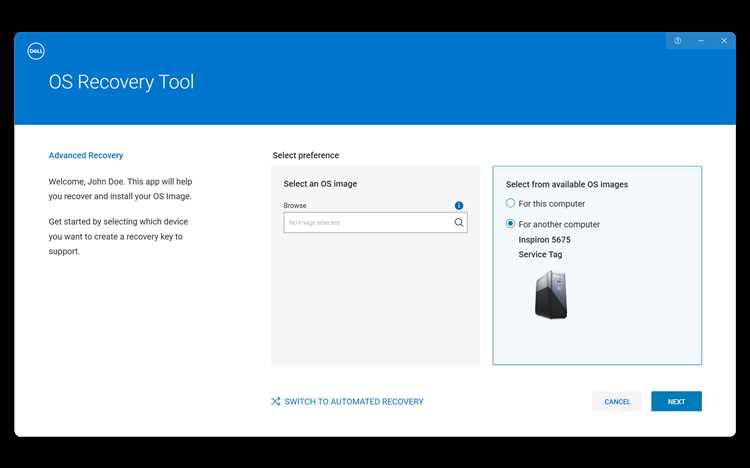
Dell предоставляет набор специализированных инструментов для устройств под управлением Windows 10, которые помогают поддерживать работоспособность системы, управлять обновлениями и обеспечивать безопасность данных. Среди ключевых приложений – Dell SupportAssist, позволяющий автоматически выявлять сбои оборудования и программного обеспечения, а также Dell Command | Update для точечной установки драйверов и системных патчей.
С помощью Dell Power Manager пользователи могут отслеживать состояние батареи и регулировать режимы энергопотребления, что особенно важно для ноутбуков с ограниченным ресурсом аккумулятора. Инструменты резервного копирования, такие как Dell Backup and Recovery, позволяют создавать точные копии системы и данных, минимизируя риск потери информации при сбоях или обновлениях.
Dell Command | Configure предоставляет гибкие возможности управления BIOS и настройками безопасности, включая контроль доступа к портам, шифрование и обновление микропрограмм. Для установки лицензированного ПО на новых устройствах используется Dell Digital Delivery, упрощая процесс активации и экономя время ИТ-администраторов. Использование этих инструментов по рекомендациям производителя позволяет продлить срок службы оборудования и поддерживать стабильную работу Windows 10.
Dell tools для Windows 10: назначение и функции
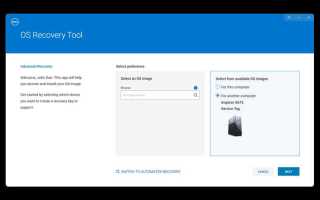
Dell tools для Windows 10 включают набор приложений, предназначенных для оптимизации работы систем Dell и поддержания стабильности работы оборудования. Dell SupportAssist автоматически сканирует систему на наличие ошибок, проверяет состояние жестких дисков и оперативной памяти, а при обнаружении проблем предлагает конкретные решения или автоматическое исправление неполадок.
Dell Command | Update обеспечивает регулярное обновление драйверов, BIOS и программного обеспечения, минимизируя риск несовместимости компонентов. Пользователи могут настроить расписание обновлений и получать уведомления о критических патчах безопасности.
Dell Power Manager позволяет управлять режимами энергопотребления, следить за циклом зарядки батареи и прогнозировать снижение емкости аккумулятора. Это помогает продлить срок службы ноутбуков и предотвращает внезапные отключения во время работы.
Dell Backup and Recovery обеспечивает создание полных и выборочных резервных копий системы и пользовательских данных, а также возможность восстановления Windows 10 после сбоев без потери настроек и программ.
Dell Command | Configure предоставляет доступ к управлению BIOS и параметрами безопасности, включая контроль загрузки с внешних носителей, шифрование дисков и настройку паролей. Это особенно полезно для корпоративных устройств с централизованным управлением.
Dell Digital Delivery позволяет быстро установить лицензированное программное обеспечение после приобретения устройства, экономя время на ручной загрузке и активации приложений.
Как использовать Dell SupportAssist для диагностики системы
Dell SupportAssist автоматически проверяет ключевые компоненты системы, включая жесткий диск, оперативную память, видеокарту и сетевые адаптеры. Для запуска диагностики откройте приложение, выберите «Тест оборудования» и активируйте полное сканирование. Результаты показывают конкретные ошибки и рекомендуемые действия для их устранения.
Программа ведет журнал всех выполненных проверок и предупреждает о потенциальных сбоях до их проявления. Пользователи могут настроить автоматические проверки по расписанию, чтобы мониторинг системы выполнялся без ручного вмешательства.
При обнаружении проблем Dell SupportAssist предлагает следующие варианты:
| Компонент | Тип диагностики | Рекомендованное действие |
|---|---|---|
| Жесткий диск | Тест чтения и записи, SMART-данные | Замена диска или создание резервной копии данных |
| Оперативная память | Тест на ошибки и стабильность работы | Замена неисправных модулей |
| Видеокарта | Тест графического процессора и видеопамяти | Обновление драйвера или обращение в сервис |
| Сетевые адаптеры | Проверка подключения и скорости | Обновление драйвера или перезагрузка адаптера |
Использование Dell SupportAssist позволяет своевременно выявлять проблемы, снижать риск потери данных и поддерживать стабильную работу Windows 10 на устройствах Dell.
Настройка Dell Command
Update для автоматического обновления драйверов
Dell Command | Update позволяет поддерживать актуальные версии драйверов, BIOS и приложений на устройствах с Windows 10. Для начала работы установите последнюю версию утилиты с официального сайта Dell и откройте приложение.
В интерфейсе выберите «Проверить обновления» – программа автоматически анализирует установленные драйверы и сравнивает их с последними версиями на серверах Dell. Результаты отображаются списком с указанием критичности и даты выпуска каждого обновления.
Для автоматизации процесса настройте расписание обновлений через вкладку «Параметры». Можно выбрать ежедневное, еженедельное или ежемесячное сканирование, а также включить автоматическую установку критических драйверов без подтверждения пользователя.
При обновлении BIOS Dell Command | Update выполняет проверку совместимости версии с текущей конфигурацией и сохраняет резервную копию предыдущей версии. Это позволяет безопасно откатить прошивку при возникновении ошибок.
Регулярное использование Dell Command | Update снижает риск конфликтов драйверов, повышает стабильность работы Windows 10 и обеспечивает соответствие требованиям безопасности корпоративной среды.
Мониторинг состояния батареи и системы через Dell Power Manager

Dell Power Manager предоставляет детальный контроль за состоянием батареи и параметрами энергопотребления на устройствах Dell с Windows 10. Программа отображает текущий уровень заряда, цикл зарядки и прогнозируемую емкость аккумулятора, позволяя планировать использование ноутбука без неожиданных отключений.
С помощью утилиты можно выбрать режим работы батареи: Максимальная производительность для ресурсоемких задач, Сбалансированный для повседневной работы или Продление срока службы, который ограничивает максимальный заряд до 80% и снижает износ аккумулятора.
Вкладка Отчеты о состоянии фиксирует историю циклов зарядки и предупреждает о деградации батареи. При снижении емкости ниже безопасного уровня Power Manager рекомендует замену аккумулятора до возникновения критических сбоев.
Для корпоративных пользователей Dell Power Manager поддерживает централизованное управление настройками энергопотребления через групповые политики, что позволяет стандартизировать параметры работы батареи и оптимизировать энергозатраты в масштабах всей организации.
Регулярное использование Dell Power Manager обеспечивает предсказуемость работы системы, продлевает ресурс батареи и минимизирует риск внезапного завершения работы Windows 10 на устройствах Dell.
Создание резервных копий с помощью Dell Backup and Recovery

Dell Backup and Recovery позволяет создавать полные и выборочные резервные копии системы и пользовательских данных на устройствах с Windows 10. Для запуска утилиты откройте программу и выберите «Создать резервную копию системы» или «Выборочные файлы и папки».
Полная резервная копия сохраняет состояние Windows 10, установленные программы и настройки BIOS, что позволяет восстановить систему после сбоев или повреждения данных. Выборочные копии подходят для защиты документов, фотографий и рабочих проектов без дублирования всего образа системы.
Программа поддерживает хранение резервных копий на внешних носителях, сетевых дисках и USB-устройствах. Рекомендуется настраивать регулярное автоматическое создание копий, чтобы минимизировать риск потери данных при неожиданной поломке оборудования или вирусной атаке.
Для восстановления системы используйте функцию «Восстановление с резервной копии», которая позволяет откатить Windows 10 к рабочему состоянию, сохранив при этом настройки и программы, установленные на момент создания копии.
Регулярное применение Dell Backup and Recovery обеспечивает защиту критически важных данных и гарантирует быстрый возврат к рабочей конфигурации при аппаратных или программных сбоях.
Управление BIOS и настройками безопасности через Dell Command
Configure
Dell Command | Configure позволяет управлять BIOS и параметрами безопасности на устройствах Dell с Windows 10. С помощью утилиты можно централизованно настраивать ключевые опции системы, снижая риск неправильной конфигурации и упрощая администрирование.
Основные возможности Dell Command | Configure включают:
- Установка и изменение паролей BIOS для пользователей и администраторов;
- Включение и отключение загрузки с внешних носителей;
- Настройка порядка загрузки и контроль безопасной загрузки (Secure Boot);
- Управление шифрованием дисков и Trusted Platform Module (TPM);
- Сохранение и восстановление настроек BIOS через экспорт и импорт конфигураций.
Для применения изменений запустите Dell Command | Configure, создайте профиль конфигурации и примените его к одному или нескольким устройствам. В корпоративной среде это позволяет стандартизировать настройки безопасности и минимизировать человеческий фактор при администрировании большого парка компьютеров.
Использование Dell Command | Configure обеспечивает контроль над критическими параметрами системы, повышает защиту данных и упрощает восстановление работоспособности Windows 10 после аппаратных изменений или сбоев BIOS.
Использование Dell Digital Delivery для установки лицензированного ПО
Dell Digital Delivery позволяет быстро устанавливать лицензированное программное обеспечение на устройства Dell с Windows 10 после покупки или восстановления системы. Программа автоматически связывается с учетной записью Dell и проверяет, какие приложения и лицензии доступны для конкретного устройства.
Для установки откройте Dell Digital Delivery и перейдите в раздел «Мои продукты». Программа отображает список доступного ПО с указанием версии, размера и даты последнего обновления. Выберите необходимые приложения и нажмите «Установить» – процесс загрузки и активации выполняется автоматически без дополнительных ключей активации.
Dell Digital Delivery также поддерживает повторную установку ПО после переустановки Windows 10, что позволяет сохранить лицензии и настройки без необходимости ручной активации. Для корпоративных устройств рекомендуется проверять наличие обновленных версий приложений перед массовой установкой.
Использование Dell Digital Delivery сокращает время на настройку новых устройств, исключает ошибки при ручной установке программ и гарантирует корректную активацию лицензированного ПО на всех совместимых устройствах Dell.
Вопрос-ответ:
Для чего нужен Dell SupportAssist и как его использовать на ноутбуках с Windows 10?
Dell SupportAssist выполняет проверку оборудования и программного обеспечения, выявляя возможные сбои и ошибки. После установки программы откройте ее, выберите пункт «Тест оборудования» и запустите полное сканирование. Результаты отображают проблемные компоненты и предлагают конкретные действия: обновление драйвера, восстановление системных файлов или замена оборудования. Можно настроить автоматическую проверку по расписанию, чтобы программа регулярно отслеживала состояние системы без участия пользователя.
Как настроить Dell Command | Update для постоянного обновления драйверов и BIOS?
После установки Dell Command | Update откройте утилиту и нажмите «Проверить обновления», чтобы увидеть список доступных драйверов и патчей. В разделе «Параметры» можно включить автоматическую установку критических обновлений и задать расписание сканирования: ежедневно, еженедельно или ежемесячно. При обновлении BIOS программа создает резервную копию текущей версии, что позволяет откатить изменения при сбоях. Рекомендуется регулярно запускать проверку, чтобы поддерживать драйверы и BIOS в актуальном состоянии.
Какие возможности предоставляет Dell Power Manager для контроля батареи?
Dell Power Manager отображает уровень заряда, количество циклов зарядки и прогнозируемую емкость аккумулятора. Пользователь может выбрать режим работы батареи: Максимальная производительность для ресурсоемких задач, Сбалансированный для повседневного использования или Продление срока службы, который ограничивает максимальный заряд. Вкладка Отчеты о состоянии фиксирует историю циклов и предупреждает о деградации аккумулятора. Для корпоративных устройств утилита поддерживает централизованное управление настройками энергопотребления через групповые политики.
Как создать резервную копию системы и данных с помощью Dell Backup and Recovery?
Запустите Dell Backup and Recovery и выберите тип резервной копии: полную или выборочную. Полная копия сохраняет Windows 10, установленные программы и настройки BIOS, а выборочная — только важные файлы и папки. Резервные копии можно сохранять на внешние накопители, сетевые диски или USB-устройства. Рекомендуется настроить автоматическое создание копий, чтобы данные были защищены при сбоях или повреждениях системы. Для восстановления используйте функцию «Восстановление с резервной копии», которая возвращает систему к состоянию на момент создания копии.
В чем преимущество использования Dell Digital Delivery для установки лицензионного ПО?
Dell Digital Delivery связывает устройство с учетной записью Dell и показывает список доступных программ с лицензиями. Пользователь выбирает приложения и запускает установку — программа автоматически загружает и активирует ПО без ручного ввода ключей. После переустановки Windows 10 утилита позволяет восстановить приложения с сохранением лицензий и настроек. Это сокращает время настройки устройства и гарантирует корректную активацию программ на всех совместимых компьютерах Dell.
Можно ли использовать Dell Command | Configure для массовой настройки BIOS на нескольких компьютерах одновременно?
Да, Dell Command | Configure позволяет создавать профили конфигурации BIOS с заранее заданными параметрами, такими как порядок загрузки, пароли и включение TPM. Эти профили можно применять на нескольких устройствах через пакетное развертывание или через корпоративные инструменты управления, что экономит время при настройке парка компьютеров и исключает ошибки, возникающие при ручной конфигурации каждого устройства.
Как Dell Power Manager помогает продлить срок службы батареи ноутбука?
Dell Power Manager отображает данные о текущем заряде, циклах зарядки и прогнозируемой емкости аккумулятора. Пользователь может выбрать режим продления срока службы, который ограничивает максимальный заряд до 80%, снижая износ аккумулятора. Кроме того, программа отслеживает историю зарядов и предупреждает о снижении емкости, позволяя вовремя принимать меры, например замену батареи, до возникновения критических проблем с питанием.

 Загрузка...