Содержание статьи
Ярлык – это не сам файл, а объект, который содержит путь к нему, параметры запуска и рабочий каталог. В Windows ярлыки имеют расширение .lnk, в macOS и Linux используются алиасы и символические ссылки. Попытка открыть или передать такой объект как обычный файл часто приводит к ошибкам: программа не видит данные, архиватор упаковывает только ссылку, а не содержимое.
Чтобы получить реальный файл, необходимо определить, где он физически расположен в файловой системе. Это особенно важно при работе с переносными носителями, резервным копированием, отправкой документов по почте и загрузкой файлов на сервер. Простое переименование ярлыка или изменение расширения не решает задачу, так как данные в ярлыке отсутствуют.
Процесс превращения ярлыка в обычный файл сводится к замене ссылки на исходный объект: копированию, перемещению или пересозданию файла по указанному пути. В разных операционных системах используются свои инструменты – свойства файла, контекстное меню, Finder или командная строка. Понимание различий между ярлыком и файлом позволяет избежать потери данных и ошибок доступа.
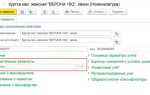
Определение пути к исходному файлу через свойства ярлыка
Если путь начинается с кавычек, копировать следует только содержимое между ними, игнорируя дополнительные аргументы запуска. Наличие параметров после имени файла означает, что ярлык используется для запуска с особыми настройками, но сам файл расположен по начальному адресу. Например, флаги после .exe не влияют на расположение данных.
Кнопка «Расположение файла» открывает каталог, в котором хранится исходный объект. Это самый быстрый способ перейти к реальному файлу без ручного ввода пути. Если кнопка недоступна, следует скопировать адрес из поля «Объект» и вставить его в адресную строку Проводника.
При работе с ярлыками на съемных носителях и удалённых дисках важно проверить доступность пути. Отсутствие файла по указанному адресу означает, что ярлык указывает на удалённый или перемещённый объект, и преобразование в обычный файл невозможно без восстановления исходного расположения.
Копирование целевого файла вместо переноса ярлыка
После определения реального расположения файла необходимо работать именно с ним, а не с ярлыком. В Проводнике Windows следует открыть каталог, указанный в свойствах ярлыка, выделить исходный файл и использовать команду копирования через контекстное меню или сочетание клавиш Ctrl+C. Перенос самого ярлыка не переносит данные и не создает рабочую копию.
Для сохранения структуры и атрибутов файла предпочтительно выполнять копирование, а не перемещение. Это особенно важно при работе с системными каталогами, сетевыми ресурсами и программными файлами, где перемещение может нарушить работу приложений. Вставка выполняется в целевую папку командой Ctrl+V, после чего файл становится самостоятельным объектом.
Если исходный файл заблокирован системой или приложением, копирование может завершиться ошибкой доступа. В таком случае требуется закрыть использующие его программы или перезагрузить систему. Для исполняемых файлов рекомендуется проверять размер и дату создания копии, чтобы убедиться, что получен полный файл, а не поврежденный объект.
После успешного копирования ярлык можно удалить без последствий. Полученный файл не зависит от ссылок и может свободно перемещаться, архивироваться и передаваться между устройствами без потери работоспособности.
Создание обычного файла на Windows через контекстное меню
Контекстное меню Проводника Windows позволяет быстро получить доступ к исходному файлу, на который указывает ярлык. После перехода в каталог расположения файла через пункт «Расположение файла» можно создать его копию стандартными средствами системы без использования сторонних утилит.
Для этого необходимо щёлкнуть правой кнопкой мыши по целевому файлу и выбрать команду «Копировать», затем перейти в нужную папку и выполнить «Вставить». Альтернативный способ – удерживать правую кнопку мыши при перетаскивании файла и выбрать пункт «Копировать сюда», что снижает риск случайного перемещения.
Если ярлык ведёт на документ, созданный приложением, через контекстное меню можно использовать пункт «Открыть расположение файла» прямо из программы, минуя свойства ярлыка. Это удобно при работе с офисными форматами и мультимедиа, когда файл уже открыт.
Полученная копия является полноценным файлом с собственным путём хранения. Она не содержит ссылок и не зависит от исходного ярлыка, что позволяет переименовывать, архивировать и переносить её без ограничений.
Преобразование ярлыка на macOS с использованием Finder
В macOS ярлык чаще всего представлен алиасом, который визуально выглядит как обычный файл, но содержит только ссылку на исходный объект. Finder позволяет быстро определить и извлечь реальный файл без терминала и сторонних инструментов.
Для доступа к исходному объекту используется встроенная информация Finder:
- выделить алиас и нажать Cmd + I;
- в окне информации найти строку «Оригинал», где указан путь к файлу;
- нажать кнопку «Показать оригинал» для перехода в нужный каталог.
После открытия расположения файла необходимо создать его копию стандартными действиями:
- выделить исходный файл в Finder;
- вызвать контекстное меню правой кнопкой мыши;
- выбрать пункт «Скопировать»;
- перейти в целевую папку и выполнить «Вставить объект».
Если алиас указывает на файл внутри пакета приложения или системного каталога, Finder может ограничить доступ. В таком случае требуется подтверждение прав или копирование в пользовательский каталог. Полученная копия является полноценным файлом и не содержит ссылочной зависимости.
Работа с символическими ссылками в Linux
Для получения обычного файла необходимо работать с объектом, на который указывает ссылка. После определения пути следует перейти в каталог с исходным файлом и выполнить его копирование в нужное место. При этом важно использовать именно файл-цель, а не саму ссылку, так как копирование ссылки создаст новую ссылку, а не данные.
Если символическая ссылка указывает на относительный путь, перед копированием следует убедиться, что структура каталогов сохранена. Иначе ссылка может вести на несуществующий объект. Проверка выполняется через просмотр полного пути и фактического наличия файла в файловой системе.
При работе с правами доступа нужно учитывать владельца и режимы чтения. Если у пользователя нет прав на чтение целевого файла, копирование завершится ошибкой. В таком случае требуется изменить права или выполнять операцию от имени пользователя с расширенными привилегиями. После копирования полученный файл не содержит ссылочной зависимости и может использоваться самостоятельно.
Использование командной строки для замены ярлыка файлом
Командная строка позволяет получить обычный файл напрямую, минуя графические оболочки. Такой подход удобен при работе с большим количеством ярлыков, автоматизации задач и доступе к скрытым путям. Основная задача – определить целевой файл и скопировать его вместо ссылки.
В разных операционных системах используются собственные команды для работы с ярлыками и ссылками:
| Система | Действие | Результат |
|---|---|---|
| Windows | Просмотр пути ярлыка через команду wmic или PowerShell | Получение полного пути к исходному файлу |
| Windows | Копирование файла по указанному пути | Создание обычного файла без зависимости от ярлыка |
| Linux | Определение цели символической ссылки | Переход к реальному файлу |
| Linux | Копирование файла-цели | Получение самостоятельного объекта |
При замене ярлыка важно выполнять операцию копирования, а не перемещения. Это исключает риск потери исходного файла, если ссылка использовалась другими процессами. После создания копии ярлык можно удалить или оставить как вспомогательный элемент.
Командная строка также позволяет проверять размер и права доступа полученного файла. Совпадение размера с оригиналом подтверждает, что был скопирован именно файл с данными, а не ссылка, что критично при работе с архивами, исполняемыми файлами и конфигурациями.
Проверка прав доступа и устранение типичных ошибок
Отказ в копировании целевого файла чаще всего связан с правами доступа. В Windows необходимо открыть свойства файла, перейти на вкладку «Безопасность» и убедиться, что у текущего пользователя есть разрешения на чтение. Отсутствие этого права приводит к созданию пустого объекта или ошибке операции.
В macOS и Linux доступ проверяется через параметры владельца и группы. Если файл расположен в системном каталоге, Finder или файловый менеджер может запретить копирование без подтверждения прав. В таких случаях следует копировать файл в пользовательский каталог или выполнять операцию с учётом прав администратора.
Распространённая ошибка – работа с самим ярлыком вместо исходного файла. Признак проблемы – минимальный размер полученного объекта и отсутствие ожидаемого содержимого. Проверка пути и размера файла позволяет быстро выявить такую ситуацию до передачи или архивирования.
При повреждённых или устаревших ярлыках путь может указывать на несуществующий объект. В этом случае свойства ярлыка отображают адрес, но файл отсутствует. Единственное решение – восстановить исходный файл или получить его из резервной копии, так как преобразование ссылки без цели невозможно.
После копирования рекомендуется открыть файл целевым приложением. Успешное открытие подтверждает, что создан полноценный файл, не связанный с ярлыком и не зависящий от его параметров.
Вопрос-ответ:
Почему при копировании ярлыка на флешку файл не открывается на другом компьютере?
Ярлык содержит только путь к файлу, а не сами данные. При копировании на флешку переносится ссылка, которая указывает на расположение файла на исходном компьютере. На другом устройстве этот путь отсутствует, поэтому открыть файл невозможно. Нужно скопировать сам файл из каталога, на который указывает ярлык.
Можно ли превратить ярлык в файл простым изменением расширения?
Нет. Переименование ярлыка или замена расширения не добавляет данные, которых в нём нет. Ярлык не содержит содержимого исходного файла, поэтому изменение имени лишь создаёт объект с некорректной структурой, который не будет распознан программами.
Как понять, что я скопировал именно файл, а не ещё одну ссылку?
После копирования следует проверить размер и тип объекта. Обычный файл имеет размер, соответствующий его содержимому, и открывается программой без обращения к исходному пути. Если размер измеряется килобайтами или байтами и объект ведёт себя как ссылка, значит была скопирована не цель, а сам ярлык.
Что делать, если ярлык указывает на файл, к которому нет доступа?
Если система запрещает чтение, копирование завершится ошибкой. В таком случае нужно проверить права доступа, войти под пользователем с нужными разрешениями или скопировать файл в каталог, доступный для чтения. Без доступа к исходному объекту получить обычный файл невозможно.

 Загрузка...