Содержание статьи
Цвет часов на экране Android – не просто элемент оформления, а часть системной логики интерфейса. Начиная с Android 12, часы на экране блокировки, Always On Display и главном экране напрямую связаны с темой оформления, обоями и выбранной цветовой палитрой. Это означает, что изменение цвета часов чаще всего невозможно через один отдельный переключатель – требуется понимание, какая часть системы управляет отображением времени.
На большинстве устройств цвет часов формируется автоматически на основе обоев с использованием механизма Material You. Система анализирует изображение и подбирает акцентные оттенки, которые применяются к часам, иконкам и элементам интерфейса. Однако производители вроде Samsung, Xiaomi и OPPO добавляют собственные инструменты, позволяющие вручную задать цвет, стиль или формат часов без смены обоев.
Отдельного подхода требуют часы на экране блокировки и в режиме Always On Display. Эти зоны могут использовать независимые настройки и даже разные цветовые схемы. Например, в One UI цвет часов AOD выбирается отдельно от темы системы, а в чистом Android он может быть жестко привязан к текущей палитре.
В случаях, когда стандартные настройки недоступны или ограничены, применяются сторонние приложения и лаунчеры. Они позволяют изменить цвет часов на главном экране или заменить стандартный виджет времени, но не всегда имеют доступ к системным часам блокировки. Поэтому важно заранее определить, на каком именно экране требуется изменить цвет и какими средствами это реально сделать без рут-доступа.
Вот детальный план информационной статьи с прикладным фокусом. Каждый пункт – отдельный узкий аспект темы, оформленный как заголовок уровня :
Раздел о смене цвета часов через системную тему Android должен описывать путь: Настройки → Обои и стиль → Палитра цветов. Важно указать, что на устройствах с Android 12–14 часы автоматически принимают один из 4–5 акцентных оттенков, сформированных на основе текущих обоев, и прямого выбора цвета без смены изображения не предусмотрено.
Блок про экран блокировки в чистом Android должен фокусироваться на меню Настройки → Экран блокировки → Стиль часов. Следует уточнить, что пользователь может менять форму, толщину и расположение часов, а цвет зависит от выбранной системной палитры и контрастности фона, что критично при использовании тёмных обоев.
Раздел о фирменных оболочках обязан перечислять конкретные отличия: в Samsung One UI – редактор экрана блокировки с ручным выбором цвета, в MIUI – магазин тем с предустановленными стилями часов, в ColorOS – отдельное меню для настройки шрифта и оттенка времени. Упор делается на различия в логике управления.
Часть, посвящённая Always On Display, должна описывать путь к настройкам и ограничения энергопотребления. Необходимо указать, что цвет часов AOD часто фиксирован или меняется циклически, а на AMOLED-экранах рекомендуется использовать приглушённые оттенки для снижения риска выгорания пикселей.
Раздел о сторонних приложениях должен содержать примеры категорий: виджеты часов, кастомные лаунчеры, приложения для AOD. Следует прямо указать, что такие решения не меняют системные часы блокировки без root-доступа и применимы в основном к главному экрану.
Заключительный пункт о возврате стандартного цвета обязан включать практические действия: сброс темы на стандартную, удаление кастомных обоев, очистку данных приложения «Обои и стиль». Это позволяет восстановить корректное отображение часов после некорректных изменений или конфликтов тем.
Как изменить цвет часов через настройки темы системы Android
На устройствах с Android 12 и выше цвет часов определяется системной темой и механизмом Material You. Для изменения оттенка необходимо открыть Настройки → Обои и стиль и перейти в раздел выбора цветовой палитры. Система предлагает несколько вариантов акцентных цветов, автоматически сформированных на основе текущих обоев, и часы на экране блокировки и главном экране сразу принимают выбранный оттенок.
Если нужного цвета нет в списке, требуется сменить обои. Android анализирует изображение и извлекает доминирующие и вторичные цвета, поэтому обои с выраженными синими, зелёными или тёплыми тонами напрямую влияют на цвет часов. Для предсказуемого результата рекомендуется использовать изображения с однородным фоном и высокой насыщенностью выбранного оттенка.
В разделе Основные цвета (название может отличаться в зависимости от версии системы) доступен ручной выбор из ограниченного набора палитр. Эти цвета применяются ко всем системным элементам, включая часы, переключатели и иконки быстрых настроек. Локально изменить цвет только часов без изменения темы невозможно.
На некоторых устройствах доступна опция автоматической смены темы при изменении обоев. Её следует отключить, если цвет часов меняется самопроизвольно. После выбора палитры рекомендуется заблокировать экран и проверить отображение времени при разном уровне яркости, так как система может усиливать или приглушать цвет для сохранения контрастности.
Как настроить цвет часов на экране блокировки в чистом Android
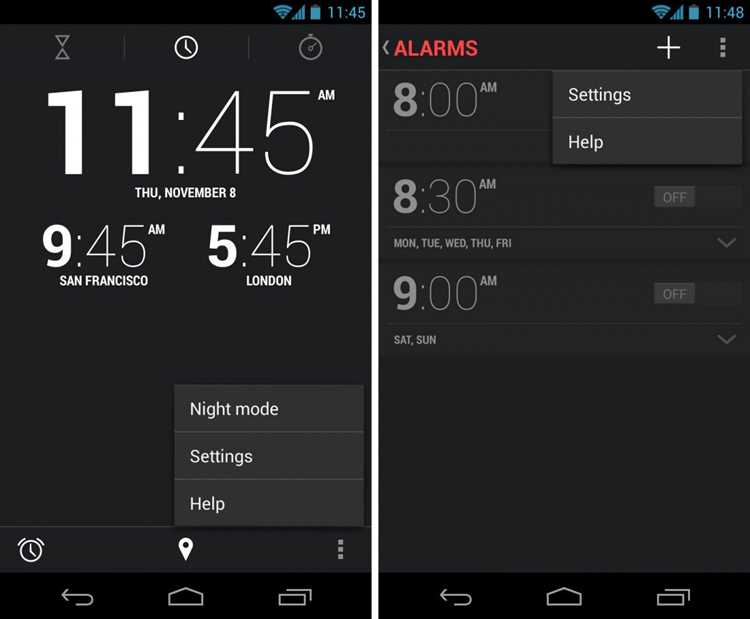
В чистом Android (Pixel, Android One) прямой настройки цвета часов на экране блокировки нет. Оттенок формируется системой автоматически и зависит от активной цветовой палитры Material You. Для изменения цвета необходимо перейти в Настройки → Обои и стиль и выбрать другую палитру или установить новые обои, из которых система извлечёт акцентные цвета.
Редактирование экрана блокировки открывается через Настройки → Экран блокировки → Стиль часов или долгим нажатием на экран блокировки с последующим выбором «Настроить». Здесь можно изменить форму часов (компактная или увеличенная), толщину цифр и расположение, но цвет всегда наследуется от системной темы.
Для получения нужного оттенка рекомендуется использовать обои с выраженным доминирующим цветом без градиентов и мелких деталей. Например, однотонный тёмно-синий фон приводит к появлению холодных акцентов, а тёплые изображения – к оранжево-жёлтым оттенкам часов. Контрастность фона напрямую влияет на яркость отображения времени.
Если часы автоматически меняют цвет при смене обоев, следует проверить, отключена ли функция динамического обновления темы. В чистом Android система также может корректировать оттенок часов при низкой освещённости, поэтому итоговый цвет стоит оценивать при заблокированном экране и стандартной яркости.
Как поменять цвет часов с помощью фирменных оболочек (Samsung One UI, MIUI, ColorOS)
Фирменные оболочки Android предоставляют расширенные инструменты для изменения цвета часов, недоступные в чистой системе. В большинстве случаев настройки затрагивают экран блокировки и режим Always On Display, позволяя вручную выбрать оттенок, стиль и формат времени без привязки к системной палитре.
В Samsung One UI изменение цвета часов выполняется через редактор экрана блокировки. Путь: Настройки → Экран блокировки → Редактировать. После выбора стиля часов доступна палитра, где можно задать конкретный цвет цифр. Изменения применяются отдельно для экрана блокировки и AOD, что удобно при использовании тёмных тем.
В MIUI (HyperOS) цвет часов чаще всего задаётся через темы. Раздел Настройки → Темы → Экран блокировки позволяет выбрать готовый стиль, в котором цвет часов уже зафиксирован. Ручная настройка оттенка доступна только в отдельных дизайнерских темах или через встроенный редактор, если он поддерживается текущей версией системы.
В ColorOS (OPPO, realme) настройки часов вынесены в отдельное меню. Через Настройки → Экран блокировки и Always On Display можно выбрать стиль часов и задать цвет вручную. Система позволяет использовать как предустановленные оттенки, так и автоматическую синхронизацию с темой.
Для стабильного результата рекомендуется применять изменения после обновления системы и проверять отображение часов при заблокированном экране, так как предпросмотр в редакторе не всегда совпадает с фактическим цветом.
Как изменить цвет часов через параметры Always On Display
Параметры Always On Display управляют отображением часов на выключенном экране и часто имеют собственные настройки цвета, независимые от системной темы. Доступ к ним осуществляется через Настройки → Экран блокировки → Always On Display или Настройки → Экран → AOD, в зависимости от оболочки.
На устройствах Samsung цвет часов AOD выбирается вручную при редактировании стиля: пользователь может задать фиксированный оттенок, автоматическую смену или градиент. Для AMOLED-экранов рекомендуется использовать серые или приглушённые цвета, так как яркие насыщенные оттенки увеличивают риск остаточного изображения при длительном отображении.
В MIUI и HyperOS цвет часов в AOD чаще всего жёстко привязан к выбранному стилю. Изменение оттенка выполняется через смену шаблона Always On Display, а не через отдельный цветовой параметр. Для контроля результата необходимо активировать предпросмотр и проверить отображение в тёмном помещении, где яркость AOD максимальна.
В ColorOS и оболочках на её основе доступен выбор цвета часов из набора предустановленных значений. Также может присутствовать режим динамического изменения цвета в зависимости от времени суток. Его стоит отключить, если требуется постоянный оттенок, так как автоматическая коррекция снижает читаемость.
После изменения параметров AOD рекомендуется оставить экран в выключенном состоянии на несколько минут и оценить равномерность цвета. Если часы выглядят блекло, следует снизить прозрачность или выбрать более контрастный оттенок, не превышающий среднюю яркость дисплея.
Как установить другой цвет часов с помощью сторонних приложений
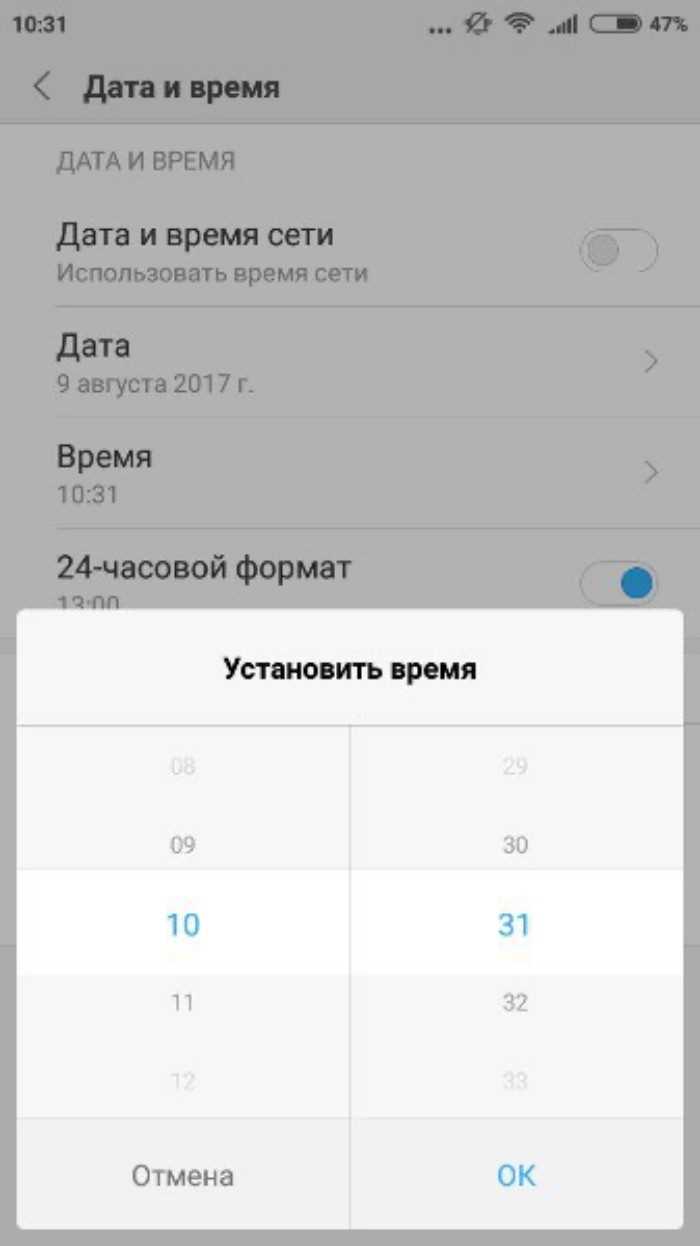
Сторонние приложения позволяют изменить цвет часов в тех случаях, когда системные настройки ограничены. Наиболее эффективны виджеты часов для главного экрана и кастомные лаунчеры, так как они полностью заменяют стандартный элемент времени, не вмешиваясь в системный интерфейс.
Для главного экрана используются приложения с настраиваемыми виджетами, где цвет задаётся вручную в RGB или HEX-формате. Это даёт точный контроль оттенка, прозрачности и тени цифр. После установки виджета рекомендуется отключить стандартные часы лаунчера, чтобы избежать визуального дублирования.
Кастомные лаунчеры позволяют менять цвет часов через настройки темы или виджета. В некоторых из них доступна привязка цвета времени к обоям или ручной выбор без ограничений палитры. Такие изменения затрагивают только главный экран и не влияют на экран блокировки.
Приложения для Always On Display могут менять цвет часов на выключенном экране, но требуют отдельного разрешения на отображение поверх системы и повышенного расхода батареи. Использовать их стоит только при отсутствии встроенного AOD, выбирая тёмные и нейтральные оттенки для снижения энергопотребления.
Системные часы на экране блокировки без root-доступа сторонними приложениями не изменяются. Если приложение заявляет обратное, оно фактически подменяет экран блокировки собственным интерфейсом, что может нарушать работу уведомлений и биометрической разблокировки.
Как вернуть стандартный цвет часов, если настройки не применились
Если цвет часов изменился некорректно или не соответствует выбранной теме, восстановление стандартного отображения выполняется через сброс пользовательских параметров оформления. Действия зависят от версии Android и используемой оболочки.
В первую очередь следует вернуть системную тему по умолчанию:
- Откройте Настройки → Обои и стиль.
- Выберите стандартные обои производителя.
- Активируйте базовую цветовую палитру без пользовательских акцентов.
Если часы на экране блокировки или AOD продолжают отображаться неправильно, выполните сброс их стиля:
- Перейдите в Настройки → Экран блокировки.
- Откройте редактор стиля часов.
- Выберите стандартный вариант без цветовой кастомизации.
При использовании фирменных оболочек рекомендуется проверить разделы тем и AOD:
- В Samsung One UI отключите сторонние темы и примените системную.
- В MIUI или HyperOS удалите активную тему экрана блокировки.
- В ColorOS сбросьте параметры Always On Display к значениям по умолчанию.
Если изменения не применяются, очистите данные системных компонентов:
- Откройте Настройки → Приложения → Показать системные.
- Найдите «Обои и стиль» или «Темы».
- Очистите кэш и перезагрузите устройство.
После перезагрузки заблокируйте экран и проверьте отображение часов при стандартной яркости. Это позволяет убедиться, что система вернулась к исходной цветовой схеме без конфликтов пользовательских настроек.
Вопрос-ответ:
Почему цвет часов на экране блокировки меняется сам после установки новых обоев?
На Android 12 и выше цвет часов зависит от системной палитры Material You. После смены обоев система автоматически анализирует изображение и выбирает акцентные оттенки, которые применяются к часам и другим элементам интерфейса. Если на обоях присутствуют несколько доминирующих цветов, система может выбрать другой оттенок при повторной блокировке экрана или изменении яркости.
Можно ли задать конкретный цвет часов, например точный HEX-код, без установки сторонних приложений?
В чистом Android такой возможности нет. Система предлагает ограниченный набор палитр, сформированных автоматически или выбранных из базовых вариантов. Точный ручной ввод цвета доступен только в отдельных фирменных оболочках или через сторонние виджеты часов, которые работают на главном экране.
Почему цвет часов в Always On Display отличается от цвета на экране блокировки?
Always On Display использует отдельные параметры отображения, ориентированные на низкое энергопотребление. В некоторых оболочках для AOD применяется собственный цвет или шаблон, не связанный с системной темой. Также система может снижать яркость и менять оттенок часов для лучшей читаемости на выключенном экране.
Можно ли изменить цвет часов на экране блокировки с помощью приложений из Google Play?
Без root-доступа приложения не могут вмешиваться в системные часы экрана блокировки. Такие программы либо меняют часы только на главном экране, либо подменяют сам экран блокировки собственным интерфейсом, что может вызвать проблемы с уведомлениями и разблокировкой по отпечатку.
Что делать, если после обновления Android часы стали плохо видны на тёмном фоне?
Следует сменить обои на более контрастные или выбрать другую системную палитру в разделе «Обои и стиль». Если используется фирменная оболочка, можно вручную задать более светлый цвет часов в редакторе экрана блокировки или AOD. В крайних случаях помогает сброс темы к стандартным настройкам.

 Загрузка...