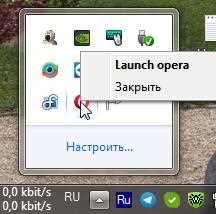
Появление Browser в списке автозагрузки Windows означает, что определённое приложение браузера настроено на автоматический запуск при старте системы. Это может быть как стандартный браузер пользователя, так и стороннее приложение, которое интегрируется с браузером для обновлений или расширений. Часто такой элемент в автозагрузке заметен через диспетчер задач или утилиты типа MSConfig.
Автозапуск браузера может замедлять загрузку системы, особенно если одновременно активны несколько программ. Например, Google Chrome или Microsoft Edge при автозагрузке могут занимать до 150–200 МБ оперативной памяти сразу после старта Windows, даже если пользователь ещё не открыл окна браузера.
Определение точного исполняемого файла в автозагрузке важно для безопасности. Часто злоумышленное ПО маскируется под Browser или использует имя стандартного браузера, но файл хранится в нестандартной папке. Проверка пути файла через свойства элемента автозагрузки позволяет выявить подозрительные процессы и удалить их без риска для системы.
Работа с Browser в автозагрузке требует точного понимания, какие процессы реально нужны, а какие можно отключить. Пользователю рекомендуется отключать автозапуск для браузеров, которые не используются ежедневно, и оставлять включённым только основной браузер, чтобы снизить нагрузку на систему и ускорить запуск Windows.
Как проверить, присутствует ли Browser в автозагрузке Windows
Для проверки автозагрузки откройте диспетчер задач комбинацией Ctrl+Shift+Esc и перейдите на вкладку «Автозагрузка». Здесь отображаются все приложения, которые запускаются вместе с Windows, включая браузеры. Обратите внимание на столбец «Влияние на запуск», чтобы оценить, насколько процесс замедляет систему.
Если элемент с именем Browser присутствует, щёлкните по нему правой кнопкой и выберите «Свойства». Проверьте путь к исполняемому файлу: стандартные браузеры обычно расположены в папках Program Files или AppData. Файлы в нестандартных директориях могут указывать на сторонние программы или потенциально нежелательное ПО.
Дополнительно проверить автозагрузку можно через системную утилиту MSConfig. В разделе «Автозагрузка» в старых версиях Windows или через вкладку «Службы» в Windows 10/11 можно выявить процессы, которые не отображаются в диспетчере задач. Это помогает обнаружить скрытые элементы Browser, запускающиеся автоматически.
Определение, какой браузер запускается автоматически
Для точного определения автозапускаемого браузера сначала проверьте путь к исполняемому файлу через диспетчер задач или MSConfig. Стандартные браузеры находятся в папках C:\Program Files или C:\Users\[Имя_Пользователя]\AppData\Local. Например, Chrome обычно запускается как chrome.exe, Edge – как msedge.exe, Firefox – как firefox.exe.
Если имя процесса отличается от привычного, это может быть сторонняя утилита или вредоносная программа. Щёлкните правой кнопкой по элементу автозагрузки и выберите «Расположение файла», чтобы проверить, соответствует ли путь официальной установке браузера.
Дополнительно можно использовать PowerShell командой Get-ItemProperty HKCU:\Software\Microsoft\Windows\CurrentVersion\Run для просмотра всех элементов автозагрузки. В результате вы увидите точное имя исполняемого файла и путь к нему, что позволяет точно идентифицировать, какой браузер или процесс запускается автоматически.
Если файл запускается из нестандартной папки или содержит странные символы в имени, его лучше временно отключить и проверить систему антивирусом. Это помогает отличить легитимный автозапуск браузера от потенциально опасных программ.
Причины появления Browser в автозагрузке без вашего ведома
Browser может появиться в автозагрузке после установки программ, которые автоматически добавляют себя для ускорения обновлений. Например, менеджеры загрузок, расширения безопасности или плееры часто регистрируют браузерные процессы в ключах HKCU\Software\Microsoft\Windows\CurrentVersion\Run или HKLM\Software\Microsoft\Windows\CurrentVersion\Run.
Некоторые программы устанавливают собственные версии браузеров для интеграции с сервисами. В таких случаях исполняемый файл может называться стандартным именем, например chrome.exe, но находиться в нестандартной директории, что затрудняет визуальное определение происхождения процесса.
Вредоносные программы и рекламное ПО также используют автозапуск браузера. Они могут модифицировать системные ключи или добавлять ярлыки в папку Startup, чтобы открыть сайты с рекламой или внедрять скрытые скрипты при старте Windows. Проверка пути и цифровой подписи файла помогает выявить такие угрозы.
Обновления браузеров могут автоматически включать элементы автозагрузки для ускоренного запуска. В таких случаях процесс легитимен, но может создавать заметную нагрузку на систему. Пользователю рекомендуется проверять свойства файла и отключать автозапуск для браузеров, которые не используются ежедневно.
Удаление Browser из автозагрузки через системные настройки
Откройте диспетчер задач комбинацией Ctrl+Shift+Esc и перейдите на вкладку «Автозагрузка». Найдите процесс с именем Browser или соответствующим исполняемым файлом, например chrome.exe или msedge.exe. Щёлкните по элементу правой кнопкой мыши и выберите «Отключить», чтобы исключить его из автозагрузки.
В Windows 10 и 11 также можно использовать параметры системы: нажмите Win+R, введите msconfig и перейдите в раздел «Автозагрузка» или «Службы». Снимите галочку с нужного процесса Browser и примените изменения, чтобы он больше не запускался автоматически.
После отключения рекомендуется перезагрузить систему и проверить диспетчер задач, чтобы убедиться, что процесс больше не активен при старте Windows. Если Browser запускается повторно, проверьте папку Startup в меню Пуск и ключи реестра HKCU\Software\Microsoft\Windows\CurrentVersion\Run, так как некоторые приложения могут автоматически восстанавливать автозапуск.
Для безопасности проверяйте цифровую подпись файла и его расположение. Только файлы из стандартных директорий, таких как C:\Program Files или C:\Users\[Имя_Пользователя]\AppData\Local, можно отключать без риска для стабильности системы.
Использование сторонних программ для управления автозагрузкой браузеров
Сторонние утилиты позволяют более детально контролировать автозапуск браузеров и выявлять скрытые процессы, которые не отображаются в стандартных системных инструментах. Популярные решения включают:
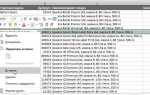
- Autoruns от Microsoft – показывает все элементы автозагрузки, включая скрытые записи в реестре и папках Startup. Утилита позволяет отключать или удалять процессы Browser напрямую, проверяя путь к исполняемому файлу.
- CCleaner – встроенный инструмент управления автозагрузкой с возможностью отключения отдельных браузеров и проверкой их влияния на скорость старта системы.
- Glary Utilities – раздел «Startup Manager» позволяет отслеживать автозапуск всех приложений и создавать списки исключений для безопасных браузеров.
Для работы с этими программами выполните следующие действия:
- Запустите утилиту с правами администратора.
- Найдите процесс Browser по имени исполняемого файла или пути установки.
- Отключите или удалите запись из автозагрузки, проверив цифровую подпись и расположение файла.
- Перезагрузите систему и убедитесь, что выбранный браузер больше не запускается автоматически.
Использование сторонних программ особенно важно при подозрении на скрытые процессы или вредоносное ПО. Они позволяют безопасно управлять автозагрузкой без риска случайного удаления системных компонентов Windows.
Настройка автозапуска браузера только при необходимости
Чтобы автозапуск браузера не нагружал систему, оставляйте его включённым только для основного браузера, которым пользуетесь ежедневно. Отключите автозагрузку сторонних браузеров через диспетчер задач или MSConfig, проверяя путь к исполняемому файлу перед изменением настроек.
Для редких браузеров используйте ярлыки или планировщик задач Windows. Создайте задачу с запуском конкретного исполняемого файла только при входе в систему по требованию пользователя. Это исключает автоматический старт при каждом запуске Windows.
Дополнительно настройте браузеры с собственными опциями автозапуска. Например, Google Chrome и Microsoft Edge позволяют включать автозапуск только при активации определённых функций, таких как быстрый старт или синхронизация. Отключение этих опций уменьшает нагрузку на оперативную память без потери функциональности.
Регулярно проверяйте элементы автозагрузки после обновлений браузеров. Обновления могут восстанавливать автозапуск, поэтому контроль и своевременное отключение помогают поддерживать систему в оптимальном состоянии.
Вопрос-ответ:
Что значит Browser в списке автозагрузки Windows?
Элемент Browser в автозагрузке указывает на процесс браузера или связанное с ним приложение, которое настроено на автоматический запуск вместе с системой. Он может представлять стандартный браузер, сторонние утилиты для обновлений или расширения, а также потенциально нежелательное ПО, маскирующееся под браузер. Проверка пути исполняемого файла помогает понять, какой именно процесс запускается и определить его легитимность.
Как определить, какой именно браузер запускается автоматически?
Для этого откройте диспетчер задач и перейдите на вкладку «Автозагрузка». Найдите элемент с названием Browser или похожим. Щёлкните правой кнопкой мыши, выберите «Свойства» и проверьте путь к исполняемому файлу. Стандартные браузеры обычно расположены в папках Program Files или AppData. Если файл находится в нестандартной директории или имя отличается от привычного, это может указывать на стороннюю программу или вредоносное ПО. Также можно использовать PowerShell или утилиту Autoruns для точного отображения всех автозапусков с путями файлов.
Почему Browser появляется в автозагрузке без моего разрешения?
Такое может происходить по нескольким причинам: установленные программы добавляют браузер для обновлений или интеграции с сервисами, установщики браузеров включают элементы автозапуска для ускоренного старта, а также вредоносное или рекламное ПО может добавлять процессы в системные ключи реестра или папку Startup. Проверка пути файла и его цифровой подписи помогает определить, легитимный ли процесс или его стоит отключить.
Какие способы безопасного удаления Browser из автозагрузки существуют?
Самый простой способ — открыть диспетчер задач, найти элемент Browser и выбрать «Отключить». Для более глубокой проверки можно использовать MSConfig или PowerShell, чтобы убедиться, что процесс не восстановится после перезагрузки. Также стоит проверить папку Startup и ключи реестра HKCU и HKLM, так как некоторые приложения автоматически добавляют элементы автозапуска. Перед удалением важно проверить путь файла и цифровую подпись, чтобы случайно не отключить системные процессы.
Как настроить автозапуск браузера так, чтобы он запускался только при необходимости?
Лучше отключать автозапуск для браузеров, которые вы используете редко. Основной браузер можно оставлять включённым, остальные запускать вручную. Можно создать задачу в планировщике Windows для запуска определённого браузера по запросу пользователя, а не автоматически. Также браузеры часто имеют собственные опции автозапуска — их можно отключить, чтобы процесс не стартовал с системой, но при этом сохранялись функции вроде синхронизации или обновлений. Регулярная проверка автозагрузки после обновлений браузеров помогает поддерживать систему в стабильном состоянии.

 Загрузка...