Содержание статьи

NX Mode (No-eXecute) – это функция процессоров, которая запрещает выполнение кода в областях памяти, предназначенных только для хранения данных. Включение NX Mode предотвращает эксплуатацию уязвимостей, связанных с переполнением буфера, и снижает риск заражения системы вредоносными программами, использующими выполнение произвольного кода.
Для работы NX Mode требуется поддержка со стороны процессора и материнской платы. На современных системах Intel функция обозначается как XD (eXecute Disable), а у AMD – как NX. Если BIOS не позволяет включить NX Mode, операционная система может выдавать ошибки при запуске некоторых программ или модулей безопасности.
Включение NX Mode в BIOS обычно выполняется через раздел «Advanced» или «CPU Configuration». После активации параметра важно проверить совместимость с операционной системой: Windows 10 и Linux ядра 4.4+ автоматически используют защиту, но устаревшие версии могут требовать дополнительных настроек загрузчика.
Отдельное внимание стоит уделить тестированию после изменения параметра. Неправильная конфигурация может приводить к сбоям драйверов или зависанию приложений, использующих интенсивное распределение памяти. Практика показывает, что включение NX Mode в сочетании с актуальными патчами ОС повышает стабильность и безопасность системы без снижения производительности.
NX Mode в BIOS: назначение и настройка параметра

NX Mode в BIOS предназначен для включения аппаратной защиты памяти, запрещающей выполнение кода в областях, отведённых только для данных. В современных процессорах Intel функция обозначается как XD (eXecute Disable), у AMD – NX. Без активации этого параметра возможны эксплойты переполнения буфера, которые позволяют вредоносным программам запускать код в запрещённых сегментах памяти.
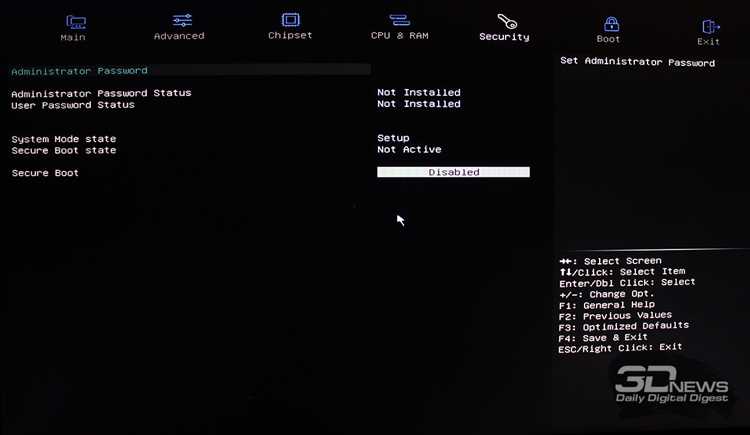
Настройка NX Mode выполняется через разделы BIOS, связанные с конфигурацией процессора, чаще всего называемые Advanced CPU Configuration или Security. Значения параметра обычно представлены как Enabled или Disabled. Для корректной работы важно включить NX Mode перед установкой или обновлением операционной системы, чтобы загрузчик и ядро ОС распознали защиту и применили её автоматически.
При включении NX Mode необходимо учитывать совместимость драйверов и старых приложений. Некоторые 32-битные или устаревшие программы могут некорректно работать, если параметр активен. В таких случаях рекомендуется включать NX Mode только для сегментов памяти, поддерживаемых ОС, или использовать опцию No-Execute Memory Protection, если BIOS предоставляет расширенные настройки.
После изменения параметра NX Mode следует перезагрузить систему и проверить работу критических приложений. Инструменты диагностики Windows (например, System Information) или команды Linux (dmesg | grep NX) позволяют убедиться, что защита активна и ошибки памяти отсутствуют. Это минимизирует риск сбоев и повышает общую безопасность системы без снижения производительности.
Что такое NX Mode и как он влияет на защиту памяти
На практике NX Mode обеспечивает изоляцию кода и данных: сегменты памяти, помеченные как data-only, не могут быть использованы для запуска программ. Это снижает вероятность заражения системы эксплойтами и защищает ядро операционной системы от непредусмотренного выполнения стороннего кода.
Включение NX Mode требует поддержки процессора и материнской платы. Intel использует обозначение XD (eXecute Disable), AMD – NX. Операционные системы Windows 10 и Linux ядра 4.4+ автоматически применяют защиту при включённом NX Mode. Для проверки состояния защиты в Windows используется команда systeminfo, в Linux – dmesg | grep NX.
Рекомендации по настройке и проверке NX Mode:
- В BIOS найти раздел Advanced CPU Configuration или Security и активировать NX/XD.
- После изменения перезагрузить систему и проверить статус через системные инструменты.
- При несовместимости старых драйверов или приложений использовать сегментарное включение или дополнительные параметры защиты, если BIOS предоставляет такую возможность.
Проверка поддержки NX Mode процессором и материнской платой
Для работы NX Mode требуется поддержка со стороны процессора и BIOS материнской платы. Без неё включение параметра невозможно, и попытки активировать защиту памяти приведут к игнорированию настройки или сбоям ОС.
Проверка процессора:
- На Windows: открыть Диспетчер задач → Производительность → ЦП и проверить наличие флага Execute Disable. Альтернативно использовать команду systeminfo и найти строку Включение защиты данных процессором.
Проверка материнской платы и BIOS:
- Перезагрузить компьютер и войти в BIOS/UEFI.
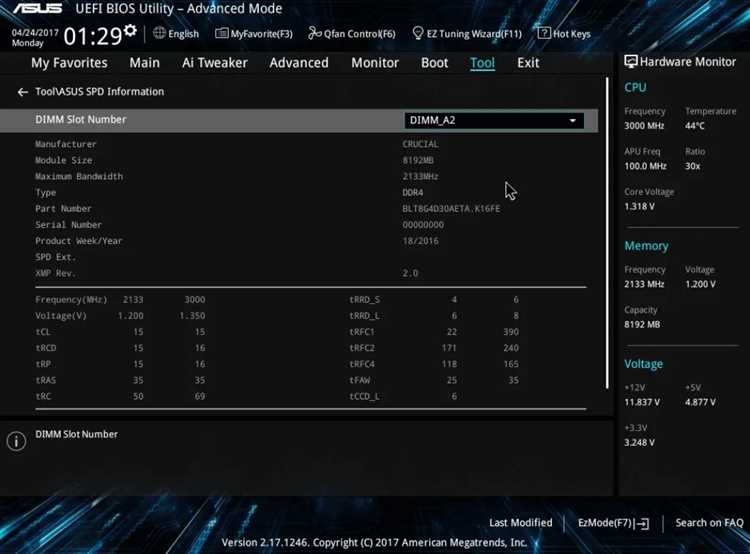
- Найти раздел Advanced → CPU Configuration или Security, где присутствует опция NX Mode, Execute Disable Bit или XD Bit.
- Если опция отсутствует, обновление BIOS может добавить поддержку NX/XD, если процессор её поддерживает.
Рекомендации:
- Всегда проверять поддержку NX Mode до установки или обновления ОС для предотвращения ошибок загрузки.
- При обнаружении несовместимости использовать альтернативные меры защиты памяти и обновлять драйверы для стабильной работы системы.
- После включения NX Mode проверять состояние защиты через системные инструменты, чтобы убедиться в корректной активации.
Варианты включения и отключения NX Mode в разных BIOS

Настройка NX Mode зависит от производителя BIOS и модели материнской платы. Основные параметры могут называться NX Mode, Execute Disable Bit (XD) или No-Execute Memory Protection. В некоторых версиях UEFI опция находится в разделе Advanced → CPU Configuration, у других – в Security.
Варианты включения и отключения NX Mode:
- Enabled – аппаратная защита памяти активирована, код не выполняется в сегментах данных. Рекомендуется для всех современных ОС.
- Disabled – NX Mode отключен, все сегменты памяти доступны для выполнения кода. Используется только для совместимости со старыми программами, которые некорректно работают с защитой памяти.
- Default/Auto – BIOS самостоятельно определяет состояние NX/XD в зависимости от возможностей процессора и версии ОС. Обычно включает защиту, если система её поддерживает.
Рекомендации по настройке:
- Перед изменением параметра убедиться, что процессор поддерживает NX/XD.
- Для стабильной работы современных ОС устанавливать Enabled.
- После включения NX Mode проверять работу критических приложений и при необходимости использовать опцию compatibility mode, если BIOS предоставляет.
- При обновлении BIOS следить за сохранением настроек NX Mode, так как новые версии могут сбрасывать параметр на Disabled.
Влияние NX Mode на работу операционных систем Windows и Linux

Включение NX Mode обеспечивает аппаратную защиту памяти, что напрямую влияет на работу современных операционных систем. В Windows функция реализована через Data Execution Prevention (DEP). При активном NX Mode ядро и пользовательские процессы получают защиту от выполнения кода в сегментах данных, что предотвращает большинство атак переполнения буфера.
На Linux NX Mode активируется ядром через флаги процессора. Современные дистрибутивы ядра 4.4 и выше автоматически распознают NX/XD и используют защиту без дополнительных настроек. Если NX Mode отключен, ядро позволяет выполнение кода в любых областях памяти, что увеличивает риск эксплуатации уязвимостей.
Особенности работы с приложениями:
- Некоторые старые 32-битные программы могут выдавать ошибки или падать при включённом NX Mode. В Windows их можно запускать через compatibility mode.
- На Linux критические модули, требующие доступа к определённым областям памяти, должны проверять совместимость с NX, иначе возможны сбои при загрузке или выполнении.
- Виртуальные машины и эмуляторы часто требуют явного указания включения NX/XD в BIOS для корректной работы аппаратного ускорения.
Рекомендации:
- Всегда включать NX Mode при установке современных версий Windows и Linux.
- После активации проверять статус защиты командой systeminfo в Windows или dmesg | grep NX в Linux.
- Для старых приложений использовать режим совместимости или ограничивать сегменты памяти, где запрещено выполнение кода.
Ошибки и сбои при неправильной настройке NX Mode
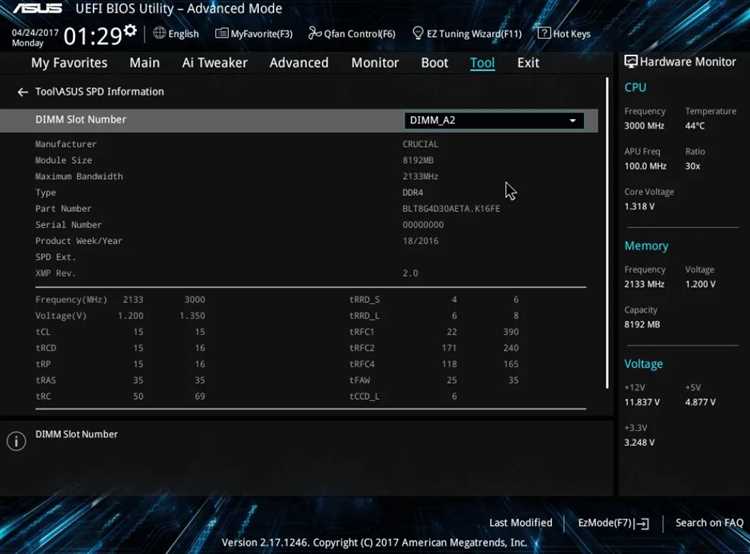
Неправильная настройка NX Mode может приводить к сбоям загрузки операционной системы, зависанию приложений и ошибкам памяти. Если включить NX Mode на процессоре или материнской плате, которые её не поддерживают, BIOS игнорирует параметр, но часть ОС может выдавать предупреждения о невозможности активации DEP.
Типичные проявления проблем:
- Синие экраны Windows с кодами 0x000000C5 или 0x0000007F, связанные с нарушением доступа к памяти.
- Ошибки запуска старых 32-битных программ, которые пытаются выполнять код в сегментах данных.
- Сбои драйверов и модулей ядра Linux при включённом NX, если они используют устаревшие методы управления памятью.
- Некорректная работа виртуальных машин и эмуляторов, требующих аппаратной защиты памяти для ускорения.
Рекомендации для предотвращения ошибок:
- Проверять совместимость процессора и BIOS перед включением NX Mode.
- Использовать опцию Enabled только для современных ОС и приложений.
- После активации NX Mode тестировать критические программы и при необходимости применять режим совместимости или локальное отключение защиты для отдельных сегментов памяти.
- При сбоях сброс BIOS к заводским настройкам с последующей корректной конфигурацией NX Mode помогает восстановить стабильность системы.
Практическая настройка NX Mode для безопасной работы ПК

Для обеспечения защиты памяти и предотвращения выполнения вредоносного кода необходимо корректно настроить NX Mode в BIOS. Правильная настройка повышает стабильность системы и снижает риск атак, связанных с переполнением буфера.
Пошаговая инструкция:
- Перезагрузите ПК и войдите в BIOS/UEFI, обычно клавиши Del, F2 или Esc.
- Перейдите в раздел Advanced → CPU Configuration или Security, где располагается опция NX Mode/Execute Disable Bit.
- Установите значение Enabled для включения защиты. Если используется старое ПО, проверяйте совместимость перед активацией.
- Сохраните настройки и перезагрузите систему.
- После загрузки ОС убедитесь, что NX Mode активен: в Windows используйте команду systeminfo, в Linux – dmesg | grep NX.
- Тестируйте критические приложения и драйверы на корректную работу. При обнаружении ошибок временно используйте режим совместимости для отдельных программ.
- Регулярно обновляйте BIOS и драйверы для поддержания совместимости NX Mode с новыми версиями ОС и безопасности.
Дополнительные рекомендации:
- Для виртуальных машин убедитесь, что NX/XD включен, иначе аппаратное ускорение может быть недоступно.
- Не отключайте NX Mode без крайней необходимости, даже для старых программ – лучше использовать локальные обходные методы или изолированные среды.
- Комбинируйте NX Mode с другими средствами защиты памяти, такими как DEP и ASLR, для максимальной безопасности.
Вопрос-ответ:
Как проверить, поддерживает ли мой процессор NX Mode?
Чтобы определить поддержку NX Mode, на Windows можно открыть Диспетчер задач → Производительность → ЦП и найти флаг Execute Disable. Альтернативно выполнить команду systeminfo и обратить внимание на строку о защите данных процессором. На Linux используйте команду grep nx /proc/cpuinfo; если вывод содержит nx, процессор поддерживает функцию.
Что происходит с системой, если включить NX Mode на неподдерживаемом процессоре?
Если NX Mode активирован на процессоре или материнской плате без поддержки этой функции, BIOS обычно игнорирует установку. В некоторых случаях операционная система может выдавать ошибки при запуске программ или предупреждения о невозможности активации защиты памяти. На старых Windows возможны синие экраны с кодами, связанными с нарушением доступа к памяти, а в Linux некоторые модули ядра могут не загрузиться.
Какие отличия есть в настройке NX Mode между BIOS разных производителей?
Опция NX Mode может называться по-разному: NX Mode, Execute Disable Bit (XD) или No-Execute Memory Protection. В UEFI некоторых производителей она находится в Advanced → CPU Configuration, у других — в Security. Также могут быть значения Enabled, Disabled и Auto/Default. Режим Auto позволяет BIOS определить состояние NX/XD на основе возможностей процессора и версии ОС.
Как включение NX Mode влияет на работу старых 32-битных программ?
При включённом NX Mode сегменты памяти, предназначенные только для данных, становятся недоступными для выполнения кода. Это может привести к сбоям или ошибкам старых 32-битных приложений, которые пытаются запускать код в таких сегментах. В Windows для таких программ можно использовать режим совместимости, а на Linux — запускать их в контейнере или ограниченном сегменте памяти, где NX не применён.

 Загрузка...