Содержание статьи
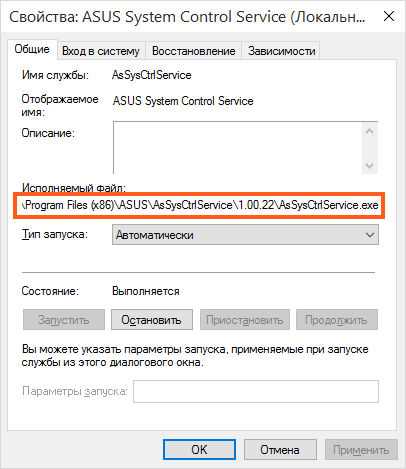
Atheros SVC – это системная служба, связанная с драйверами сетевых адаптеров Qualcomm Atheros, которая управляет функционалом беспроводных сетей. Она отвечает за обнаружение доступных точек Wi-Fi, установку соединений и обработку команд адаптера на уровне операционной системы. Служба устанавливается автоматически вместе с драйверами и запускается при старте Windows.
Работа Atheros SVC напрямую влияет на стабильность и скорость беспроводного соединения. В системах с устаревшими драйверами могут появляться ошибки типа «Служба Atheros SVC не отвечает», что приводит к разрывам соединения или невозможности подключения к сети. Обновление драйверов через официальный сайт производителя помогает избежать подобных проблем.
Для пользователей, которые сталкиваются с нестабильным Wi-Fi, важно понимать, что отключение Atheros SVC полностью блокирует работу некоторых функций адаптера, включая автоматический выбор каналов и управление энергопотреблением. При этом временная остановка службы для диагностики сети безопасна, если планируется перезапуск через «Службы» Windows.
Проверка состояния Atheros SVC осуществляется через Диспетчер задач или оснастку services.msc. Служба отображается как Atheros Service и может иметь статус «Работает», «Остановлена» или «Приостановлена». Отслеживание этого состояния помогает выявлять причины нестабильного соединения и своевременно принимать меры по восстановлению работы адаптера.
Atheros SVC: что за служба и как работает
Функциональность Atheros SVC включает обработку команд адаптера, настройку параметров передачи данных и поддержку протоколов безопасности Wi-Fi. Без активной службы некоторые адаптеры могут не подключаться к защищенным сетям или демонстрировать нестабильное соединение. Для исправления подобных проблем рекомендуется обновлять драйверы через официальный сайт производителя или использовать встроенную функцию «Обновление драйвера» в Windows.
Контроль состояния службы выполняется через services.msc или Диспетчер задач. В таблице ниже приведены основные статусы Atheros SVC и их значение для работы сети:
| Статус | Описание | Рекомендации |
|---|---|---|
| Работает | Служба активна, адаптер выполняет все функции | Поддерживать драйверы актуальными, не останавливать службу без необходимости |
| Остановлена | Служба отключена, часть функций адаптера недоступна | Перезапустить службу через services.msc или обновить драйвер |
| Приостановлена | Временная пауза в работе службы | Возобновить работу службы для восстановления нормального соединения |
Регулярная проверка состояния Atheros SVC позволяет предотвращать проблемы с подключением и снижает риск возникновения ошибок адаптера. Для диагностики нестабильного Wi-Fi временная остановка службы безопасна, если предусмотрен быстрый перезапуск.
Как определить, что Atheros SVC установлена на компьютере
Проверка наличия службы Atheros SVC на компьютере позволяет выявить проблемы с беспроводными адаптерами и убедиться, что драйверы установлены корректно. Существуют несколько точных методов диагностики.
Первый способ – через оснастку services.msc:
- Нажмите Win + R и введите services.msc.
- В списке служб найдите Atheros Service или аналогичное название, связанное с Qualcomm Atheros.
- Проверьте статус службы: «Работает», «Остановлена» или «Приостановлена».
Второй способ – через Диспетчер устройств:
- Откройте Диспетчер устройств (Win + X → «Диспетчер устройств»).
- Разверните раздел «Сетевые адаптеры».
- Если адаптер Qualcomm Atheros присутствует, служба Atheros SVC установлена вместе с драйвером.
Третий метод – проверка через Диспетчер задач:
- Нажмите Ctrl + Shift + Esc для открытия Диспетчера задач.
- Перейдите на вкладку «Службы» и найдите Atheros Service.
- Статус «Работает» подтверждает активное присутствие службы.
Регулярная проверка установки Atheros SVC помогает выявлять устаревшие драйверы и предотвращает ошибки подключения к Wi-Fi. При отсутствии службы рекомендуется установить последнюю версию драйвера с сайта производителя.
Роль Atheros SVC в работе сетевых адаптеров
Atheros SVC управляет критическими функциями сетевых адаптеров Qualcomm Atheros, обеспечивая корректное взаимодействие драйвера с операционной системой. Служба контролирует сканирование доступных сетей, установку соединений, а также обработку команд адаптера на уровне ядра Windows.
Одной из ключевых задач службы является управление параметрами передачи данных, включая выбор канала, мощность сигнала и адаптацию к перегруженным частотам. Без активной службы адаптер может не подключаться к защищенным сетям или демонстрировать нестабильное соединение с частыми разрывами.
Atheros SVC также регулирует энергопотребление адаптера, переключая режимы работы в зависимости от активности сети. Это особенно важно для ноутбуков, где неактивные службы адаптера могут снижать автономность устройства. Для корректной работы рекомендуется держать драйверы адаптера актуальными и избегать принудительного отключения службы.
Служба выполняет функции диагностики соединений и обработки ошибок адаптера. При нестабильной работе Wi-Fi временная остановка службы через services.msc позволяет проверить работу сети, но полный функционал адаптера восстанавливается только после перезапуска службы.
Влияние службы Atheros SVC на подключение к Wi-Fi
Atheros SVC контролирует работу сетевого адаптера на уровне драйвера, что напрямую влияет на качество и стабильность Wi-Fi-соединения. Служба обеспечивает автоматическое сканирование доступных сетей, выбор оптимальной точки доступа и установку защищенного соединения с использованием WPA/WPA2.
При остановке или некорректной работе Atheros SVC адаптер может не обнаруживать сети или подключаться с задержками. Часто возникают разрывы соединения, снижение скорости передачи данных и ошибки аутентификации. Это особенно заметно при работе на частотах 5 ГГц, где адаптер требует точной синхронизации с точкой доступа.
Для предотвращения проблем с Wi-Fi рекомендуется проверять статус службы через services.msc и убедиться, что драйверы адаптера обновлены до последней версии. В случае нестабильного соединения временная перезагрузка службы позволяет восстановить корректную работу без переустановки драйверов.
Atheros SVC также управляет механизмами повторного подключения и приоритизации сетей. Например, ноутбук автоматически переподключается к последней используемой сети, если служба активна. При её отключении функции автоматического переключения между сетями становятся недоступными, что требует ручного управления подключениями.
Методы запуска и остановки Atheros SVC вручную
Запуск и остановка Atheros SVC выполняются через встроенные инструменты Windows без переустановки драйверов. Наиболее точный способ – использование оснастки services.msc.
Чтобы остановить службу вручную:
- Нажмите Win + R, введите services.msc и нажмите Enter.
- Найдите Atheros Service в списке.
- Щелкните по службе правой кнопкой мыши и выберите «Остановить».
Для запуска службы вручную:
- Откройте services.msc.
- Найдите Atheros Service, щелкните правой кнопкой и выберите «Запустить».
Альтернативный метод – использование командной строки с правами администратора. Для остановки выполните команду net stop «Atheros Service», для запуска – net start «Atheros Service». Этот способ полезен для автоматизации процессов при диагностике сетевых проблем.
После ручного запуска или остановки рекомендуется проверить состояние адаптера через Диспетчер устройств и убедиться, что Wi-Fi соединение функционирует корректно. Неправильное отключение службы может привести к временной потере сети до перезапуска.
Причины появления ошибок, связанных с Atheros SVC
Ошибки Atheros SVC возникают, когда служба не может корректно взаимодействовать с сетевым адаптером или операционной системой. Основные причины включают проблемы с драйверами, конфликты с другими программами и повреждение системных файлов.
- Устаревшие или поврежденные драйверы: Несовместимость драйвера с текущей версией Windows приводит к сбоям службы и нестабильной работе Wi-Fi.
- Конфликт с антивирусными программами или брандмауэром: Некоторые защитные приложения блокируют доступ службы к сетевым ресурсам, вызывая ошибки подключения.
- Некорректные настройки адаптера: Неправильная конфигурация канала, мощности сигнала или режима работы может остановить службу или вызвать разрывы соединения.
- Повреждение системных файлов: Ошибки в библиотеке DLL, используемой Atheros SVC, приводят к невозможности запуска службы и сбоям при работе адаптера.
- Сторонние утилиты для управления сетью: Программы, изменяющие параметры Wi-Fi, могут блокировать функции службы, вызывая постоянные ошибки.
Для устранения ошибок рекомендуется:
- Обновить драйвер сетевого адаптера через официальный сайт производителя.
- Проверить службу в services.msc и перезапустить её при необходимости.
- Отключить сторонние программы управления Wi-Fi и временно деактивировать антивирус для проверки конфликта.
- Восстановить поврежденные системные файлы с помощью sfc /scannow в командной строке.
Удаление или отключение Atheros SVC без потери сетевых функций
Полное удаление или отключение Atheros SVC возможно без потери базового подключения к Wi-Fi, если драйвер сетевого адаптера поддерживает стандартные функции Windows. В таких случаях служба выполняет дополнительные настройки, а не критические операции.
Для безопасного отключения службы:
- Откройте services.msc и найдите Atheros Service.
- Щелкните правой кнопкой мыши и выберите «Свойства».
- Установите «Тип запуска» в значение «Отключена» и остановите службу.
- Проверьте подключение к Wi-Fi через стандартные средства Windows. Если сеть работает корректно, дополнительные функции службы не требуются.
Если необходимо удалить драйвер и службу полностью:
- Перейдите в Диспетчер устройств, разверните «Сетевые адаптеры» и выберите адаптер Qualcomm Atheros.
- Выберите «Удалить устройство», отметив опцию удаления драйвера.
- После перезагрузки Windows автоматически установит базовый драйвер, обеспечивающий стандартное подключение к Wi-Fi.
Рекомендуется сохранить копию текущего драйвера перед удалением, чтобы при необходимости восстановить расширенные функции службы. Такой подход позволяет отключать Atheros SVC без риска потери стабильного соединения.
Проверка работы Atheros SVC через диспетчер задач и службы Windows
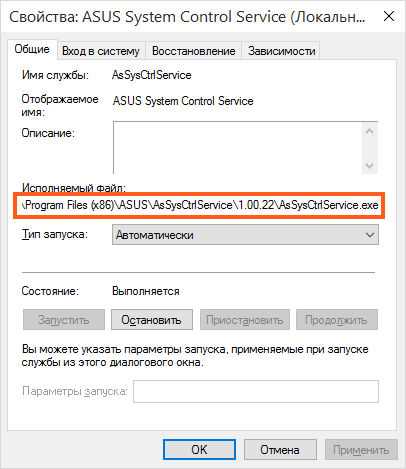
Для контроля состояния Atheros SVC используется Диспетчер задач и оснастка services.msc. Эти инструменты позволяют убедиться, что служба активна и адаптер работает корректно.
Проверка через Диспетчер задач выполняется следующим образом:
- Нажмите Ctrl + Shift + Esc для открытия Диспетчера задач.
- Перейдите на вкладку «Службы» и найдите Atheros Service.
- Статус «Работает» подтверждает активность службы, «Остановлена» – требует запуска через меню правой кнопкой мыши.
Проверка через службы Windows:
- Нажмите Win + R, введите services.msc и нажмите Enter.
- Найдите Atheros Service в списке и проверьте колонку «Состояние».
- Для перезапуска службы выберите её, щелкните правой кнопкой и нажмите «Перезапустить».
Регулярная проверка состояния службы позволяет предотвращать сбои Wi-Fi и быстро диагностировать проблемы с адаптером. После перезапуска рекомендуется проверить подключение к сети и убедиться, что скорость передачи данных соответствует стандарту.
Вопрос-ответ:
Что такое Atheros SVC и для чего нужна эта служба на компьютере?
Atheros SVC — это системная служба, связанная с сетевыми адаптерами Qualcomm Atheros. Она управляет работой адаптера на уровне драйвера, контролирует сканирование доступных Wi-Fi сетей, установку соединений и обработку команд адаптера в Windows. Без этой службы некоторые функции адаптера, такие как автоматический выбор сети и управление энергопотреблением, могут быть недоступны.
Как проверить, работает ли Atheros SVC на моём компьютере?
Состояние службы можно проверить двумя способами. Через Диспетчер задач: нажмите Ctrl + Shift + Esc, перейдите на вкладку «Службы» и найдите Atheros Service. Статус «Работает» указывает на активность. Через services.msc: нажмите Win + R, введите services.msc, найдите Atheros Service и проверьте колонку «Состояние». Для запуска или перезапуска можно использовать правую кнопку мыши и выбрать соответствующую команду.
Почему иногда возникают ошибки Atheros SVC и Wi-Fi перестаёт работать?
Ошибки службы могут возникать из-за устаревших или повреждённых драйверов, конфликтов с антивирусами или сторонними утилитами управления сетью, некорректных настроек адаптера и повреждения системных файлов, используемых службой. При таких проблемах подключение к Wi-Fi может разрываться или адаптер может не обнаруживать сети. Для устранения ошибок рекомендуется обновить драйвер, перезапустить службу и временно отключить сторонние программы, влияющие на сетевое подключение.
Можно ли отключить Atheros SVC и при этом сохранить возможность подключения к Wi-Fi?
Да, если адаптер поддерживает базовые функции Windows, отключение службы не блокирует стандартное подключение к сети. Для этого в services.msc нужно выбрать Atheros Service, установить тип запуска «Отключена» и остановить службу. После этого проверяется подключение к Wi-Fi через стандартные средства Windows. Если сеть работает, дополнительные функции службы, такие как автоматический выбор сети и управление энергопотреблением, становятся недоступными, но базовое соединение сохраняется.
Какие действия помогут восстановить работу Atheros SVC, если она перестала запускаться?
Для восстановления работы службы сначала проверьте её статус в services.msc и попробуйте перезапустить. Если служба не запускается, обновите драйвер сетевого адаптера с официального сайта производителя. Дополнительно проверьте систему на повреждённые файлы с помощью команды sfc /scannow в командной строке. При наличии сторонних программ для управления сетью временно отключите их, чтобы исключить конфликты.
Как узнать, установлена ли служба Atheros SVC и активна ли она на моём компьютере?
Для проверки установки и состояния Atheros SVC можно использовать два инструмента Windows. Через Диспетчер задач: нажмите Ctrl + Shift + Esc, откройте вкладку «Службы» и найдите Atheros Service. Если напротив указано «Работает», служба активна. Второй способ — через services.msc: нажмите Win + R, введите services.msc, найдите Atheros Service и проверьте колонку «Состояние». Здесь также можно запустить, остановить или перезапустить службу вручную. Если служба отсутствует, значит драйвер адаптера установлен неполностью или был удалён.
Какие последствия возникают при отключении или удалении Atheros SVC для работы Wi-Fi на ноутбуке?
Отключение службы приводит к потере некоторых функций адаптера, таких как автоматический выбор сети, управление энергопотреблением и обработка команд адаптера на уровне драйвера. Базовое подключение к Wi-Fi при этом остаётся доступным, если используется стандартный драйвер Windows. Полное удаление службы вместе с драйвером адаптера приводит к тому, что Windows устанавливает универсальный драйвер с ограниченной функциональностью. Для сохранения расширенных функций рекомендуется заранее сохранить копию текущего драйвера и при необходимости восстановить его после удаления службы.

 Загрузка...