Содержание статьи
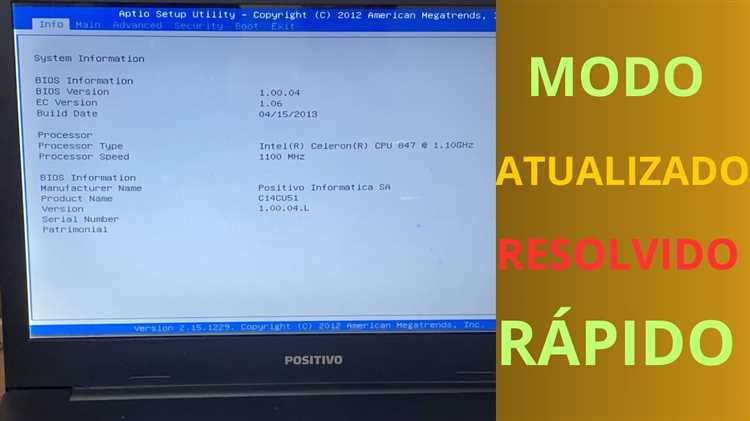
Aptio Setup Utility – встроенный BIOS большинства современных материнских плат, позволяющий управлять загрузкой системы, приоритетом дисков и настройками оборудования. Часто пользователи сталкиваются с необходимостью выйти из утилиты без сохранения изменений или сохранить только определённые параметры. Неправильное завершение работы может привести к зависанию компьютера или сбросу критически важных настроек.
Для быстрого выхода из Aptio Setup Utility важно знать комбинации клавиш и последовательность действий. На большинстве систем клавиша F10 сохраняет изменения и инициирует перезагрузку, а Esc позволяет выйти без сохранения. Понимание этих команд экономит время и минимизирует риск случайных ошибок при настройке BIOS.
Кроме стандартных способов выхода, полезно учитывать текущие изменения в настройках. Если были внесены только незначительные корректировки, достаточно использовать выход без сохранения. Если же были изменены параметры загрузки или отключены устройства, рекомендуется сохранить конфигурацию, чтобы система корректно стартовала после перезагрузки.
Эта статья подробно разберёт методы быстрого и безопасного выхода из Aptio Setup Utility, включая сохранение изменений, возврат к настройкам по умолчанию и обход зависаний, чтобы пользователь мог завершить работу с BIOS без лишних сложностей.
Проверка состояния системы перед выходом из Aptio Setup Utility
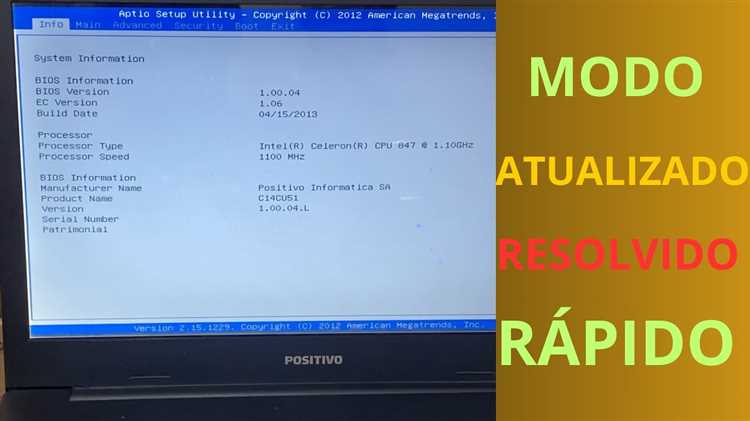
Перед выходом из Aptio Setup Utility важно убедиться, что все критически важные параметры системы настроены корректно. Проверьте порядок загрузки в разделе Boot: убедитесь, что основной жёсткий диск или SSD указан первым, чтобы операционная система загружалась без ошибок.
Проверьте настройки процессора и оперативной памяти в разделе Advanced. Убедитесь, что частоты и напряжения не превышают допустимые значения, чтобы избежать нестабильной работы системы после перезагрузки.
Если вносились изменения в конфигурацию накопителей, убедитесь, что режим SATA соответствует требованиям установленной ОС: AHCI для современных Windows или Linux, RAID только при наличии соответствующего массива. Неправильный режим может сделать систему неработоспособной.
Проверьте состояние подключенных устройств и интерфейсов: USB-порты, сетевые адаптеры, встроенные контроллеры. Неактивные или отключённые компоненты могут вызвать проблемы с загрузкой, если они требуются для работы системы.
После проверки всех критических настроек можно безопасно использовать F10 для сохранения изменений или Esc для выхода без сохранения. Эта последовательная проверка минимизирует риск зависаний и сбоев после выхода из Aptio Setup Utility.
Использование клавиши F10 для быстрого сохранения и выхода
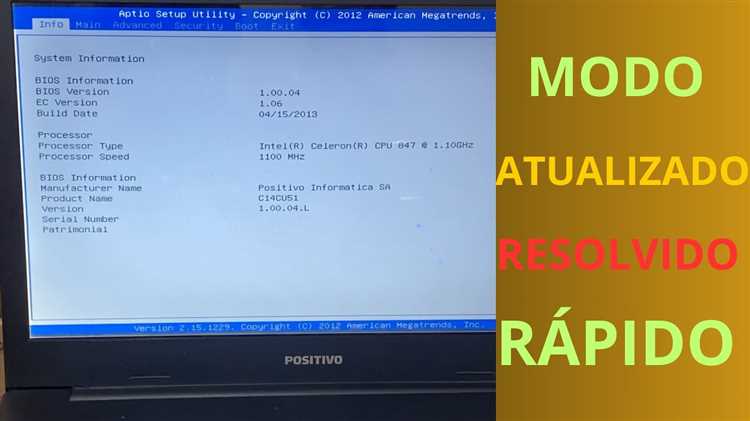
Клавиша F10 в Aptio Setup Utility предназначена для одновременного сохранения изменений и выхода из BIOS. Она позволяет завершить настройку системы без необходимости вручную переходить к отдельным пунктам меню.
Процесс использования F10 включает несколько шагов:
- Убедитесь, что все необходимые изменения выполнены в разделах Main, Advanced и Boot.
- Нажмите F10. На экране появится подтверждающее окно с перечнем изменений, которые будут сохранены.
- Используйте Enter для подтверждения сохранения и выхода или Esc, чтобы вернуться и внести дополнительные изменения.
Преимущества использования F10:
- Сохраняются все внесённые настройки одновременно, исключая риск частичной конфигурации.
- Автоматическая перезагрузка системы после выхода, что сокращает время ручного управления.
- Отображение предупреждений о потенциально нестабильных параметрах перед сохранением.
После применения F10 система сразу начинает загрузку с новыми настройками, что особенно важно при изменении приоритета загрузки или конфигурации накопителей. Это минимизирует риск зависаний и ошибок при старте операционной системы.
Выход без сохранения изменений через клавишу Esc
Клавиша Esc в Aptio Setup Utility позволяет покинуть BIOS без сохранения внесённых изменений. Это полезно, если были случайные корректировки или необходимо проверить параметры системы, не влияя на текущую конфигурацию.
Пошаговая инструкция выхода без сохранения:
- Проверьте все разделы BIOS, чтобы убедиться, что изменения действительно не требуется сохранять.
- Нажмите Esc. Появится окно подтверждения выхода без сохранения.
- Выберите опцию No для отказа от сохранения и подтвердите клавишей Enter.
- Система выполнит перезагрузку с предыдущими настройками, исключая любые изменения.
Для наглядного контроля процесса можно использовать следующую таблицу действий:
| Действие | Клавиша | Результат |
|---|---|---|
| Вызов окна выхода без сохранения | Esc | Появляется подтверждающий запрос |
| Подтверждение отказа от сохранения | Enter | Выход из Aptio Setup Utility без изменения настроек |
| Отмена выхода и возврат к меню BIOS | Esc | Возврат к текущему разделу BIOS |
Использование Esc минимизирует риск случайной потери стабильной конфигурации и позволяет безопасно проверять параметры системы перед повторным входом в BIOS.
Возврат к настройкам по умолчанию и немедленный выход
Aptio Setup Utility позволяет быстро восстановить заводские настройки BIOS, если внесённые изменения вызывают нестабильность или ошибки загрузки. Этот метод особенно полезен после экспериментов с частотой процессора, напряжением или приоритетом загрузки.
Для возврата к настройкам по умолчанию выполните следующие действия:
- Перейдите в раздел Exit в меню Aptio Setup Utility.
- Выберите пункт Load Setup Defaults или Restore Defaults. BIOS автоматически восстановит заводскую конфигурацию.
- Подтвердите действие клавишей Enter на появившемся запросе.
- Выберите Save Changes and Exit, чтобы сразу выйти из утилиты и инициировать перезагрузку системы.
После применения этих шагов система загружается с базовыми настройками, что исключает ошибки, связанные с нестандартными параметрами. Этот способ обеспечивает безопасный и быстрый выход из Aptio Setup Utility без необходимости вручную отменять каждую корректировку.
Обход зависаний при выходе из Aptio Setup Utility
Иногда Aptio Setup Utility может зависать при попытке выхода, особенно после внесения нестандартных изменений в настройки процессора, памяти или накопителей. Чтобы избежать блокировки системы, рекомендуется заранее подготовиться к безопасному завершению работы BIOS.
Пошаговые действия для обхода зависаний:
- Перед выходом убедитесь, что параметры, влияющие на стабильность системы, установлены корректно: напряжение CPU, тайминги оперативной памяти, режим работы SATA-контроллера.
- Используйте клавишу F10 для сохранения минимально необходимых изменений вместо полного выхода с большим количеством модификаций.
- Если меню не реагирует, попробуйте нажать Esc для выхода без сохранения и сброса временных изменений.
- В случае полного зависания удерживайте кнопку питания 5–10 секунд для аппаратной перезагрузки.
Дополнительные рекомендации:
- Отключите внешние USB-устройства перед выходом, так как некоторые контроллеры могут вызывать зависания.
- Обновите версию BIOS до последней доступной, так как старые прошивки чаще приводят к блокировке при выходе.
- Не меняйте одновременно слишком много параметров; постепенная настройка снижает риск зависаний.
Следование этим шагам позволит безопасно завершить работу в Aptio Setup Utility и минимизировать вероятность зависания системы при выходе из BIOS.
Перезагрузка компьютера через BIOS после выхода
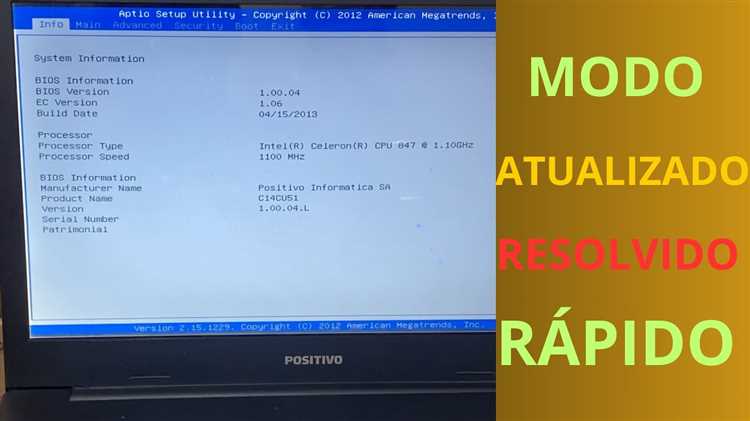
Aptio Setup Utility предоставляет возможность инициировать перезагрузку системы сразу после выхода из BIOS. Это особенно важно после изменения порядка загрузки, конфигурации накопителей или включения/отключения встроенных контроллеров.
Чтобы перезагрузить компьютер через BIOS, выполните следующие действия:
- Завершите внесение необходимых изменений в разделе Main, Advanced или Boot.
- Используйте клавишу F10 для сохранения изменений и выхода из Aptio Setup Utility. Система автоматически перезагрузится.
- Если изменений сохранять не требуется, нажмите Esc и выберите Exit Without Saving, затем вручную перезагрузите ПК кнопкой питания или клавишей на корпусе.
- После перезагрузки проверьте, что выбранный загрузочный диск определяется корректно и система стартует без ошибок.
Регулярная проверка параметров загрузки и правильное использование встроенной функции перезагрузки минимизирует риск зависаний и позволяет быстро применять изменения BIOS без повторного входа в утилиту.
Вопрос-ответ:
Можно ли выйти из Aptio Setup Utility без сохранения всех изменений?
Да, для выхода без сохранения изменений используйте клавишу Esc. После её нажатия появится окно подтверждения, где необходимо выбрать No и нажать Enter. Это позволит вернуться к рабочей конфигурации системы, оставив предыдущие настройки BIOS без изменений.
Что делать, если Aptio Setup Utility завис при попытке выхода?
Если BIOS зависает при выходе, сначала попробуйте нажать Esc, чтобы отказаться от сохранения изменений. Если это не помогает, удерживайте кнопку питания 5–10 секунд для аппаратной перезагрузки. Перед этим рекомендуется отключить внешние USB-устройства и проверить настройки напряжения CPU и памяти, чтобы снизить вероятность повторного зависания.
Как быстро сохранить изменения и выйти из Aptio Setup Utility?
Для быстрого сохранения изменений используйте клавишу F10. Она одновременно сохраняет все внесённые параметры и инициирует перезагрузку компьютера. После нажатия появится подтверждающее окно, где нужно нажать Enter. Этот способ позволяет сразу применить новые настройки без ручного прохождения всех разделов меню BIOS.
Можно ли вернуть заводские настройки и сразу выйти из Aptio Setup Utility?
Да. Для этого откройте раздел Exit и выберите пункт Load Setup Defaults или Restore Defaults. После подтверждения действия через Enter выберите Save Changes and Exit. BIOS восстановит стандартные параметры и выполнит перезагрузку компьютера без необходимости вручную отменять каждую настройку.
Стоит ли отключать устройства перед выходом из BIOS, чтобы избежать зависаний?
Да, отключение внешних USB-устройств и дополнительных контроллеров помогает предотвратить зависания при выходе из Aptio Setup Utility. Некоторые устройства могут замедлять завершение работы BIOS или блокировать перезагрузку. После отключения оборудования и применения сохранения через F10 система запускается стабильнее.
Можно ли выйти из Aptio Setup Utility, если я изменил несколько параметров и боюсь повредить систему?
Да, можно безопасно выйти без сохранения изменений. Для этого нажмите клавишу Esc, после чего появится окно подтверждения выхода без сохранения. Выберите No и нажмите Enter. Это вернёт систему к предыдущей конфигурации, не применяя новые параметры. Если вы хотите сохранить только некоторые изменения, используйте клавишу F10, чтобы сохранить и выйти сразу, но перед этим убедитесь, что критически важные настройки, такие как порядок загрузки и режим работы накопителей, выставлены корректно. Такой подход снижает риск нестабильной работы после перезагрузки.

 Загрузка...