Содержание статьи
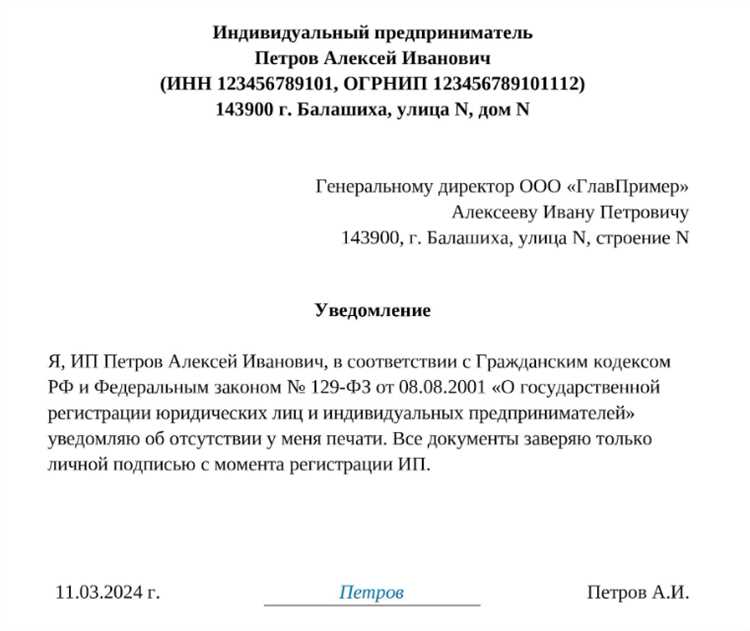
Каждое уведомление на вашем устройстве несёт конкретную информацию: от новых сообщений в мессенджерах до системных предупреждений о безопасности. Игнорирование их может привести к пропущенным задачам или рискам для данных, а неконтролируемое реагирование создаёт перегрузку и отвлекает от работы. Конкретно, уведомление от приложения банковского сервиса может означать попытку входа с нового устройства, а системное предупреждение – нехватку памяти или устаревшую версию операционной системы.
Первый шаг при получении уведомления – определить его источник. На Android это можно сделать через долгий тап на уведомлении и переход к информации о приложении, на iOS – через свайп и настройки уведомлений. Определение источника позволяет оценить реальную важность сообщения и исключить ненужные сигналы.
Второй важный аспект – содержание уведомления. Проверка конкретных деталей, таких как время события, имя отправителя и характер сообщения, помогает отличить реальные предупреждения от спама или фишинга. Например, уведомление с просьбой срочно ввести пароль для подтверждения транзакции следует проверять через официальное приложение, а не по ссылке из текста.
Третья рекомендация – использование настроек приоритетов и фильтров. В современных операционных системах можно отключать уведомления от малоиспользуемых приложений, оставляя включёнными только те, которые напрямую влияют на рабочие процессы или безопасность. Это снижает количество лишних сигналов и помогает сосредоточиться на действительно важных уведомлениях.
Как определить источник уведомления на устройстве
Для точного определения источника уведомления важно использовать встроенные функции операционной системы. На Android удержание пальца на уведомлении открывает меню с информацией о приложении-отправителе, где отображается имя пакета, версия и права доступа приложения. На iOS свайп уведомления влево и выбор «Управление» позволяет перейти к настройкам конкретного приложения.
Кроме визуальной проверки, можно использовать журналы уведомлений. На Android включение опции «Журнал уведомлений» через настройки разработчика позволяет видеть историю всех уведомлений с привязкой к приложению и времени получения. На iOS подробный журнал недоступен стандартно, но сторонние утилиты позволяют анализировать источники уведомлений по категориям.
Важно различать уведомления, поступающие от системных сервисов, и от сторонних приложений. В таблице ниже приведены типовые признаки источников уведомлений и способы их идентификации:
| Источник уведомления | Как определить | Пример |
|---|---|---|
| Системные уведомления | Иконка в статус-баре и отсутствие имени приложения, проверка в «Настройки → Уведомления → Системные» | Предупреждение о низком заряде батареи |
| Приложения | Имя приложения отображается в верхней части уведомления, долгий тап открывает настройки уведомлений | Сообщение из мессенджера или почтового клиента |
| Сервисы в фоне | Иконка приложения без активного окна, проверка прав доступа в настройках | Синхронизация контактов или обновление данных погоды |
После идентификации источника можно настроить приоритеты, отключить лишние уведомления или проверить легитимность сигнала. Такой подход снижает риск пропустить важное сообщение и минимизирует отвлекающие факторы.
Значение разных типов уведомлений: системные, приложения, сервисы
Уведомления на устройстве делятся на три основные категории: системные, приложения и сервисные. Каждая категория несёт разные функции и требует специфической реакции.
- Системные уведомления: информируют о состоянии устройства и безопасности. Примеры: предупреждение о низком заряде батареи, заполнении памяти, обновлении операционной системы. Игнорирование таких уведомлений может привести к снижению производительности или уязвимости. Рекомендуется проверять содержание уведомления и действовать согласно инструкции, например, удалить ненужные файлы или установить обновление.
- Уведомления приложений: поступают от установленных программ. Могут включать новые сообщения, события календаря, активности в соцсетях. Важно оценивать источник и содержание: сообщение от банковского приложения требует проверки через официальное приложение, а уведомления игр или промо-акций можно отключить или отложить.
- Сервисные уведомления: связаны с фоновыми процессами, синхронизацией данных или интеграциями сторонних сервисов. Примеры: автоматическое обновление контактов, резервное копирование файлов, обновления данных погоды. Проверка прав доступа и частоты уведомлений позволяет снизить нагрузку на устройство и исключить лишние сигналы.
Для удобного управления рекомендуется классифицировать уведомления по типам и приоритетам. Системные оставлять активными, критичные уведомления приложений отмечать как важные, а сервисные фильтровать по необходимости. Это помогает быстро реагировать на значимые сигналы и снижает количество отвлекающих сообщений.
Почему уведомление появилось именно сейчас
Для приложений, работающих в фоне, задержка уведомления может быть связана с режимом оптимизации батареи. Android и iOS приостанавливают работу некоторых приложений, чтобы экономить ресурс, поэтому уведомление может появиться с небольшой задержкой после события. Проверка настроек фоновой активности и разрешений на автоматические обновления помогает понять источник задержки.
Уведомления сервисов часто синхронизируются по расписанию. Обновление данных облачного хранилища, погоды или календаря может запускаться каждые 15–30 минут или при подключении к Wi-Fi. Изучение периодичности синхронизации позволяет прогнозировать появление уведомлений и управлять их количеством.
Если уведомление появляется неожиданно или вне обычного графика, стоит проверить журналы уведомлений и историю активности приложения. Это помогает определить, произошло ли событие по плану, через триггер пользователя или из-за ошибки приложения, и принять соответствующее решение: игнорировать, отклонить или проверить содержимое уведомления.
Как проверить важность и приоритет уведомления
Каждое уведомление имеет уровень приоритета, который определяет его отображение и способ оповещения. На Android уведомления разделяются на категории: высокий приоритет – всплывающие окна и звук, средний – без звука, отображение в шторке, низкий – скрытые, без уведомления. На iOS приоритет задаётся настройками уведомлений приложения и критичностью события.
Для оценки важности проверяйте содержание уведомления: указаны ли срочные действия, например подтверждение транзакции, обновление безопасности или системное предупреждение. Сообщения без критических инструкций, например промо-акции, имеют низкий приоритет.
Рекомендуется использовать встроенные настройки операционной системы для управления приоритетами. На Android это Настройки → Уведомления → Управление уведомлениями, где можно выставить высокий приоритет для банковских приложений и мессенджеров, а низкий для игр. На iOS раздел Настройки → Уведомления → Имя приложения позволяет включить или отключить звуки, баннеры и значки на значке приложения.
Регулярная проверка и корректировка приоритетов позволяет не пропустить важные уведомления и снизить нагрузку от менее значимых сообщений. Для системных уведомлений высокий приоритет оставляют всегда, для остальных категорий – фильтруют по частоте и срочности.
Пошаговая проверка содержания уведомления
Первый шаг – определить источник уведомления. Удержание пальца на уведомлении на Android или свайп влево на iOS позволяет увидеть, какое приложение его отправило, и проверить его легитимность.
Второй шаг – прочитать текст уведомления полностью. Обратите внимание на ключевые данные: имя отправителя, время события, точные действия, которые необходимо выполнить. Например, уведомление о платёжном поручении должно содержать сумму, счёт получателя и дату операции.
Третий шаг – проверить ссылки и кнопки. Никогда не переходите по ссылкам в сообщениях, которые требуют ввода пароля или личных данных без подтверждения через официальное приложение. На Android и iOS долгий тап на ссылку показывает URL и позволяет убедиться, что он ведёт на проверенный домен.
Четвёртый шаг – оценить срочность действия. Если уведомление связано с безопасностью, системой или финансами, реагируйте немедленно. Для рекламных сообщений и уведомлений от игр можно отложить или отключить повторные сигналы.
Пятый шаг – при необходимости откройте приложение напрямую. Сравнение содержимого уведомления с данными в официальном приложении помогает убедиться в его достоверности и предотвратить случайные ошибки или мошенничество.
Как реагировать на уведомление: удалить, отложить или открыть
Выбор действия зависит от типа уведомления и его важности. Неправильная реакция может привести к пропущенным задачам или рискам для безопасности.
- Удалить: подходит для уведомлений низкого приоритета, рекламных сообщений и повторяющихся сигналов игр. На Android свайп в сторону или долгий тап с выбором «Удалить», на iOS свайп и кнопка «Очистить» полностью убирают уведомление из центра уведомлений.
- Отложить: полезно, если уведомление важно, но требует действия позже. На Android используется функция «Отложить» в шторке уведомлений, позволяющая выбрать временной интервал. На iOS аналогично можно включить напоминание через встроенные приложения типа «Напоминания».
- Открыть: только если уведомление подтверждено как достоверное и требует немедленных действий, например банковская транзакция, обновление системы или вход в мессенджер для проверки сообщения. После открытия проверяйте содержание и выполняйте необходимые действия внутри официального приложения.
Рекомендуется комбинировать эти действия. Системные уведомления оставляют открытыми, критичные сообщения приложений открывают сразу, а менее важные отсылают в отложенные или удаляют. Это позволяет контролировать поток уведомлений и уменьшить вероятность пропуска важных сигналов.
Настройки уведомлений для предотвращения лишних сообщений
Для контроля потока уведомлений важно использовать встроенные настройки операционной системы. На Android перейти в Настройки → Уведомления → Управление уведомлениями, где можно отключать уведомления от приложений с низкой важностью или настроить показ без звука и баннеров. На iOS аналогично – Настройки → Уведомления → Имя приложения позволяет выбирать отображение баннеров, звуков и значков на иконке приложения.
Используйте группировку уведомлений. В Android и iOS можно объединять уведомления по приложению, чтобы несколько сообщений отображались как один сигнал, уменьшая визуальную перегрузку.
Настройка приоритетов помогает фильтровать важные уведомления. Системные и критичные сообщения оставляют с высоким приоритетом, менее значимые – переводят в тихий режим или отключают полностью. Это снижает вероятность пропуска важных сигналов и уменьшает отвлекающие факторы.
Дополнительно стоит проверить разрешения приложений на фоновую активность. Отключение автоматической синхронизации и обновлений для неиспользуемых программ предотвращает появление уведомлений без необходимости, сохраняя ресурсы устройства.
Что делать, если уведомление кажется подозрительным или ошибочным
Следующий шаг – сверка информации с официальным приложением или сервисом. Например, банковское уведомление о транзакции проверяют напрямую через приложение банка, а не через текст или email.
Важно обратить внимание на содержание уведомления. Ошибочные уведомления часто содержат орфографические ошибки, некорректные суммы, неполные данные или призывы к срочным действиям, которые не соответствуют вашей активности.
Если уведомление выглядит как спам или фишинг, используйте функции операционной системы для блокировки приложения или уведомлений. На Android это Настройки → Приложение → Уведомления → Заблокировать, на iOS – Настройки → Уведомления → Имя приложения → Отключить уведомления.
Для системных или критичных уведомлений, которые кажутся ошибочными, рекомендуется перезагрузка устройства или проверка обновлений системы. Часто это устраняет сбои, вызвавшие ложный сигнал, и предотвращает повторное появление некорректных уведомлений.
Вопрос-ответ:
Почему уведомление от моего банка появилось без видимой причины?
Уведомления банков могут приходить не только при транзакциях, но и при автоматических проверках безопасности или обновлениях приложений. Например, система может зафиксировать вход с нового устройства или попытку изменения настроек и отправить уведомление для подтверждения активности. Рекомендуется открыть официальное приложение и проверить журнал действий, чтобы убедиться, что уведомление соответствует вашей активности и не является фишингом.
Как отличить системное уведомление от уведомления приложения?
Системные уведомления обычно отображаются с отдельной иконкой в статус-баре и не содержат имени стороннего приложения. Они информируют о состоянии устройства: заряд батареи, обновления или ошибки системы. Уведомления приложений показывают название программы и могут включать сообщения, события календаря или действия в мессенджерах. На Android можно удержать уведомление и увидеть имя пакета, на iOS — перейти в настройки уведомлений конкретного приложения.
Можно ли отложить уведомление, чтобы не забыть про него позже?
Да, многие устройства позволяют временно отложить уведомление. На Android при долгом удержании уведомления появляется функция «Отложить», где можно задать интервал повторного показа. На iOS можно создать напоминание через встроенные приложения, например «Напоминания», или включить уведомление повторно в центре уведомлений. Такой подход помогает обработать срочные уведомления в удобное время, не пропуская их.
Что делать, если уведомление выглядит подозрительным?
Сначала нужно проверить источник и права приложения. Не переходите по ссылкам и не вводите данные без подтверждения через официальный канал. Сравните информацию с приложением или сервисом, который якобы отправил уведомление. Если оно подозрительное, можно отключить уведомления или заблокировать приложение. Для системных уведомлений, которые кажутся ошибочными, полезно перезагрузить устройство или проверить обновления системы, чтобы устранить возможный сбой.
Почему уведомление от мессенджера появляется с задержкой?
Задержка может быть связана с режимом экономии энергии, ограничивающим работу приложений в фоне. На Android и iOS фоновые процессы приостанавливаются, и уведомление приходит после возобновления активности приложения. Также задержка может возникать из-за синхронизации сервера или слабого интернет-соединения. Проверка настроек фоновой активности и разрешений на автоматическое обновление приложений помогает минимизировать задержку.
Как понять, действительно ли уведомление от приложения безопасно?
Для проверки безопасности уведомления сначала смотрят на источник: на Android удерживают уведомление, чтобы увидеть имя пакета и права приложения, на iOS проверяют настройки уведомлений конкретного приложения. Затем анализируют содержание: уведомление с просьбой срочно ввести пароль или перейти по ссылке без явной причины вызывает сомнения. Лучший способ подтвердить легитимность — открыть официальное приложение или веб-сайт сервиса напрямую и сверить информацию с тем, что указано в уведомлении.
Почему некоторые уведомления приходят сразу, а другие с задержкой?
Задержка уведомления чаще всего связана с режимами экономии энергии, которые приостанавливают фоновую активность приложений. На Android и iOS это может замедлять получение сигналов от мессенджеров, сервисов синхронизации или обновлений данных. Также задержка может быть вызвана слабым интернет-соединением или настройками сервера приложения, которые формируют пакет уведомлений с определённой периодичностью. Проверка разрешений на работу в фоне и стабильность сети помогает уменьшить задержку.

 Загрузка...