Содержание статьи
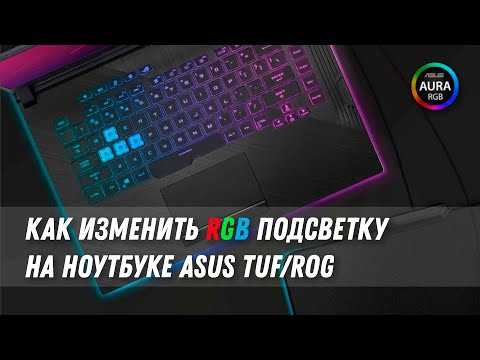
RGB подсветка в клавиатурах управляется на двух уровнях: аппаратном и программном. Аппаратные комбинации клавиш позволяют менять цвет, яркость и режимы без установки ПО, но их набор ограничен прошивкой устройства. Программное управление открывает доступ к поклавишной настройке, синхронизации с другими устройствами и сохранению профилей в памяти клавиатуры или системе. Перед началом настройки важно определить, какой тип управления поддерживает конкретная модель.
Разные производители используют собственные контроллеры и утилиты: Logitech G Hub, Razer Synapse, SteelSeries GG, Corsair iCUE. Эти программы работают через USB-HID интерфейс и взаимодействуют с микроконтроллером клавиатуры, передавая данные о цвете, анимации и частоте обновления подсветки. Если клавиатура поддерживает on-board memory, выбранные параметры сохраняются даже при подключении к другому компьютеру, что критично для пользователей ноутбуков и рабочих станций.
Отдельное внимание стоит уделить типу подсветки: zone RGB ограничивает изменение цвета группами клавиш, тогда как per-key RGB позволяет назначать индивидуальный цвет каждой кнопке. Это влияет не только на внешний вид, но и на практическое использование – например, подсветку горячих клавиш в играх, IDE или графических редакторах. При высокой яркости важно учитывать питание по USB: некоторые режимы могут снижать стабильность подключения на старых портах.
Грамотная настройка RGB подсветки начинается с понимания возможностей железа, версии прошивки и корректной установки драйверов. Обновление firmware часто устраняет ошибки с мерцанием, сбросом цветов и конфликтами с другими устройствами. Далее можно переходить к точной настройке цветов, режимов и профилей под конкретные задачи, а не ограничиваться заводскими пресетами.
Определение типа RGB подсветки и поддержки программного управления
Первый шаг настройки подсветки – точное определение ее типа. Клавиатуры с single-color или static backlight используют один цвет и не относятся к RGB, даже если позволяют менять оттенок между несколькими предустановками. Полноценная RGB подсветка всегда использует светодиоды типа RGB LED, управляемые контроллером, который может адресовать цвета по зонам или по каждой клавише отдельно.
Зональная подсветка (zone RGB) делит клавиатуру на несколько областей, чаще всего от 3 до 10. Изменение цвета применяется сразу ко всей зоне, без возможности выделить отдельные клавиши. Такой вариант характерен для бюджетных и офисных моделей. Подсветка с индивидуальной адресацией (per-key RGB) встречается в игровых и профессиональных клавиатурах и позволяет назначать уникальный цвет, яркость и эффект для каждой кнопки.
Поддержка программного управления определяется не наличием RGB, а типом контроллера и прошивки. Если производитель предоставляет официальное ПО, клавиатура определяется системой как устройство с расширенными HID-командами. Проверить это можно через диспетчер устройств: модели с программным управлением отображаются с собственным идентификатором производителя, а не как стандартная USB-клавиатура.
Дополнительный критерий – наличие встроенной памяти. Клавиатуры с on-board memory сохраняют профили подсветки внутри устройства, что позволяет использовать заданные цвета и эффекты без запущенного ПО. Если память отсутствует, все настройки применяются только при активной работе программы в системе, что важно учитывать при смене компьютера или загрузке без прав администратора.
Информацию о типе подсветки и поддержке ПО следует проверять в технической спецификации модели, а не в маркетинговом описании. Ключевые параметры – количество зон или клавиш с адресацией, поддерживаемые операционные системы, версии утилит и возможность обновления прошивки. Это позволяет сразу понять, какие способы настройки доступны и какие ограничения придется учитывать.
Установка фирменного ПО для управления подсветкой клавиатуры
Фирменное программное обеспечение требуется для доступа к расширенным параметрам RGB подсветки, которые недоступны через аппаратные сочетания клавиш. Устанавливать его следует только с официального сайта производителя, так как сторонние сборки часто не поддерживают актуальные версии прошивки и могут некорректно определять устройство. Перед загрузкой важно выбрать версию под конкретную операционную систему и ее разрядность.
Подключение клавиатуры рекомендуется выполнять до запуска установщика. В процессе инсталляции драйверы USB-HID регистрируются в системе и связываются с идентификатором устройства. Если клавиатура подключена после установки, ПО может не распознать ее до перезапуска службы или системы. Для корректной работы лучше использовать прямое подключение к порту материнской платы, избегая USB-хабов.
После установки необходимо проверить обновления внутри программы. Многие производители выпускают отдельные патчи для модулей подсветки, которые устраняют ошибки с некорректным отображением цветов, мерцанием или сбросом профилей. Обновление прошивки клавиатуры выполняется только через фирменное ПО и требует стабильного питания, поэтому во время процедуры не следует отключать устройство.
Часть утилит устанавливает фоновые службы и автозапуск, отвечающие за применение эффектов при загрузке системы. Если подсветка нужна без постоянной работы программы, следует проверить наличие on-board memory и сохранить профиль во внутреннюю память клавиатуры. В противном случае выбранные цвета и режимы будут активироваться только при запущенном ПО.
Для предотвращения конфликтов не рекомендуется одновременно устанавливать несколько программ управления от разных производителей. Они могут обращаться к одному HID-интерфейсу, вызывая задержки, некорректное применение эффектов или полное отключение подсветки. При смене клавиатуры старое ПО лучше полностью удалить, включая драйверы и службы.
Выбор и изменение цветов подсветки для отдельных клавиш

Поклавишная настройка цвета доступна только на клавиатурах с per-key RGB и активируется через фирменное ПО. В интерфейсе программы клавиатура отображается в виде интерактивной схемы, где каждая клавиша выбирается отдельно или группой. Для точной настройки рекомендуется использовать ввод значений в формате RGB или HEX, так как цветовые круги могут искажать оттенки при низкой яркости.
При выборе цветов важно учитывать назначение клавиш. Часто используемые кнопки – WASD, Enter, Shift, Ctrl – выделяются контрастными оттенками, а второстепенные зоны затемняются или отключаются. Это снижает визуальный шум и упрощает ориентацию без взгляда на клавиатуру. Для работы в темных помещениях оптимальны значения яркости в диапазоне 20–40%, чтобы избежать пересвета символов.
Многие утилиты поддерживают массовое назначение цветов через слои или пресеты. Это позволяет, например, задать один цвет для функциональных клавиш, другой – для цифрового блока и отдельный – для макросов. После базовой разметки отдельные клавиши можно корректировать вручную, не нарушая структуру всей схемы подсветки.
При использовании нескольких профилей стоит придерживаться единой цветовой логики. Например, красный для системных действий, синий для навигации, зеленый для подтверждений. Такая схема ускоряет привыкание и снижает вероятность ошибок при переключении раскладок или программ. Цвета с близкими значениями по яркости лучше не сочетать рядом, так как они теряются на фоне друг друга.
После изменения цветов профиль необходимо сохранить либо в память программы, либо во внутреннюю память клавиатуры, если она поддерживается. Без сохранения настройки сбрасываются при перезапуске системы или отключении устройства. Для проверки корректности рекомендуется временно закрыть ПО и убедиться, что выбранные цвета продолжают отображаться.
Настройка режимов подсветки: волна, дыхание, статичный свет

Режимы подсветки управляются через фирменное ПО или аппаратные комбинации клавиш, если они предусмотрены прошивкой. При программной настройке каждый режим имеет собственные параметры: направление анимации, скорость смены кадров, яркость и цветовую палитру. Выбор режима влияет не только на внешний вид, но и на нагрузку на контроллер клавиатуры.
Режим «волна» использует последовательное смещение цвета между клавишами. В настройках обычно доступны выбор направления (слева направо, по кругу, от центра), количество цветов в цикле и скорость анимации. Для стабильной работы рекомендуется средняя скорость, так как максимальные значения могут вызывать рывки на моделях с ограниченной частотой обновления подсветки.
Режим «дыхание» изменяет яркость одного или нескольких цветов по заданному интервалу. Оптимальный диапазон – от 1,5 до 3 секунд на цикл, при котором переходы остаются плавными и не отвлекают внимание. При выборе нескольких цветов важно, чтобы они имели схожую яркость, иначе эффект выглядит неравномерным.
Статичный свет фиксирует один цвет без анимации и считается наиболее стабильным режимом. Он подходит для работы и снижает энергопотребление по USB. При использовании светлых оттенков рекомендуется уменьшать яркость, чтобы избежать неравномерного свечения символов на кейкапах.
| Режим | Основные параметры | Рекомендации по использованию |
|---|---|---|
| Волна | Направление, скорость, количество цветов | Средняя скорость, ограниченная палитра |
| Дыхание | Цвета, интервал, минимальная яркость | Цикл 1,5–3 секунды, близкие оттенки |
| Статичный свет | Цвет, яркость | Пониженная яркость для светлых цветов |
После выбора режима настройки следует сохранить в активный профиль. Если клавиатура поддерживает встроенную память, параметры можно записать напрямую в устройство, чтобы режим сохранялся без запущенного ПО.
Создание и сохранение собственных профилей подсветки
Профиль подсветки представляет собой набор параметров, включающих распределение цветов по клавишам, выбранные режимы анимации, яркость и скорость эффектов. Создание профиля начинается с выбора базового шаблона в фирменном ПО или с нуля, если программа поддерживает ручную настройку всех параметров. Для удобства профилю рекомендуется сразу задать понятное имя, связанное с конкретной задачей или приложением.
Большинство утилит позволяет создавать несколько профилей и быстро переключаться между ними вручную или автоматически. Автопривязка к приложениям работает через отслеживание активного процесса в системе. Это позволяет, например, использовать одну схему подсветки для игр, другую – для работы с текстом, третью – для программирования. Для корректной работы привязки необходимо запускать ПО с правами пользователя, под которым работает целевое приложение.
После настройки профиль следует сохранить в одном из доступных хранилищ. Если клавиатура поддерживает on-board memory, профиль можно записать во внутреннюю память устройства. Это обеспечивает сохранение подсветки при подключении к другому компьютеру или загрузке системы без автозапуска ПО. При отсутствии встроенной памяти профиль хранится в системе и требует запущенной программы.
Для защиты от потери данных рекомендуется экспортировать профили в отдельные файлы, если такая функция предусмотрена. Это упрощает перенос настроек между системами и восстановление после переустановки операционной системы. При обновлении ПО стоит проверять совместимость старых профилей, так как изменения в версии утилиты могут влиять на структуру настроек.
Оптимальное количество активных профилей – не более 5–7. Избыточное число схем усложняет навигацию и увеличивает риск случайного выбора неподходящих параметров. Регулярная ревизия и удаление неиспользуемых профилей упрощает управление подсветкой и снижает нагрузку на программное обеспечение.
Решение проблем с неработающей или сбрасывающейся RGB подсветкой
Сбои в работе RGB подсветки чаще всего связаны с программными конфликтами, ошибками прошивки или нестабильным подключением по USB. Диагностику следует начинать с простых проверок, постепенно переходя к более глубоким действиям.
- Подключить клавиатуру напрямую к заднему USB-порту материнской платы, исключив удлинители и хабы.
- Проверить работу подсветки через аппаратные сочетания клавиш, чтобы исключить аппаратную неисправность.
- Перезагрузить систему и убедиться, что фирменное ПО запускается автоматически.
Если подсветка включается, но настройки сбрасываются после перезапуска системы, проблема обычно связана с хранением профилей.
- Проверить наличие on-board memory и сохранить профиль именно во внутреннюю память клавиатуры.
- Убедиться, что программа имеет права на автозапуск и не блокируется антивирусом.
- Отключить другие утилиты управления подсветкой, включая ПО для материнской платы и мыши.
Полное отсутствие подсветки при распознавании клавиатуры системой часто указывает на сбой прошивки или драйверов.
- Обновить или переустановить фирменное ПО с официального сайта.
- Проверить наличие обновлений прошивки и выполнить перепрошивку при стабильном питании.
- Удалить устройство из диспетчера устройств и выполнить повторное обнаружение.
Если подсветка работает нестабильно только в отдельных режимах или цветах, следует снизить яркость и скорость анимации. На некоторых моделях перегрузка контроллера приводит к самопроизвольному отключению эффектов. При сохранении проблемы после всех проверок неисправность может быть аппаратной, и в этом случае целесообразно обратиться в сервисный центр.
Вопрос-ответ:
Почему RGB подсветка работает только пока запущено фирменное ПО?
Такое поведение означает, что клавиатура не сохраняет настройки внутри устройства. Профиль хранится в системе и применяется программой при запуске. Решение — проверить поддержку встроенной памяти и записать профиль напрямую в клавиатуру. Если памяти нет, подсветка будет активироваться только при работе ПО в фоне.
Можно ли настроить разные цвета для игр и работы без ручного переключения?
Да, если фирменное ПО поддерживает привязку профилей к приложениям. В настройках выбирается исполняемый файл программы, после чего при переходе в неё автоматически активируется связанный профиль подсветки. Для корректной работы приложение и ПО клавиатуры должны запускаться под одной учетной записью пользователя.
Почему после обновления Windows сбросились все цвета подсветки?
Обновления системы иногда удаляют пользовательские службы автозапуска или сбрасывают разрешения драйверов HID. В результате ПО не применяет сохранённый профиль. Обычно помогает повторный запуск программы, проверка автозагрузки и повторное сохранение профиля в память клавиатуры.
Как понять, поддерживает ли клавиатура поклавишную настройку цвета?
Нужно проверить технические характеристики модели. Формулировки вроде «RGB zones» указывают на зональную подсветку. Для поклавишной настройки используется обозначение «per-key RGB» или аналогичное. В фирменном ПО такая клавиатура отображается с возможностью выбора отдельных клавиш на схеме.
Почему при ярких анимациях подсветка иногда мигает или отключается?
Причина часто связана с перегрузкой контроллера или ограничениями питания по USB. Высокая яркость и максимальная скорость анимаций увеличивают нагрузку. Снижение яркости на 20–30% и уменьшение скорости эффектов обычно устраняет нестабильную работу.
Почему клавиатура светится разными цветами при включении компьютера, а потом переключается на один цвет?
При запуске системы клавиатура использует встроенный демонстрационный режим, записанный в прошивке. После загрузки операционной системы управление подсветкой передается драйверу или фирменному ПО, которое применяет сохранённый профиль. Если профиль содержит один цвет или программа не успевает загрузиться, подсветка меняется на статичный режим. Проверка настроек автозапуска и сохранение нужного профиля во внутреннюю память клавиатуры позволяют сохранить выбранную схему сразу после включения.

 Загрузка...