Содержание статьи
Домашние роутеры Ростелеком часто используются как единственная точка выхода в интернет для всех устройств в квартире: смартфонов, ноутбуков, телевизоров и игровых консолей. Настройка VPN непосредственно на роутере позволяет направить трафик через защищённый туннель без установки отдельных приложений на каждом устройстве. Такой подход особенно актуален для моделей Sagemcom, Sercomm, Huawei и ZTE с фирменной прошивкой оператора, где часть функций скрыта или ограничена.
Перед началом важно проверить, поддерживает ли конкретная модель протоколы PPTP, L2TP/IPsec или OpenVPN. Например, Sagemcom F@st 1744 и Huawei HG8245H позволяют задать L2TP-подключение через веб-интерфейс, тогда как для полноценной работы с OpenVPN на Sercomm S1010 и ZTE H298A чаще требуется альтернативная прошивка или ручная загрузка конфигурации. Эти различия напрямую влияют на выбор сервиса и способ подключения.
Практика показывает, что при корректном вводе адреса сервера, логина, пароля и параметров шифрования можно добиться стабильного соединения с задержкой на уровне 10–30 мс относительно обычного подключения. Дополнительное внимание стоит уделить настройкам DNS и маршрутизации: при их игнорировании часть сайтов продолжает открываться через провайдера, а не через VPN-туннель. В статье разобраны конкретные шаги, которые позволяют избежать подобных ситуаций уже на этапе первичной настройки.
Проверка модели роутера Ростелеком и поддержки VPN-клиента
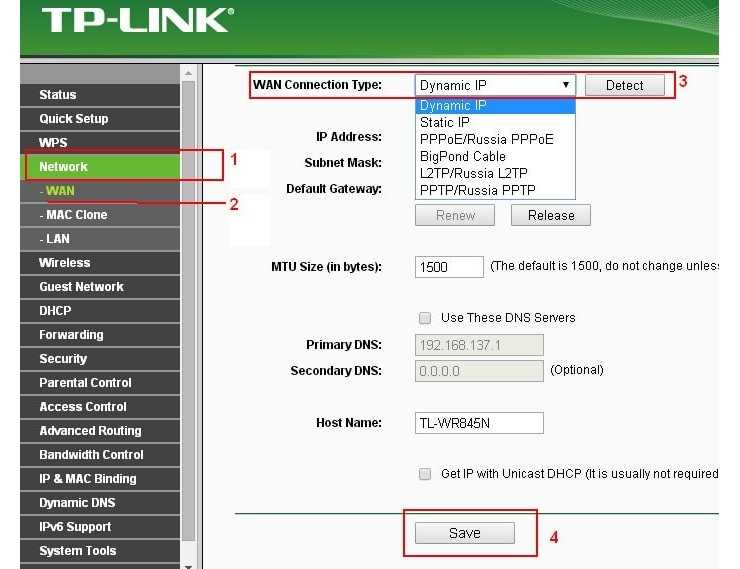
Модель роутера указана на наклейке в нижней части корпуса рядом с серийным номером и MAC-адресом. Наиболее распространённые устройства от Ростелеком – Sagemcom F@st 1744 v4/v5, Sercomm S1010, Huawei HG8245H, ZTE H298A и Eltex RV6699. Запись вида «Model», «HW ver.» или «Product name» позволяет точно определить аппаратную ревизию, от которой зависит доступность сетевых функций.
После определения модели следует зайти в веб-интерфейс по адресу 192.168.0.1 или 192.168.1.1 и открыть разделы «Интернет», «WAN», «Безопасность» или «Дополнительные настройки». Поддержка встроенного VPN-клиента обычно выражается в наличии пунктов PPTP Client, L2TP Client, IPsec или OpenVPN. Если в меню доступны только режимы «VPN-сервер» или «Проброс портов», устройство не сможет подключаться к внешнему VPN без доработки прошивки.
Для популярных моделей есть практические ориентиры: Sagemcom F@st 1744 чаще всего поддерживает L2TP и PPTP, Huawei HG8245H в ряде прошивок позволяет настроить IPsec, Eltex RV6699 имеет отдельный раздел для L2TP-клиента, тогда как Sercomm S1010 и ZTE H298A в стандартной версии интерфейса ограничены базовыми функциями. При отсутствии нужных пунктов стоит проверить версию прошивки в разделе «Статус» и сравнить её с возможностями конкретной ревизии.
Если встроенной поддержки нет, альтернативой становится установка кастомной прошивки (например, OpenWrt) при условии совместимости аппаратной платформы. Этот вариант подходит только для моделей с разблокированным загрузчиком и достаточным объёмом памяти, обычно от 8 МБ flash и 64 МБ RAM. Эти параметры также указываются на странице статуса устройства или в его технических характеристиках.
Вход в веб-интерфейс роутера через 192.168.0.1 или 192.168.1.1

Подключение к панели управления выполняется только из локальной сети роутера, поэтому сначала требуется соединение по кабелю Ethernet или через Wi-Fi с его SSID. В адресной строке браузера вводится 192.168.0.1 либо 192.168.1.1; при корректном соединении открывается страница авторизации. Если отклика нет, в параметрах сетевого адаптера стоит проверить шлюз по умолчанию – именно его значение используется для входа в интерфейс.
Для большинства устройств Ростелеком применяются стандартные учётные данные: логин admin и пароль admin или комбинация admin/1234. На современных моделях с обновлённой прошивкой пароль часто напечатан на наклейке снизу корпуса как «Web Password» или «Device Access Key». Использование этих данных даёт доступ к базовым и расширенным разделам настроек.
При ошибке авторизации более трёх раз подряд многие прошивки временно блокируют вход на 1–5 минут. В такой ситуации помогает перезапуск устройства. Если пароль утерян, восстановление выполняется аппаратной кнопкой Reset: её удерживают 10–15 секунд до перезагрузки, после чего параметры возвращаются к заводским и становятся доступными стандартные данные для входа.
После авторизации целесообразно сразу переключить язык интерфейса на русский и включить отображение расширенных параметров, если в меню присутствует режим «Базовый» и «Расширенный». Это упрощает поиск разделов, связанных с WAN-подключениями и VPN-клиентом, и ускоряет дальнейшую настройку.
Поиск раздела VPN, PPTP, L2TP или OpenVPN в настройках прошивки
После входа в панель управления нужные параметры чаще всего скрыты в расширенных разделах. В прошивках Sagemcom путь выглядит как «Дополнительные настройки → WAN → VPN» или «Сеть → Интернет → L2TP». На устройствах Huawei пункты располагаются в меню «Advanced → VPN» либо «WAN → L2TP». У Eltex RV6699 используется отдельный подраздел «VPN-клиент» внутри блока «Службы».
Искомый функционал определяется не только названием раздела, но и доступными режимами. Для подключения к внешнему сервису требуется именно режим Client или «Клиент», тогда как пункты «Server», «VPN-сервер» и «PPTP-сервер» предназначены для приёма подключений извне и не решают задачу маршрутизации трафика через провайдера VPN.
В ряде прошивок параметры L2TP и PPTP встроены в мастер создания интернет-подключения. В таком случае при добавлении нового WAN-профиля в поле «Тип соединения» или «Connection type» появляется выбор между PPPoE, Dynamic IP, L2TP и PPTP. Выбор нужного протокола автоматически открывает форму для ввода адреса сервера и учётных данных.
Если в интерфейсе отсутствуют упоминания VPN, OpenVPN, L2TP и PPTP, имеет смысл проверить наличие скрытых разделов через кнопку «Показать дополнительные параметры» или «Advanced mode». При их отсутствии поддержка на уровне прошивки не реализована, и дальнейшая настройка возможна только через альтернативное программное обеспечение или замену устройства.
Ввод параметров сервера VPN: адрес, логин, пароль и тип протокола
В форме настройки VPN-клиента первым заполняется поле «Адрес сервера» или «Server IP». Сюда вводится доменное имя или IP, предоставленный сервисом, например vpn.example.com либо 185.120.34.12. Для L2TP и PPTP обычно указывается один сервер, для OpenVPN – конкретный узел из списка локаций. Ошибка даже в одном символе приводит к статусу «Disconnected» или «Auth failed».
Тип протокола выбирается строго в соответствии с данными провайдера VPN. Если в инструкции указан L2TP/IPsec, в настройках активируется именно этот режим, а не обычный L2TP. Для PPTP дополнительно проверяется включение параметра MPPE, если он предусмотрен. В OpenVPN профиль чаще всего содержит фиксированный набор параметров, и ручное изменение протокола в веб-интерфейсе не требуется.
Логин и пароль вводятся в поля «Username» и «Password» без лишних пробелов. Многие сервисы используют чувствительность к регистру, поэтому заглавные и строчные символы должны совпадать. При наличии поля «Shared Secret», «Pre-Shared Key» или «IPsec Key» туда вставляется ключ, указанный в личном кабинете VPN-провайдера, иначе соединение не устанавливается даже при корректных учётных данных.
После заполнения параметров полезно активировать опции «Keep Alive» или «Auto Reconnect», если они доступны в прошивке. Это позволяет автоматически восстанавливать туннель при разрыве сессии. Сохранение выполняется кнопкой «Apply» или «Save», после чего в статусе подключения должно отобразиться состояние «Connected» и выданный виртуальный IP-адрес.
Загрузка конфигурационного файла OpenVPN на роутер при его поддержке
Поддержка OpenVPN в прошивке выражается в наличии пункта «OpenVPN Client», «VPN Client» или «Импорт профиля». Для работы используется конфигурационный файл с расширением .ovpn, который загружается из личного кабинета VPN-сервиса для конкретной локации и протокола. Универсальные файлы без привязки к серверу чаще всего не подключаются.
Перед импортом стоит проверить содержимое профиля: в нём должны присутствовать строки с адресом сервера, портом и параметрами шифрования. На практике большинство провайдеров используют UDP-порт 1194 или 51820, реже TCP 443. Если прошивка требует раздельной загрузки сертификатов, в комплекте должны быть файлы ca.crt, client.crt и client.key.
- Открыть раздел «OpenVPN Client» или «VPN-клиент» в панели управления.
- Нажать «Import», «Загрузить профиль» или «Добавить конфигурацию».
- Выбрать файл .ovpn на компьютере и подтвердить загрузку.
- При необходимости прикрепить сертификаты и ключи в соответствующих полях.
- Сохранить настройки и активировать профиль кнопкой «Enable» или «Включить».
После активации подключение отображается в статусе как «Connected», а в журнале соединений появляются строки об успешном TLS-рукопожатии и назначении виртуального IP-адреса. При ошибках «TLS Error» или «AUTH_FAILED» причина чаще всего связана с несовпадением логина и пароля либо использованием устаревшего конфигурационного файла.
Настройка маршрутизации, чтобы весь трафик шел через VPN-туннель

После установления соединения VPN-клиент на роутере должен стать основным шлюзом для локальной сети. В интерфейсе это реализуется через параметры «Default Route», «Использовать как шлюз по умолчанию» или «Redirect Internet traffic». При включённой опции весь исходящий трафик направляется через виртуальный интерфейс VPN, а не через WAN-подключение провайдера.
- Открыть профиль VPN-клиента и активировать пункт «Set as default gateway» или «Маршрут по умолчанию через VPN».
- Проверить, что для WAN-подключения снята галочка «Использовать как основной маршрут», если прошивка позволяет выбирать приоритет.
- В разделе «Маршрутизация» или «Routing Table» убедиться, что маршрут 0.0.0.0/0 указывает на интерфейс tun0, ppp0 или l2tp0.
Для корректной работы важно переназначить DNS-серверы. В настройках LAN или DHCP указываются DNS от VPN-провайдера либо публичные резолверы 1.1.1.1 и 9.9.9.9. При сохранении DNS провайдера Ростелеком возможны утечки запросов, что видно при проверке через сервисы анализа DNS.
- Зайти в «LAN» → «DHCP-сервер» и задать Primary DNS и Secondary DNS вручную.
- Переподключить устройства к Wi-Fi, чтобы они получили новые параметры через DHCP.
- Проверить смену DNS через сетевые настройки клиента.
Частичная маршрутизация применяется при необходимости исключить отдельные устройства или сайты. Для этого используются правила «Policy Routing» или «Маршрутизация по IP», где для конкретного адреса устройства задаётся выход через WAN, а не через VPN. Такая настройка позволяет, например, оставить IPTV и банковские сервисы вне туннеля без влияния на остальной трафик.
Проверка подключения к VPN по IP-адресу и диагностике статуса
После активации VPN необходимо убедиться, что внешний адрес действительно изменился. На любом устройстве, подключённом к роутеру, открывается сервис определения IP-адреса, и полученное значение сравнивается с IP, который выдавал Ростелеком до настройки. Совпадение с адресом, указанным в панели управления VPN-клиента, подтверждает, что трафик проходит через туннель.
В веб-интерфейсе роутера в разделе статуса подключения отображаются ключевые параметры соединения. По ним можно быстро определить, на каком этапе возникает проблема.
| Параметр | Нормальное значение | О чём говорит отклонение |
|---|---|---|
| Статус | Connected | Disconnected указывает на отсутствие соединения с сервером |
| Виртуальный IP | Выдан адрес из сети VPN | Пустое поле означает, что аутентификация не пройдена |
| Время сессии | Растёт без обрывов | Частый сброс говорит о проблемах с маршрутизацией или ключами |
| Передано / получено | Счётчики увеличиваются | Нули показывают, что трафик через туннель не идёт |
Для более точной диагностики используется журнал системы. В логах ищутся записи с упоминанием VPN, L2TP, PPTP или OpenVPN. Сообщения вида «AUTH_FAILED» указывают на ошибку в логине или пароле, «TLS handshake failed» – на проблему с сертификатами, «No route to host» – на некорректный адрес сервера или блокировку со стороны провайдера.
Дополнительно проверяется утечка DNS. Если при активном VPN сайты определения DNS-серверов показывают адреса Ростелеком, требуется скорректировать параметры DHCP на роутере. При корректной настройке в результатах отображаются только DNS, указанные в профиле VPN или заданные вручную.
Решение частых проблем: обрывы соединения, ошибки аутентификации, низкая скорость
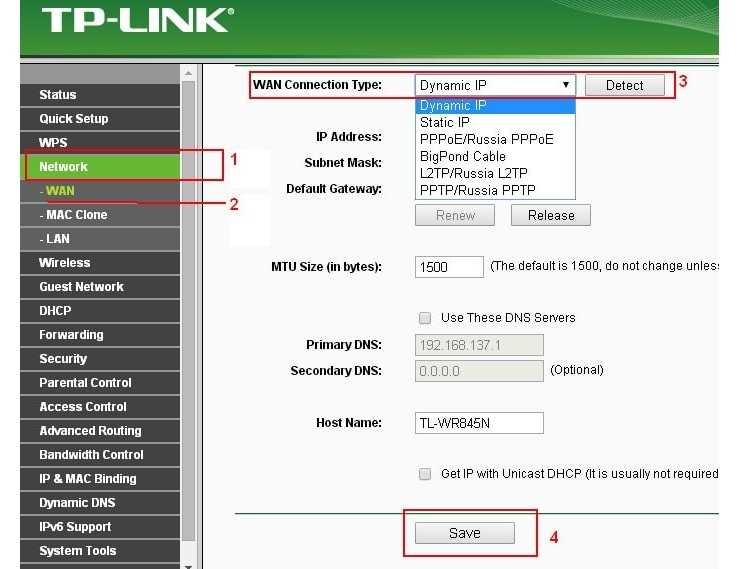
Обрывы VPN-сессии чаще всего связаны с некорректной работой функции поддержания соединения. В профиле клиента следует активировать параметры Keep Alive, Auto Reconnect или «Постоянное соединение». Для L2TP полезно уменьшить значение MTU до 1360–1400, так как стандартные 1500 байт нередко вызывают фрагментацию и разрывы при прохождении трафика через туннель.
Сообщения «AUTH_FAILED», «Authentication error» или «Неверные учётные данные» в журнале означают ошибку в логине, пароле или ключе IPsec. Проверяется регистр символов, отсутствие пробелов при копировании и соответствие протокола выбранному серверу. У некоторых сервисов логин для L2TP отличается от данных для OpenVPN, поэтому использование универсальных учётных записей приводит к постоянным отказам в подключении.
Низкая скорость обычно связана с перегрузкой выбранного сервера или аппаратными ограничениями самого роутера. Устройства с процессорами до 600 МГц редко показывают больше 20–30 Мбит/с при использовании OpenVPN с шифрованием AES-256. В такой ситуации имеет смысл выбрать сервер ближе по географии или переключиться на протокол L2TP/IPsec, который требует меньше вычислительных ресурсов.
Дополнительной причиной падения пропускной способности становится активная фильтрация трафика. Временно отключается встроенный файрвол, родительский контроль и глубокая проверка пакетов, если они присутствуют в прошивке. При росте скорости после их деактивации стоит настроить правила так, чтобы они не обрабатывали VPN-интерфейс.
Вопрос-ответ:
Почему после настройки VPN на роутере интернет на устройствах пропал полностью?
Чаще всего причина связана с неправильным маршрутом по умолчанию или ошибками в DNS. Если VPN-клиент активирован, но в таблице маршрутизации нет записи 0.0.0.0/0 через интерфейс tun или l2tp, трафик просто не уходит никуда. Проверь, включён ли параметр «Использовать как основной шлюз» в профиле VPN. Затем задай DNS вручную в DHCP-настройках (например, 1.1.1.1 и 9.9.9.9) и переподключи устройства к Wi-Fi, чтобы они получили новые параметры.
Можно ли настроить VPN на стандартной прошивке роутера Ростелеком без перепрошивки?
Зависит от модели и версии прошивки. Sagemcom F@st 1744 и Eltex RV6699 часто имеют встроенный L2TP-клиент. Huawei HG8245H в некоторых версиях прошивки поддерживает IPsec. Sercomm S1010 и ZTE H298A в базовой конфигурации обычно не дают добавить VPN-клиент через веб-интерфейс. Если в меню нет пунктов L2TP, PPTP или OpenVPN Client, без альтернативной прошивки подключить внешний VPN не получится.
Почему VPN подключается, но сайты всё равно определяют регион Ростелеком?
Такое поведение указывает на утечку DNS. Трафик идёт через туннель, а DNS-запросы продолжают обрабатываться серверами провайдера. Открой раздел LAN или DHCP-сервер и пропиши DNS от VPN-сервиса либо публичные адреса 1.1.1.1, 8.8.8.8, 9.9.9.9. После этого отключи и заново подключи Wi-Fi на устройствах, затем снова проверь регион по IP и DNS.
Какая скорость считается нормальной при работе VPN на домашнем роутере?
Многое упирается в «железо» устройства. Бюджетные модели с процессорами до 600–800 МГц обычно дают 15–40 Мбит/с через OpenVPN с шифрованием AES-256. При L2TP/IPsec показатели могут быть выше — 40–80 Мбит/с на тех же устройствах. Если канал от провайдера 100–300 Мбит/с, а через VPN получается 10–15 Мбит/с, это уже признак перегрузки процессора или слишком далёкого сервера.
Можно ли сделать так, чтобы через VPN шёл только трафик одного устройства, а остальные работали напрямую?
Да, при наличии функции Policy Routing или «Маршрутизация по IP». В разделе маршрутизации добавляется правило, где для IP-адреса конкретного устройства (например, 192.168.1.50) указывается выход через VPN-интерфейс, а для остальной сети остаётся WAN Ростелеком. Такой подход используют для телевизоров, приставок IPTV или рабочих ноутбуков, чтобы не ломать доступ к локальным сервисам и сайтам банков.
Почему после перезагрузки роутера VPN не подключается автоматически?
Причина часто связана с отключённым автозапуском профиля. В настройках VPN-клиента нужно проверить параметры «Auto Connect», «Connect on boot» или «Автоподключение». Если такой опции нет, проверь статус WAN-соединения: при задержке получения IP от Ростелеком VPN может запускаться раньше времени и уходить в ошибку. В таком случае помогает включение функции «Retry» с интервалом 30–60 секунд. На части прошивок Sagemcom и Huawei автозапуск работает только после сохранения профиля через кнопку «Apply» с последующей ручной активацией.
Почему OpenVPN работает нестабильно, а L2TP подключается без проблем?
OpenVPN сильнее нагружает процессор роутера за счёт шифрования. На моделях с маломощным чипом (например, бюджетные Sercomm и ZTE от Ростелеком) при нагрузке появляются задержки, обрывы и зависания интерфейса. L2TP/IPsec требует меньше ресурсов, поэтому соединение выглядит стабильнее. Если нужен именно OpenVPN, стоит снизить нагрузку: выбрать шифрование AES-128 вместо AES-256, отключить компрессию в профиле и использовать ближайший по географии сервер. Такие изменения часто убирают разрывы без смены оборудования.

 Загрузка...