Содержание статьи
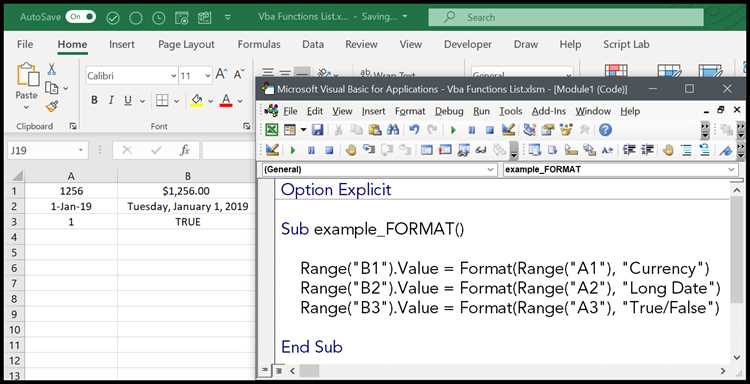
Пользовательские функции в Excel VBA позволяют выйти за пределы стандартных формул и решать задачи, которые невозможно корректно реализовать через ВПР, СУММЕСЛИ или даже массивные формулы. Например, с помощью собственной функции можно рассчитывать сложные показатели (NPV с нестандартными периодами, коэффициенты с учетом нескольких условий, текстовые преобразования по правилам компании) и вызывать их прямо из ячейки, как обычные формулы Excel.
Практика показывает, что правильно написанная функция на VBA может сократить объем рабочих формул в книге на 30–70% и значительно повысить читаемость модели. Вместо цепочек из вложенных ЕСЛИ и ПОИСК можно использовать одну понятную функцию с осмысленным именем, например CalcBonus или NormalizePhone, что особенно важно при передаче файлов коллегам.
Ключевое преимущество функций VBA – контроль над логикой и типами данных. Вы сами задаете, какие аргументы принимает функция (числа, диапазоны, строки), как обрабатываются ошибки и что возвращается в ячейку. Это позволяет избегать типичных проблем Excel: некорректных нулей, скрытых ошибок #ЗНАЧ! и падения производительности при больших объемах данных.
Освоение написания функций не требует глубокого знания программирования: достаточно понимать структуру Function … End Function, уметь объявлять переменные и работать с аргументами. Уже после первых примеров можно создавать компактные, переиспользуемые решения, которые делают рабочие книги быстрее, стабильнее и заметно профессиональнее.
Создание пользовательской функции в редакторе VBA и размещение кода в модуле
Работа начинается с открытия редактора VBA через сочетание клавиш Alt + F11. В окне проекта необходимо выбрать текущую книгу, затем выполнить команду Insert → Module. Созданный модуль – единственное место, где пользовательская функция будет корректно распознаваться Excel и станет доступной для ввода в ячейках наравне со стандартными формулами.
Функция обязательно объявляется конструкцией Function … End Function. Имя должно начинаться с буквы, не содержать пробелов и не дублировать встроенные функции Excel, иначе формула либо не появится в списке, либо вызовет конфликт. Например, имя SumTotal допустимо, а SUM или ИТОГО – нет. Аргументы указываются в скобках и сразу определяют, какие данные пользователь сможет передавать из ячейки.
Размещение кода именно в стандартном модуле принципиально: если написать функцию в модуле листа или в объекте ThisWorkbook, она не будет отображаться в мастере функций. Проверить правильность размещения просто: в окне проекта модуль должен называться Module1, Module2 и т.д., а не Sheet1 или ThisWorkbook.
Для повышения надежности рекомендуется сразу указывать тип возвращаемого значения, например As Double или As String. Это снижает риск неявных преобразований и ошибок #ЗНАЧ! при использовании функции на листе. Дополнительно полезно добавлять краткие комментарии через апостроф внутри модуля – они не влияют на выполнение, но упрощают сопровождение кода при доработке через несколько недель или при передаче файла другому специалисту.
Объявление аргументов функции и проверка входных данных
Если функция должна принимать диапазон ячеек, используйте тип Range, а не Variant. Это позволяет работать с коллекцией значений напрямую и ускоряет выполнение. Для необязательных аргументов применяется ключевое слово Optional, например Optional roundDigits As Long = 2, что дает возможность вызывать функцию как с параметром, так и без него, сохраняя управляемое поведение по умолчанию.
Проверка входных данных выполняется в первых строках функции. Для числовых параметров уместно использовать IsNumeric, для диапазонов – проверку на Nothing, для строк – контроль длины через Len. При некорректных значениях корректнее возвращать не ноль, а ошибку Excel с помощью CVErr(xlErrValue) или CVErr(xlErrNum), чтобы пользователь сразу видел проблему в ячейке.
Для защиты от неожиданных типов данных полезно комбинировать строгую типизацию и явные условия. Например, проверка If amount < 0 Then позволяет сразу прервать расчет и вернуть ошибку, если в аргумент передано отрицательное значение, которое нарушает логику формулы. Такой подход делает функцию устойчивой и предотвращает появление скрытых искажающих результатов.
Выбор типа данных для параметров и возвращаемого значения функции

Точная типизация параметров напрямую влияет на скорость выполнения и корректность результата. Для финансовых расчетов предпочтительнее использовать Double, так как он поддерживает дробные значения с высокой точностью, тогда как Integer быстро переполняется при значениях выше 32 767. Для счетчиков, номеров строк и индексов массивов логичнее применять Long, рассчитанный на диапазон до ±2 147 483 647.
Тип String следует выбирать для аргументов, связанных с обработкой текста: кодов, комментариев, артикулов, форматов дат. Применение Variant оправдано только в случаях, когда функция должна принимать данные разной природы, например число или текст в одном параметре. В остальных сценариях Variant увеличивает расход памяти и усложняет отладку, так как скрывает реальный тип передаваемого значения.
При работе с диапазонами используйте As Range, если функция анализирует структуру ячеек, адреса или формулы. Если же нужен только массив значений, эффективнее принимать параметр как Variant и работать с arr = rng.Value, что ускоряет перебор данных на больших диапазонах. Такой прием особенно заметен при обработке тысяч строк.
Тип возвращаемого значения должен соответствовать тому, что ожидает пользователь в ячейке. Для вычислений – As Double, для логических проверок – As Boolean, для формирования текстовых результатов – As String. Явное указание типа в сигнатуре функции упрощает чтение кода и снижает вероятность появления неожиданных ошибок при дальнейшем расширении логики.
Возврат результата через имя функции и использование Exit Function

Рекомендуется выполнять присваивание в одном логическом месте, а не в нескольких ветках без контроля. Это упрощает сопровождение и снижает риск ситуаций, когда при добавлении нового условия часть сценариев начинает возвращать некорректный результат. Для сложных функций удобна промежуточная переменная, например result, а финальное присваивание – MyFunc = result перед завершением процедуры.
Оператор Exit Function используется для немедленного завершения выполнения. Он особенно полезен при проверке входных данных: при обнаружении ошибки можно вернуть CVErr(xlErrValue) и сразу выйти, не выполняя лишние вычисления. Такой подход ускоряет работу на больших объемах и делает поведение функции предсказуемым при некорректных аргументах.
В многоуровневой логике Exit Function помогает избежать глубокой вложенности условий. Вместо громоздких конструкций с несколькими If…Else можно поочередно проверять критические условия и завершать выполнение сразу после возврата результата. Код становится короче, читаемее и удобнее для отладки.
Обработка ошибок в пользовательской функции с помощью On Error
Внутри блока обработки удобно использовать объект Err, который содержит номер ошибки (Err.Number) и описание (Err.Description). На практике имеет смысл перехватывать типовые проблемы: деление на ноль, обращение к пустому диапазону, попытку обработки текста как числа. Вместо возврата нуля корректнее вернуть в ячейку ошибку Excel через CVErr(xlErrDiv0) или CVErr(xlErrValue), чтобы пользователь сразу видел источник проблемы.
После обработки ошибки важно явно завершать выполнение с помощью Exit Function, иначе код может продолжить работу и вернуть некорректный результат. При необходимости временно отключить перехват используется On Error GoTo 0, который возвращает стандартное поведение VBA и помогает быстрее находить ошибки на этапе отладки.
Грамотно настроенная обработка ошибок делает функцию устойчивой к некорректным данным и защищает рабочую книгу от цепной реакции сбоев. При работе с функциями, используемыми в сотнях ячеек, это снижает риск массового появления некорректных значений и упрощает диагностику проблем.
Вызов функции из ячейки листа и передача диапазонов в аргументах
Пользовательская функция вызывается из ячейки так же, как встроенная формула: через знак равенства и имя функции. Если функция объявлена как Function TotalWithTax(sum As Double, rate As Double) As Double, то на листе она используется в виде =TotalWithTax(A1;B1). Разделители аргументов зависят от региональных настроек Excel: в русской версии это чаще всего точка с запятой.
При передаче диапазонов в аргументах важно, чтобы параметр функции имел тип Range. Тогда можно вызывать формулу как =AvgPositive(A1:A100), а внутри кода работать с каждой ячейкой диапазона через цикл For Each cell In rng. Такой подход позволяет анализировать не только значения, но и свойства ячеек: цвет, формат, наличие формулы.
Если функция принимает несколько диапазонов, их порядок в формуле должен строго соответствовать объявлению параметров. Для повышения читаемости лучше использовать разные типы аргументов: например, один диапазон и одно числовое значение. Это снижает вероятность ошибки пользователя при вводе формулы в ячейке.
На практике часто применяются следующие схемы вызова пользовательских функций:
| Форма вызова в ячейке | Тип аргумента в VBA | Назначение |
|---|---|---|
| =MyFunc(A1) | Double / String | Передача одного значения из ячейки |
| =MyFunc(A1:A10) | Range | Обработка диапазона значений |
| =MyFunc(A1:A10;B1) | Range + Double | Диапазон с дополнительным параметром |
| =MyFunc(A1:A10;B1:B10) | Range + Range | Сравнение или параллельная обработка двух диапазонов |
Для корректной работы с диапазонами рекомендуется проверять, что пользователь действительно передал диапазон, а не отдельное значение, и учитывать размерность данных. Это позволяет избежать ситуаций, когда функция возвращает результат только по первой ячейке и игнорирует остальную область.
Использование встроенных функций Excel внутри кода VBA-функции

Внутри пользовательской функции можно напрямую вызывать встроенные функции Excel через объект WorksheetFunction. Такой подход позволяет использовать проверенные алгоритмы без переписывания логики вручную, например вычислять среднее, медиану, дисперсию или работать с поиском по диапазонам.
Синтаксис основан на обращении к коллекции Application.WorksheetFunction. Пример: result = Application.WorksheetFunction.Sum(rng) суммирует значения диапазона так же, как формула СУММ на листе. Для статистических расчетов доступны десятки функций, что делает код компактнее и точнее.
На практике чаще всего используются следующие встроенные функции:
- Sum – быстрая агрегация числовых значений по диапазону.
- Average – расчет среднего без ручного перебора ячеек.
- CountIf и CountA – подсчет по условиям и по заполненным ячейкам.
- VLookup – поиск значения в таблицах прямо из кода функции.
- Min и Max – определение границ выборки.
Следует учитывать, что многие функции WorksheetFunction при ошибке генерируют исключение. Например, VLookup вызывает ошибку, если значение не найдено. Для безопасного вызова удобно применять конструкцию с On Error Resume Next и последующей проверкой результата через объект Err.
В ряде случаев выгоднее использовать метод Application.Evaluate, если нужно выполнить формулу в виде строки, например динамически сформированную. Это позволяет задействовать практически любую функцию Excel без жесткой привязки к конкретному методу, но требует строгого контроля синтаксиса, так как ошибка в строке формулы приведет к возврату некорректного результата.
Отладка и тестирование функции через окно Immediate и точки останова
Окно Immediate открывается в редакторе VBA сочетанием Ctrl + G и позволяет выполнять отдельные выражения без запуска всей процедуры. Через команду ?MyFunc(10, 5) можно сразу увидеть возвращаемое значение функции и проверить корректность логики на тестовых данных.
Точки останова устанавливаются щелчком по серому полю слева от строки кода или клавишей F9. При запуске функции выполнение останавливается на выбранной строке, что дает возможность пошагово просматривать состояние всех переменных через окно Locals и панель Watch.
Для системной проверки функции полезно придерживаться следующего порядка действий:
- Подготовить несколько наборов входных данных, включая граничные значения и заведомо некорректные аргументы.
- Проверить каждый сценарий через окно Immediate, фиксируя возвращаемый результат.
- Поставить точки останова в местах с условной логикой и убедиться, что выполняются ожидаемые ветки кода.
- Удалить все вызовы Debug.Print после завершения тестирования, чтобы не замедлять выполнение.
Такой подход позволяет выявлять логические ошибки до того, как функция начнет использоваться в рабочих таблицах с сотнями формул.
Вопрос-ответ:
Почему моя пользовательская функция не появляется в списке функций Excel?
Чаще всего причина связана с размещением кода. Функция должна находиться в стандартном модуле, созданном через Insert → Module. Если код написан в модуле листа (Sheet1, Sheet2) или в ThisWorkbook, Excel не покажет ее в мастере функций. Также проверьте имя: оно не должно совпадать со встроенными функциями и не может содержать пробелы или спецсимволы.
Можно ли передать в функцию сразу несколько диапазонов и обработать их построчно?
Да, если аргументы объявлены как Range, например Function CompareRanges(r1 As Range, r2 As Range) As Double. Внутри кода можно перебрать ячейки по индексу: For i = 1 To r1.Rows.Count и обращаться к r1.Cells(i, 1) и r2.Cells(i, 1). Такой подход подходит для расчета разниц, процентов отклонений, совпадений по строкам. Перед циклом имеет смысл проверить, что размеры диапазонов совпадают, иначе функция вернет некорректный результат.
Почему функция, использующая VLookup через WorksheetFunction, иногда возвращает ошибку и не работает в ячейке?
Методы Application.WorksheetFunction при ошибке поиска генерируют исключение, а не возвращают значение #Н/Д. Если внутри функции не настроен перехват, выполнение прерывается. Практичный вариант — обернуть вызов в On Error Resume Next, затем проверить Err.Number и при ошибке вернуть CVErr(xlErrNA). Тогда пользователь увидит стандартную ошибку Excel, а не некорректное поведение функции.
Как протестировать функцию без постоянного ввода формулы в ячейку?
Для этого подходит окно Immediate в редакторе VBA. Откройте его через Ctrl + G и введите, например, ?MyFunc(100, 0.2). Результат отобразится сразу. При необходимости можно добавлять Debug.Print внутри функции и отслеживать промежуточные значения. Такой способ удобен для проверки граничных случаев: нулей, отрицательных чисел, пустых строк и неверных типов данных.

 Загрузка...