Содержание статьи
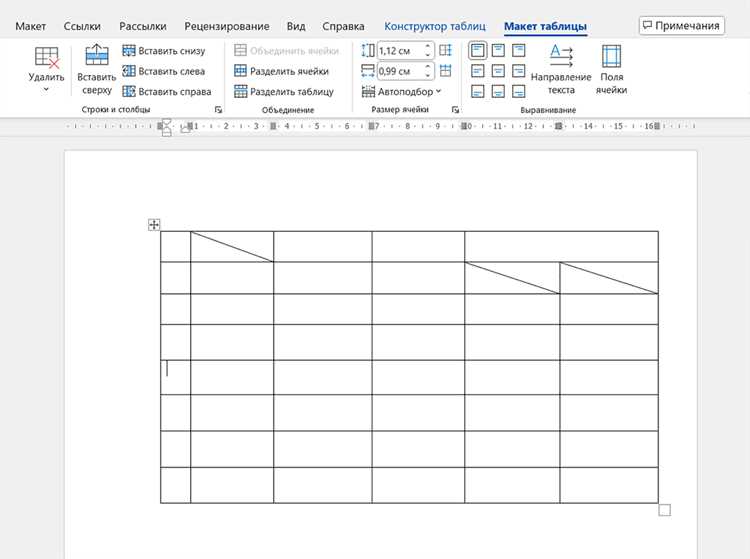
Поля таблицы в Microsoft Word напрямую влияют на читаемость данных, плотность размещения текста и визуальное восприятие документа. Даже при корректно заданной ширине столбцов и высоте строк таблица может выглядеть перегруженной или, наоборот, слишком разреженной из-за неконтролируемых внутренних отступов ячеек. По умолчанию Word использует стандартные значения, которые редко подходят для отчетов, инструкций, коммерческих предложений и печатных форм.
Настройка полей таблицы позволяет точно управлять расстоянием между текстом и границами ячеек, устранять лишнее пустое пространство и добиваться одинакового внешнего вида таблиц в одном документе. Через параметры таблицы можно задать единые значения отступов для всех ячеек или изменить их выборочно, если требуется акцентировать отдельные столбцы, заголовки или числовые данные.
Отступы внутри ячеек тесно связаны с выравниванием текста, автоматическим подбором размеров строк и переносом содержимого. Неправильные значения полей часто становятся причиной «прыгающих» строк, неравномерной высоты ячеек и смещения текста при изменении шрифта. Понимание того, где именно в интерфейсе Word задаются эти параметры и как они взаимодействуют между собой, позволяет быстро привести таблицу в аккуратный и предсказуемый вид.
В статье подробно рассматриваются практические способы изменения внутренних полей таблицы: от базовых настроек через диалоговое окно свойств до точечной корректировки отдельных элементов. Все рекомендации ориентированы на реальную работу с документами, где важны точность, повторяемость и контроль результата.
Где в Word находятся параметры внутренних полей ячеек таблицы

Основной путь к настройкам внутренних отступов проходит через контекстную вкладку работы с таблицами:
- установить курсор в любую ячейку таблицы;
- перейти на вкладку Макет в блоке «Работа с таблицами»;
- нажать кнопку Свойства в группе параметров таблицы;
- в открывшемся окне выбрать вкладку Таблица;
- нажать кнопку Параметры….
Именно в окне параметров таблицы задаются числовые значения внутренних полей ячеек. Здесь отображаются четыре отдельных поля:
- верхний отступ;
- нижний отступ;
- левый отступ;
- правый отступ.
Значения указываются в сантиметрах и применяются ко всей таблице сразу. Любое изменение сразу влияет на расстояние между текстом и границами ячеек, без пересчета ширины столбцов вручную.
Альтернативный способ доступа к тем же параметрам доступен через контекстное меню:
- клик правой кнопкой мыши внутри таблицы;
- выбрать пункт Свойства таблицы;
- перейти в раздел Таблица → Параметры.
Важно учитывать, что параметры внутренних полей находятся на уровне всей таблицы, а не отдельных ячеек. Это объясняет, почему при поиске настроек в форматировании текста или абзаца нужные значения отсутствуют. Для точечной настройки отдельных ячеек используются другие инструменты, но базовые отступы всегда задаются именно здесь.
Как изменить отступы текста внутри ячеек через свойства таблицы
Изменение отступов текста внутри ячеек выполняется через окно свойств таблицы и затрагивает именно внутренние поля, а не параметры абзаца. Этот способ позволяет управлять расстоянием между текстом и границами ячейки независимо от шрифта и выравнивания.
Для доступа к настройкам необходимо установить курсор в любую ячейку таблицы, открыть окно Свойства таблицы и перейти к параметрам таблицы. В разделе внутренних отступов отображаются четыре числовых значения, отвечающие за расстояние от текста до каждой стороны ячейки.
Каждое поле работает автономно. Например, уменьшение левого и правого отступов уплотняет данные в узких столбцах, а корректировка верхнего и нижнего значений позволяет выровнять высоту строк при многострочном тексте. Значения вводятся в сантиметрах и применяются ко всей таблице без исключений.
Если таблица используется для печати, рекомендуется проверять отступы при включенном отображении границ. Даже разница в 0,1–0,2 см может визуально изменить плотность строк и привести к неравномерному распределению текста между ячейками.
После изменения внутренних полей стоит дополнительно проверить параметры выравнивания текста по вертикали. Отступы не компенсируют автоматическое растяжение строки, если в ячейке включено выравнивание по центру или по нижнему краю.
Настройки сохраняются вместе с таблицей и не зависят от стилей документа. Это позволяет копировать таблицу в другие файлы Word без потери заданных отступов и предсказуемо управлять внешним видом данных.
Как настроить одинаковые поля для всех ячеек таблицы сразу

Одинаковые внутренние поля для всех ячеек задаются на уровне всей таблицы, без выделения отдельных строк или столбцов. Это позволяет сразу привести таблицу к единому виду и избежать расхождений между ячейками при редактировании содержимого.
Для применения единых значений достаточно открыть окно Параметры таблицы через свойства таблицы. В этом разделе доступны четыре поля ввода, определяющие отступы текста от границ ячеек. Любое введенное значение автоматически применяется ко всем ячейкам, включая пустые.
Практика показывает, что для большинства документов подходят симметричные значения. Например, установка одинаковых отступов слева и справа облегчает визуальное выравнивание данных, а равные верхний и нижний отступы упрощают контроль высоты строк при многострочном тексте.
После изменения полей рекомендуется проверить таблицу при разных масштабах просмотра. Word может по-разному отображать плотность строк на экране и при печати, особенно если используется мелкий шрифт или включено автоматическое изменение высоты строки.
Если таблица копируется или дублируется внутри документа, заданные одинаковые поля сохраняются без дополнительных действий. Это удобно при создании шаблонов, где важно поддерживать стабильные параметры отображения независимо от объема данных.
При необходимости возврата к стандартным значениям достаточно вручную задать исходные числовые параметры. Word не предлагает отдельной кнопки сброса, поэтому фиксация выбранных значений перед изменением помогает избежать лишних корректировок.
Как задать разные поля для отдельных ячеек или столбцов
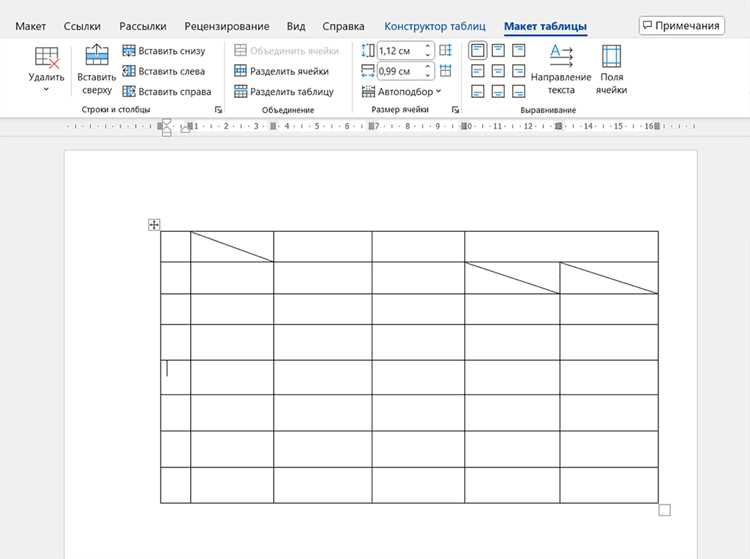
Word не позволяет напрямую задавать разные внутренние поля для отдельных ячеек через стандартное окно параметров таблицы. Все значения, указанные в свойствах таблицы, применяются ко всей структуре. Поэтому для точечной настройки используются обходные, но управляемые методы.
Самый практичный способ – работа с отступами абзаца внутри ячейки. Внутренние поля таблицы остаются одинаковыми, а визуальная разница достигается за счет настроек текста:
Курсор устанавливается в нужную ячейку, после чего через параметры абзаца изменяются левый и правый отступы. Эти значения суммируются с внутренними полями таблицы и создают дополнительное пространство только в выбранной области.
Для столбцов этот подход применяется выборочно: выделяется весь столбец, затем задаются абзацные отступы. Такой метод удобен для:
– числовых столбцов;
– ячеек с примечаниями;
– визуального отделения заголовков.
Альтернативный способ – использование вложенных таблиц. Внешняя таблица сохраняет общие поля, а внутренняя позволяет задать собственные значения:
| Метод | Где применяется | Что позволяет изменить |
|---|---|---|
| Отступы абзаца | Отдельные ячейки и столбцы | Дополнительное расстояние слева и справа |
| Вложенная таблица | Сложные макеты | Полный контроль внутренних полей |
Метод с вложенной таблицей используется, когда требуется задать разные верхние и нижние отступы или полностью изолировать форматирование конкретной ячейки. Внутренняя таблица настраивается независимо и не влияет на остальные элементы.
Важно учитывать, что такие решения усложняют структуру документа. Поэтому при работе с большими таблицами рекомендуется заранее определить, какие столбцы требуют отличающихся полей, и применять локальные настройки только там, где это действительно необходимо.
Как убрать лишние отступы и сжать таблицу по содержимому

Первый шаг – уменьшение внутренних полей ячеек через Параметры таблицы. Снижение значений верхнего и нижнего отступов даже до 0–0,05 см заметно сокращает высоту строк без изменения размера шрифта. Левые и правые поля рекомендуется уменьшать осторожно, чтобы текст не прижимался к границам.
Далее следует проверить настройки абзацев внутри ячеек. По умолчанию Word может добавлять интервалы «Перед» и «После». Их необходимо установить в 0 пт, а междустрочный интервал задать как «Одинарный». Эти параметры применяются к выделенному содержимому и напрямую влияют на итоговый размер таблицы.
Высота строк также может быть зафиксирована автоматически. Если строки выглядят слишком высокими, стоит убедиться, что в свойствах строки не задано точное значение высоты. Режим «Авто» позволяет строкам подстраиваться под объем текста без дополнительного пространства.
Для сжатия таблицы по ширине используется автоподбор по содержимому. После его применения столбцы уменьшаются до минимально допустимой ширины, а лишние горизонтальные отступы становятся заметнее, что упрощает их дальнейшую корректировку.
После всех изменений рекомендуется просмотреть таблицу в режиме разметки страницы. Экранный масштаб может скрывать остаточные отступы, которые становятся очевидны при печати или экспорте в PDF.
Как поля таблицы связаны с выравниванием текста и высотой строк
Внутренние поля ячеек напрямую участвуют в расчете высоты строк и положения текста внутри таблицы. Word сначала учитывает размер шрифта и межстрочный интервал, затем добавляет верхний и нижний отступы, и только после этого определяет итоговую высоту строки.
При вертикальном выравнивании по центру или по нижнему краю внутренние поля продолжают учитываться. Даже минимальные значения отступов создают дополнительное пространство, из-за которого строки выглядят выше ожидаемого. Для плотных таблиц рекомендуется сочетать выравнивание по верхнему краю с уменьшенными верхним и нижним полями.
Горизонтальное выравнивание текста не изменяет сами поля, но влияет на визуальное восприятие расстояний. При выравнивании по центру увеличенные левые и правые отступы делают столбцы шире, чем требуется содержимому. Это особенно заметно в таблицах с короткими числовыми значениями.
Если для строки задана фиксированная высота, внутренние поля могут привести к обрезке текста. В этом случае Word распределяет доступное пространство между текстом и отступами, не уменьшая заданные значения полей. Поэтому при использовании точной высоты строк поля следует минимизировать.
Абзацные параметры внутри ячеек усиливают влияние полей. Интервалы «Перед» и «После» добавляются поверх верхнего и нижнего отступов, что часто становится причиной неравномерной высоты строк в одной таблице. Контроль этих параметров обязателен при выравнивании данных по сетке.
Оптимальный результат достигается при согласованной настройке: умеренные внутренние поля, выравнивание текста по верхнему краю и автоматическая высота строк. Такой подход обеспечивает предсказуемое поведение таблицы при изменении шрифта и объема содержимого.
Вопрос-ответ:
Почему после изменения полей таблицы высота строк все равно остается большой?
Чаще всего причина связана не с полями, а с параметрами абзаца внутри ячеек. Word добавляет интервалы «Перед» и «После», которые увеличивают высоту строки независимо от внутренних отступов. Для проверки нужно выделить текст в таблице и установить оба интервала в 0 пт, а междустрочный интервал — одинарный.
Можно ли задать нулевые внутренние поля у ячеек таблицы?
Да, Word позволяет установить значения 0 см для всех внутренних полей. Однако при таком подходе текст будет вплотную прилегать к границам ячеек. Для рабочих документов обычно используют минимальные значения 0,05–0,1 см, чтобы сохранить визуальное разделение текста и линий таблицы.
Почему изменения полей таблицы применяются ко всем ячейкам сразу?
Внутренние поля относятся к свойствам всей таблицы, а не отдельных ячеек. Word рассчитывает их на уровне структуры, поэтому единые значения распространяются на все элементы. Для создания различий используют абзацные отступы или вложенные таблицы.
Как проверить, какие именно отступы влияют на размер таблицы?
Нужно последовательно проверить три группы параметров: внутренние поля таблицы, абзацные интервалы текста и настройки высоты строк. Удобнее всего временно включить отображение границ и уменьшать значения по очереди, наблюдая, какой параметр изменяет размер.
Сохраняются ли заданные поля таблицы при копировании в другой документ?
Да, внутренние поля копируются вместе с таблицей. Они не зависят от стилей документа и параметров страницы. Исключение составляют случаи, когда таблица вставляется с преобразованием в текст или с заменой форматирования.
Почему при выравнивании текста по центру таблица выглядит выше, чем при выравнивании по верхнему краю?
При вертикальном выравнивании по центру Word распределяет свободное пространство сверху и снизу текста, добавляя его к внутренним полям ячейки. В результате высота строки визуально увеличивается, даже если числовые значения отступов не менялись. При выравнивании по верхнему краю свободное пространство концентрируется снизу, и таблица выглядит компактнее.
Как сделать так, чтобы таблица не «разъезжалась» при изменении шрифта?
Для этого нужно проверить сочетание внутренних полей и параметров строк. Лучше оставить автоматическую высоту строк, задать умеренные верхний и нижний отступы и убрать абзацные интервалы внутри ячеек. В таком режиме Word пересчитывает размеры строк под новый шрифт без добавления лишнего пустого пространства.

 Загрузка...