Содержание статьи

Двусторонняя печать позволяет сократить расход бумаги почти вдвое и упростить работу с многостраничными документами, но на практике пользователи часто сталкиваются с некорректным порядком страниц, перевёрнутым текстом или отсутствием нужных параметров в настройках. Причина обычно кроется не в неисправности устройства, а в особенностях драйвера, операционной системы или выбранного приложения для печати.
Современные принтеры поддерживают автоматический дуплекс, однако эта функция может быть отключена по умолчанию или скрыта в расширенных параметрах. Для моделей без встроенного дуплекса используется ручной режим, при котором важно правильно ориентировать стопку бумаги после первой проходки. Ошибка на этом этапе приводит к повторной печати одних и тех же страниц или смещению полей.
Настройки двусторонней печати различаются в Windows и macOS, а также зависят от используемого программного обеспечения: текстовых редакторов, PDF-просмотрщиков и офисных пакетов. Неверно выбранный тип переплёта (по длинной или короткой стороне) делает документ неудобным для чтения и последующей подшивки. Понимание этих нюансов позволяет получить предсказуемый результат с первого раза.
В статье подробно разобраны практические шаги для активации и корректной работы двусторонней печати, а также типовые ошибки, возникающие при использовании разных моделей принтеров и форматов документов.
Проверка поддержки двусторонней печати конкретной моделью принтера
Перед настройкой двусторонней печати необходимо точно определить, поддерживает ли принтер автоматический дуплекс. Эта информация зависит от конкретной модели и аппаратной конфигурации, а не только от бренда или серии устройства. Наличие лотка автодуплекса обычно указывается в технических характеристиках, но на практике функция может быть отключена на уровне драйвера.
Самый надёжный способ проверки – изучение официальной спецификации модели. В описании параметров следует искать обозначения Duplex, Auto Duplex или Two-sided printing. Если указана только ручная двусторонняя печать, переворот листов выполняется пользователем после первого прохода.
Дополнительно поддержку можно проверить через операционную систему. В Windows это делается через свойства принтера, где наличие пункта «Двусторонняя печать» указывает на аппаратный или программный дуплекс. В macOS информация отображается в разделе «Параметры и расходные материалы», вкладка «Опции».
Для наглядного сравнения способов определения поддержки двусторонней печати приведена таблица.
| Способ проверки | Где искать | Что подтверждает |
|---|---|---|
| Технические характеристики | Сайт производителя, руководство пользователя | Наличие встроенного автодуплекса |
| Параметры драйвера | Свойства принтера в системе | Доступность двусторонней печати для выбора |
| Маркировка модели | Название и индекс устройства | Принадлежность к линейке с дуплексом |
Если модель физически поддерживает автодуплекс, но параметр отсутствует в настройках, требуется обновление или переустановка драйвера. Для принтеров без такой поддержки следует сразу ориентироваться на ручной режим, чтобы избежать ошибок при печати многостраничных документов.
Включение двусторонней печати в драйвере принтера в Windows
В Windows двусторонняя печать настраивается на уровне драйвера, и без активации этого параметра система не передаёт принтеру команду на печать второй стороны листа. Для начала необходимо открыть «Параметры» → «Bluetooth и устройства» → «Принтеры и сканеры», выбрать нужную модель и перейти в раздел «Параметры печати» или «Свойства принтера».
Во вкладке «Настройки устройства» или «Конфигурация» следует проверить, активирован ли модуль дуплекса. У некоторых производителей он отображается как отдельный элемент оборудования и по умолчанию имеет статус «Отключено». Изменение значения на «Установлено» делает пункт двусторонней печати доступным во всех программах.
После активации модуля необходимо перейти во вкладку «Параметры печати» и найти пункт «Двусторонняя печать» или «Печать на обеих сторонах». Здесь задаётся тип переплёта: по длинной стороне для книжной ориентации и по короткой для альбомной. Неверный выбор приводит к перевёрнутым страницам при просмотре готового документа.
Если пункт двусторонней печати отсутствует, драйвер установлен в базовом режиме Windows. В этом случае требуется загрузить полный драйвер с сайта производителя, удалить текущий через «Удаление устройства» и выполнить повторную установку с поддержкой всех функций принтера.
Для закрепления параметров рекомендуется установить двустороннюю печать как значение по умолчанию. Это выполняется в окне «Параметры печати», после чего выбранный режим будет применяться ко всем заданиям, если он не изменён вручную в конкретной программе.
Настройка двусторонней печати в macOS через системные параметры
В macOS параметры двусторонней печати зависят от корректно добавленного принтера и установленного драйвера. Проверка начинается с раздела «Системные настройки» → «Принтеры и сканеры», где нужно выбрать устройство и открыть пункт «Параметры и расходные материалы». Во вкладке «Опции» наличие строки «Двусторонняя печать» указывает на поддержку автодуплекса на уровне системы.
Если параметр доступен, он должен быть отмечен как включённый. После сохранения изменений система добавляет пункт «Двусторонняя» в стандартное окно печати для всех приложений, использующих системный диалог. При его отсутствии даже поддерживаемый принтер будет работать только в одностороннем режиме.
Непосредственно при отправке документа на печать настройка выполняется в диалоге печати, вызываемом сочетанием клавиш Command + P. В выпадающем меню параметров выбирается раздел «Макет», где активируется флажок «Двусторонняя» и задаётся направление переплёта. Для текстовых документов используется переплёт по длинной стороне, для горизонтальных макетов – по короткой.
Если пункт двусторонней печати не отображается, macOS использует универсальный драйвер AirPrint или Generic PostScript. В этом случае требуется удалить принтер из списка, добавить его повторно и при выборе драйвера указать оригинальный PPD-файл производителя, доступный на официальном сайте.
Для постоянного применения параметров можно сохранить пользовательский пресет печати с включённой двусторонней печатью. Такой набор настроек упрощает работу с многостраничными файлами и исключает необходимость ручной активации дуплекса при каждом задании.
Выбор типа переплёта: по длинной или короткой стороне листа

Тип переплёта определяет, с какой стороны лист будет переворачиваться при двусторонней печати, и напрямую влияет на ориентацию текста на обороте. Неправильный выбор приводит к тому, что вторая страница оказывается перевёрнутой на 180 градусов или читается только при повороте листа.
Переплёт по длинной стороне используется для документов с книжной ориентацией страницы. В этом режиме лист переворачивается слева направо, а текст на обеих сторонах остаётся в одном направлении. Такой вариант применяется для отчётов, договоров, инструкций и любых материалов, предназначенных для сшивания или папки с кольцами.
Переплёт по короткой стороне предназначен для альбомной ориентации, где переворот выполняется снизу вверх. Этот тип подходит для презентаций, таблиц широкой формы и схем. При выборе длинной стороны для горизонтального макета оборотная сторона будет напечатана вверх ногами.
В драйверах принтеров и диалогах печати параметры могут называться по-разному: «Переворот по длинному краю», «Long Edge Binding», «Short Edge Binding». Ориентироваться следует не на формулировку, а на визуальную схему, если она отображается рядом с настройкой.
Перед печатью объёмного документа рекомендуется выполнить тест на двух страницах. Это позволяет сразу проверить корректность ориентации и избежать перерасхода бумаги при ошибочном выборе типа переплёта.
Ручная двусторонняя печать на принтерах без автодуплекса
Принтеры без встроенного автодуплекса позволяют выполнять двустороннюю печать вручную, если правильно организовать процесс подачи бумаги. Ключевая задача – сохранить порядок страниц и корректную ориентацию листов при повторной загрузке в лоток.
Перед началом печати необходимо открыть параметры печати и выбрать режим ручной двусторонней печати, если он предусмотрен драйвером. В противном случае используется печать только нечётных или только чётных страниц.
- В диалоге печати выбрать печать нечётных страниц и отправить задание на принтер.
- Дождаться завершения печати и аккуратно извлечь стопку, не меняя порядок листов.
- Повернуть бумагу в соответствии с рекомендацией производителя: обычно либо переворот по вертикальной оси, либо разворот на 180 градусов.
- Загрузить стопку обратно в лоток для бумаги.
- Запустить печать чётных страниц с обратным порядком, если такой параметр доступен.
Для разных моделей ориентация бумаги при повторной загрузке отличается, поэтому перед основным заданием рекомендуется выполнить тест на четырёх страницах. Это позволяет определить правильное направление переворота без риска испортить весь документ.
При работе с ручной двусторонней печатью следует учитывать дополнительные ограничения:
- использовать бумагу одинаковой плотности во всей стопке;
- избегать скрепок, загнутых углов и повреждённых листов;
- не смешивать листы из разных лотков;
- отключать автоматическую сортировку, если она влияет на порядок страниц.
Соблюдение последовательности действий снижает вероятность смещения страниц и упрощает печать многостраничных документов на базовых моделях принтеров.
Настройка двусторонней печати в популярных программах для документов
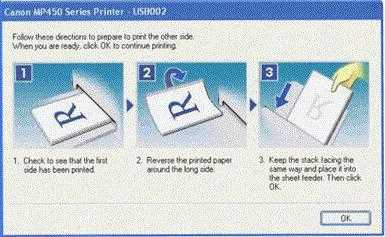
Параметры двусторонней печати в приложениях для работы с документами могут переопределять системные настройки принтера, поэтому их необходимо проверять перед отправкой задания. Даже при включённом дуплексе в драйвере программа может использовать односторонний режим по умолчанию.
В Microsoft Word и других приложениях пакета Office настройка выполняется через меню «Файл» → «Печать». В блоке параметров выбирается пункт «Печать на обеих сторонах» с указанием типа переворота. Для ручного режима доступны варианты печати только нечётных или только чётных страниц, что удобно для принтеров без автодуплекса.
В LibreOffice Writer параметр двусторонней печати находится в разделе «Файл» → «Печать» → «Свойства». Здесь важно проверить, чтобы настройки приложения не конфликтовали с драйвером, так как LibreOffice может использовать собственные параметры переплёта, отличные от системных.
При печати PDF-файлов через Adobe Acrobat Reader флажок «Печать на обеих сторонах» отсутствует, если драйвер не сообщил программе о поддержке дуплекса. В этом случае используется кнопка «Свойства принтера», где активируется двусторонняя печать и задаётся направление переплёта.
Браузеры при печати веб-страниц также имеют собственные параметры. В диалоге печати необходимо развернуть дополнительные настройки и включить двустороннюю печать, убедившись, что выбранный режим совпадает с ориентацией страницы. Несоответствие приводит к обрезанным полям и некорректному расположению контента.
Устранение проблем: перевёрнутый текст, пустые страницы и застревание бумаги
Ошибки при двусторонней печати чаще всего связаны с неверными параметрами переплёта, конфликтами драйвера и особенностями механизма подачи бумаги. Быстрое выявление причины позволяет избежать повторной печати всего документа.
Если текст на оборотной стороне напечатан вверх ногами, необходимо проверить тип переплёта:
- для вертикальной ориентации страницы выбрать переплёт по длинной стороне;
- для горизонтальной ориентации выбрать переплёт по короткой стороне;
- отключить дублирующиеся настройки переплёта в программе, если они уже заданы в драйвере.
Появление пустых страниц обычно связано с ошибками разбиения документа или некорректным режимом ручной двусторонней печати:
- проверить, не включена ли печать титульной страницы отдельно;
- убедиться, что выбран правильный диапазон страниц – только нечётные или только чётные;
- отключить вставку пустой страницы между разделами в настройках документа.
Застревание бумаги при двусторонней печати возникает чаще, чем при односторонней, из-за повторного прохождения листа через механизм принтера. Для снижения риска рекомендуется:
- использовать бумагу плотностью, поддерживаемой конкретной моделью принтера;
- не превышать допустимое количество листов в лотке;
- проверить состояние роликов подачи и отсутствие пыли;
- отключить двустороннюю печать при работе с мятой или уже использованной бумагой.
После устранения причины следует выполнить тестовую печать на двух страницах. Это позволяет убедиться в корректности настроек без повторной обработки всего задания.
Вопрос-ответ:
Почему в настройках печати нет пункта двусторонней печати, хотя принтер заявлен с автодуплексом?
Чаще всего причина связана с драйвером. Windows может установить базовый универсальный драйвер, который не отображает аппаратные функции принтера. Решение — удалить устройство из системы, скачать полный драйвер с сайта производителя и установить его заново. После этого в свойствах принтера появляется параметр двусторонней печати.
Как понять, по какой стороне нужно переворачивать бумагу при ручной двусторонней печати?
Ориентация зависит от модели принтера и направления подачи бумаги. Надёжный способ — тестовая печать на четырёх страницах. После печати нечётных страниц стопку переворачивают одним из двух способов и запускают печать чётных. Правильный вариант сразу покажет корректное расположение текста без переворота.
Почему при двусторонней печати появляются пустые листы между страницами?
Проблема возникает из-за разрывов страниц в документе или неверного диапазона печати. Часто включена печать титульного листа отдельно либо выбран режим печати только нечётных страниц без последующего запуска чётных. Проверка структуры документа и диапазона страниц устраняет такие сбои.
Какой тип переплёта выбрать для PDF-файлов с горизонтальной ориентацией?
Для PDF с альбомной ориентацией используется переплёт по короткой стороне. При выборе длинной стороны оборотная страница печатается вверх ногами. Настройка задаётся в свойствах принтера, так как многие PDF-просмотрщики передают управление драйверу.
Почему двусторонняя печать работает из Word, но не работает при печати из браузера?
Браузеры используют собственный диалог печати и могут игнорировать системные параметры по умолчанию. Нужно раскрыть дополнительные настройки и вручную включить двустороннюю печать. Также стоит проверить, что выбран тот же принтер и тот же драйвер, что используются в офисных программах.
Почему при двусторонней печати текст на второй стороне смещается и не совпадает с полями первой?
Смещение возникает из-за различий в траектории прохождения листа при печати первой и второй стороны. У части принтеров поля на обороте по умолчанию сдвинуты на несколько миллиметров. Решение — отключить автоматическое масштабирование, установить одинаковые поля в документе и проверить параметр «Коррекция положения» в драйвере, если он доступен. При печати PDF также помогает отключение режима «Подогнать под страницу».

 Загрузка...