В игре Euro Truck Simulator 2 управление грузовиком с помощью руля – это один из самых реалистичных и захватывающих способов погружения в процесс. Однако бывают случаи, когда нужно временно или постоянно отказаться от использования руля. Причины могут быть разными: от необходимости переключиться на другие устройства управления до решения технических проблем, связанных с подключением оборудования. В этой статье рассмотрим, как правильно и быстро отключить руль в Euro Truck Simulator 2.
Если вы хотите использовать клавиатуру или джойстик вместо руля, процесс отключения можно выполнить в нескольких простых шагах. Важно знать, что для правильной настройки устройства и предотвращения ошибок в будущем потребуется внести изменения в системные настройки и настройки самой игры. Мы рассмотрим как сделать это без лишних усилий, чтобы вернуть себе комфорт и контроль над игровым процессом.
Кроме того, существует несколько вариантов отключения руля, начиная от изменения настроек в самой игре и заканчивая его полной деактивацией через операционную систему. Важно учитывать, что разные устройства могут требовать разных методов отключения, и мы подробно разберем каждый из них, чтобы вы могли выбрать наиболее подходящий для себя способ.
Проверка настроек управления в Euro Truck Simulator 2
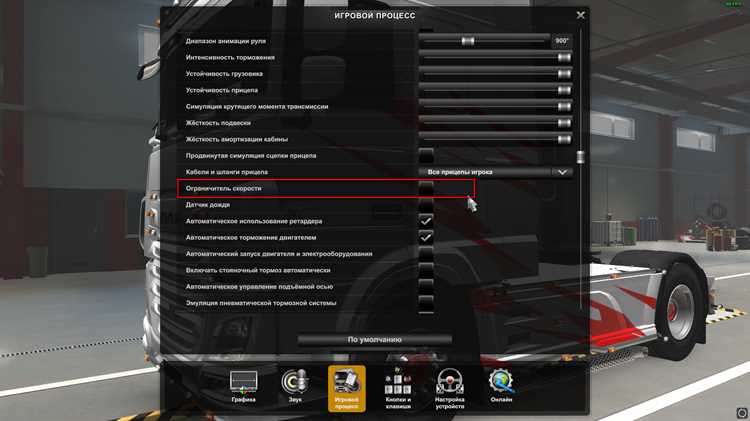
Перед тем как отключить руль, важно убедиться, что настройки управления в Euro Truck Simulator 2 корректно настроены. Это позволит избежать случайных изменений и сбоев в процессе игры. Чтобы проверить и изменить настройки управления, выполните следующие шаги:
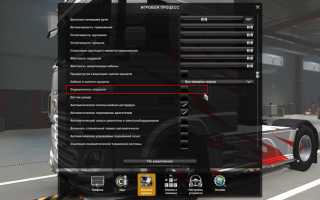
- Запустите игру и перейдите в Меню настроек (Options).
- Выберите раздел Управление (Controls).
- В открывшемся меню управления вы увидите список всех подключенных устройств, включая руль. Здесь можно убедиться, что руль действительно активен и настроен правильно.
Если руль подключен и вы хотите отключить его, выполните следующие действия:
- Найдите в списке управление для руля. Это будет название устройства, которое вы используете для вождения, например, «Logitech G923» или «Thrustmaster T300.»
- Отключите или измените настройки руля, установив управление на клавиатуру или другой контроллер, который вы хотите использовать.
- Если необходимо, уменьшите чувствительность руля до минимального значения или полностью удалите его из списка подключенных устройств.
После того как руль будет отключен в настройках, проверьте его работу в игре, чтобы убедиться, что изменения вступили в силу. Иногда требуется перезагрузить игру для применения новых настроек управления.
Кроме того, в меню управления можно настроить другие параметры, такие как чувствительность, мертвая зона руля и другие важные параметры, что поможет вам оптимизировать процесс игры даже без использования руля.
Как отключить руль через меню настроек
Для того чтобы отключить руль в игре Euro Truck Simulator 2 через меню настроек, выполните следующие шаги:
- Запустите игру и перейдите в основное Меню настроек (Options).
- В меню настроек выберите раздел Управление (Controls).
- В списке подключенных устройств найдите ваш руль. Обычно он отображается с названием устройства, например, «Logitech G923» или «Thrustmaster T300.»
Далее выполните одно из следующих действий в зависимости от того, что вы хотите:
- Отключение руля полностью: Найдите настройку, связанную с рулем, и снимите галочку с поля «Включить руль» (Enable steering wheel). Это действие деактивирует руль в игре, и вы сможете управлять автомобилем с помощью клавиатуры или другого контроллера.
- Переназначение управления: В разделе Управление устройствами (Device Settings) выберите устройство, которое хотите использовать вместо руля, и установите его как основной метод управления. Например, если вы хотите использовать джойстик, подключите его и назначьте управление на этот контроллер.
После внесения изменений не забудьте сохранить настройки. Для этого нажмите кнопку Применить (Apply) внизу экрана. Теперь руль будет отключен, и управление в игре будет осуществляться через выбранное вами устройство.
В случае возникновения проблем, например, если игра по-прежнему использует руль, попробуйте перезагрузить игру или проверьте наличие обновлений драйверов для вашего устройства. Также стоит проверить, не включены ли настройки автоматического определения устройства управления в самой операционной системе.
Изменение схемы управления с руля на клавиатуру или джойстик
Для переключения с руля на клавиатуру или джойстик в Euro Truck Simulator 2 необходимо выполнить несколько простых шагов, чтобы настроить систему управления согласно вашим предпочтениям. Процесс состоит из двух основных этапов: изменения настроек в игре и корректировки управления устройствами.
- Переключение на клавиатуру:
- Откройте Меню настроек (Options) в игре.
- Перейдите в раздел Управление (Controls).
- В списке устройств найдите ваш руль и снимите галочку с опции «Включить руль» (Enable steering wheel).
- Включите управление с клавиатуры, выбрав соответствующую настройку в разделе «Схема управления». Вы можете настроить основные клавиши для движения, торможения и управления грузовиком.
- Переключение на джойстик:
- Подключите джойстик к компьютеру.
- В меню настроек выберите раздел Управление (Controls).
- Убедитесь, что джойстик отображается в списке подключенных устройств. Если его нет, перезагрузите игру или операционную систему.
- Активируйте управление с джойстика, поставив галочку на опцию «Включить джойстик» (Enable joystick).
- Настройте назначение кнопок на джойстике через меню «Схема управления» (Key Mapping), где можно указать, какие кнопки будут отвечать за повороты, торможение и другие действия.
После выполнения этих шагов вы сможете использовать клавиатуру или джойстик для управления игрой. Убедитесь, что все настройки сохранены, и проверьте, как работают новые схемы управления в игре. Если вам нужно больше настроек для персонализации, такие как изменение чувствительности или мертвой зоны, это можно сделать в том же разделе настроек.
Настройка чувствительности руля и его отключение в игре
Чтобы откорректировать работу руля в Euro Truck Simulator 2, включая настройку чувствительности или его полное отключение, выполните следующие шаги:
- Настройка чувствительности руля:
- Перейдите в Меню настроек (Options), затем в раздел Управление (Controls).
- Найдите настройку «Чувствительность руля» (Steering Sensitivity). Этот параметр регулирует, насколько сильно руль будет откликаться на повороты.
- Для уменьшения чувствительности уменьшите значение ползунка, чтобы движения руля становились менее резкими и более плавными.
- Если необходимо повысить чувствительность, переместите ползунок вправо, увеличив скорость отклика руля при малых движениях.
- Отключение руля:
- Чтобы полностью отключить руль, перейдите в раздел Управление и найдите устройство руля в списке подключенных устройств.
- Снимите галочку с опции «Включить руль» (Enable steering wheel), чтобы исключить его из управления игрой.
- После этого руль не будет реагировать на ваши движения, и управление можно будет переназначить на клавиатуру или джойстик.
После выполнения этих изменений сохраните настройки и проверьте их работу в игре. Если руль по-прежнему функционирует, несмотря на отключение в меню, попробуйте перезагрузить игру или переподключить устройство.
Удаление устройства руля из системы Windows
Если вы хотите полностью исключить руль из управления в игре, можно удалить устройство руля из системы Windows. Это действие обеспечит его деактивацию для всех приложений, включая Euro Truck Simulator 2. Для этого выполните следующие шаги:
- Откройте Диспетчер устройств. Для этого нажмите правой кнопкой мыши на меню Пуск и выберите Диспетчер устройств.
- В разделе Устройства под управлением HID (Human Interface Devices) или Игровые устройства найдите ваш руль. Он может быть обозначен как «Logitech G923» или аналогично, в зависимости от модели.
- Щелкните правой кнопкой мыши на устройстве и выберите Удалить устройство (Uninstall device).
- В появившемся окне подтвердите удаление устройства, нажав Удалить.
После этого руль будет удален из системы и больше не будет распознаваться при запуске игры. Если вы хотите вернуть устройство, подключите его снова, и Windows автоматически установит необходимые драйвера.
Удаление устройства через Диспетчер устройств – это радикальный метод, который стоит использовать, если вы не хотите, чтобы руль продолжал работать ни в какой игре. Если вам нужно временно отключить руль, достаточно использовать настройки управления в самой игре или в операционной системе.
Использование сторонних программ для отключения руля
Для отключения руля с помощью сторонней программы выполните следующие шаги:
- Скачайте и установите JoyToKey: Перейдите на официальный сайт программы и скачайте последнюю версию. Установите программу на ваш компьютер.
- Запустите программу: После запуска JoyToKey откроется окно с настройками для каждого подключенного устройства.
- Настройка отключения руля: Найдите устройство руля в списке подключенных контроллеров. Выберите его и создайте новый профиль управления, в котором все действия руля будут переназначены на неактивные действия, например, «ничего не делать» или «выключить устройство».
- Сохраните настройки: После того как вы завершите настройку, сохраните профиль и активируйте его. Руль больше не будет работать в играх, и управление можно перенести на клавиатуру или джойстик.
Также можно использовать другие программы, такие как Xpadder, для переназначения кнопок и деактивации руля. Эти утилиты удобны, если вы хотите контролировать несколько устройств одновременно или если настройки в самой игре не позволяют полностью отключить руль.
Использование сторонних программ дает более детальный контроль над устройствами, но требует дополнительного времени для настройки и может вызвать совместимые проблемы с другими играми или приложениями. Если вы решите использовать такую программу, не забудьте проверять обновления драйверов для ваших устройств и саму программу для устранения возможных ошибок.
Как переключиться на управление с клавиатуры в режиме игры
Чтобы переключиться на управление с клавиатуры во время игры в Euro Truck Simulator 2, достаточно выполнить несколько простых действий, не выходя из текущей сессии. Система игры позволяет легко переключать устройства управления, даже если руль подключен.
Для того чтобы перейти на клавиатуру, выполните следующие шаги:
- Откройте меню паузы, нажав клавишу Esc во время игры.
- Перейдите в раздел Настройки управления (Controls).
- В разделе «Устройства» выберите Клавиатура как основной метод управления, отключив или убрав руль из списка активных устройств.
- Для подтверждения изменений сохраните настройки и вернитесь в игру.
Теперь вы можете управлять грузовиком с помощью клавиш. Основные клавиши для управления:
| Действие | Клавиша |
|---|---|
| Газ | W |
| Тормоз | S |
| Поворот влево | A |
| Поворот вправо | D |
| Ручной тормоз | Space |
| Включение поворотников | Q и E |
После этих изменений руль будет игнорироваться, и вы сможете управлять автомобилем только с клавиатуры. Этот метод полезен, если вам нужно быстро сменить устройство управления без выхода из игры или перезапуска.
Решение проблем с повторным подключением руля
Иногда после отключения руля в Euro Truck Simulator 2 или в операционной системе, он может неожиданно снова начать работать. Это может быть связано с несколькими причинами, такими как неправильные настройки или сбои в драйверах. Вот несколько решений для устранения проблемы с повторным подключением руля:
- Проверьте настройки устройства в Windows:
- Перейдите в Диспетчер устройств (Device Manager).
- Откройте раздел Игровые устройства или Устройства под управлением HID.
- Убедитесь, что руль не отображается как активное устройство. Если он снова подключен, щелкните правой кнопкой мыши и выберите Отключить устройство.
- Обновите драйверы руля:
- Проверьте наличие обновлений для драйвера устройства через Диспетчер устройств или сайт производителя вашего руля.
- Неправильные или устаревшие драйвера могут вызывать повторное подключение устройства, даже если оно было отключено.
- Проверьте настройки в игре:
- Вернитесь в Меню настроек Euro Truck Simulator 2 и убедитесь, что руль отключен в разделе Управление (Controls).
- Если игра продолжает распознавать руль, попробуйте перезапустить её или заново загрузить профиль с измененными настройками.
- Отключите автоопределение устройств:
- В Windows отключите автоматическое подключение устройств в настройках USB, чтобы предотвратить повторное подключение руля.
- Для этого откройте Панель управления и перейдите в раздел Устройства и принтеры. Здесь можно отключить устройство от автозапуска.
- Использование сторонних программ:
- Если проблемы продолжаются, попробуйте использовать сторонние программы, такие как JoyToKey или Xpadder, которые позволяют переназначать устройства или полностью их отключать.
Применяя эти методы, вы сможете устранить проблему с повторным подключением руля и продолжить играть без непредвиденных сбоев. Если проблема не исчезает, возможно, потребуется полностью переустановить драйвера или провести диагностику устройства с помощью специализированного ПО.
Вопрос-ответ:
Как отключить руль в Euro Truck Simulator 2, если он продолжает работать после изменения настроек?
Если руль продолжает работать после изменения настроек в игре, убедитесь, что вы полностью отключили его в разделе управления. Перейдите в меню настроек игры и выберите «Управление», затем найдите ваше устройство руля и снимите галочку с опции «Включить руль». Если проблема не исчезает, проверьте подключение устройства через «Диспетчер устройств» в Windows и отключите его от системы. Также поможет перезагрузка игры или компьютера.
Как переключиться на управление с клавиатуры в Euro Truck Simulator 2 без выхода из игры?
Для переключения на управление с клавиатуры не нужно выходить из игры. Нажмите Esc, чтобы открыть меню паузы, затем перейдите в раздел «Настройки управления» и выберите клавиатуру как основной метод управления. Вы также можете отключить руль в списке устройств, чтобы он не реагировал на ваши действия. После этого сохраните изменения и вернитесь в игру. Клавиши для управления можно настроить в том же меню.
Как правильно настроить чувствительность руля, чтобы он не был слишком чувствительным в Euro Truck Simulator 2?
В игре Euro Truck Simulator 2 настройка чувствительности руля доступна в разделе «Управление» в меню настроек. Чтобы уменьшить чувствительность, откройте настройки устройства руля и используйте ползунок «Чувствительность руля». Для более плавного управления установите значение на низкий уровень. Если вы хотите увеличить чувствительность, переместите ползунок вправо. Это поможет настроить руль под ваш стиль вождения и предпочтения.
Что делать, если руль автоматически подключается снова после его отключения в Windows?
Если руль продолжает автоматически подключаться после отключения в Windows, проверьте настройки автозапуска устройства. Отключите автоматическое подключение устройств в разделе «Устройства и принтеры» в Панели управления. Если это не помогает, зайдите в «Диспетчер устройств», найдите ваше устройство руля и отключите его, выбрав «Отключить устройство». Также убедитесь, что у вас установлены последние драйвера для устройства, так как устаревшие драйвера могут вызывать такие проблемы.
Как отключить руль, если я хочу использовать только джойстик или клавиатуру в Euro Truck Simulator 2?
Чтобы использовать только джойстик или клавиатуру, вам нужно отключить руль в меню настроек игры. Перейдите в «Настройки» -> «Управление» и выберите ваше устройство руля. В разделе «Схема управления» отключите руль, а затем активируйте джойстик или клавиатуру. Если вы хотите использовать только клавиатуру, уберите руль из списка подключенных устройств. После сохранения изменений руль не будет реагировать на ваши действия, и управление будет передано выбранному устройству.
Как отключить руль в Euro Truck Simulator 2, если игра продолжает его распознавать, даже после изменения настроек?
Если руль продолжает работать, несмотря на изменения в настройках игры, есть несколько шагов, которые можно предпринять. Первым делом, убедитесь, что вы отключили руль в меню настроек игры. Для этого откройте раздел «Управление», найдите ваш руль в списке устройств и снимите галочку с опции «Включить руль». Если это не помогает, попробуйте отключить руль через «Диспетчер устройств» в Windows. Отключите устройство в разделе «Игровые устройства» или «Подключенные устройства». После этого проверьте, не подключается ли руль снова, и если подключается, то убедитесь, что вы отключили автоматическое подключение устройств в настройках Windows. Также иногда помогает перезагрузка игры или компьютера.

 Загрузка...