Содержание статьи
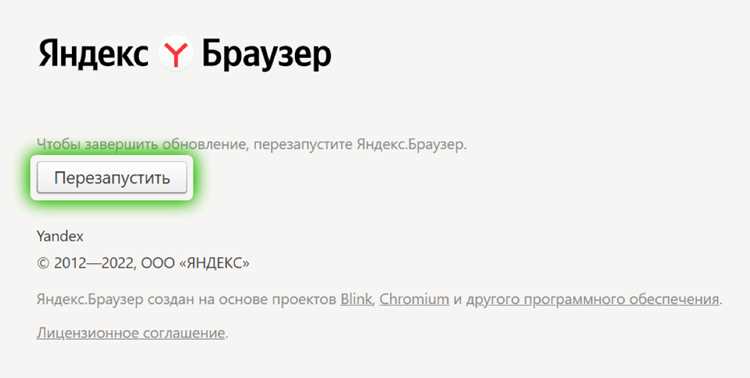
Обновление Яндекс Браузера напрямую влияет на безопасность и стабильность работы в интернете. Каждая новая версия закрывает уязвимости, исправляет ошибки движка Chromium и добавляет поддержку актуальных веб-стандартов. Если браузер не обновлялся несколько месяцев, возрастает риск некорректного отображения сайтов, проблем с расширениями и сбоев при работе с онлайн-сервисами.
На компьютерах с Windows и macOS Яндекс Браузер обычно обновляется автоматически, но на практике этот процесс может прерываться из-за настроек системы, ограничений прав пользователя или повреждённых файлов обновления. Поэтому важно знать, где проверить установленную версию и как вручную запустить обновление через встроенные инструменты браузера.
В отдельных ситуациях стандартный механизм не срабатывает, и тогда требуется загрузка установочного файла с официального сайта. Такой способ позволяет заменить текущую версию без потери данных: закладок, паролей и истории. Перед обновлением рекомендуется закрыть все окна браузера и убедиться, что на диске достаточно свободного места.
Ниже разобраны практические шаги для разных сценариев: от быстрой проверки версии до устранения проблем, когда обновление не запускается или зависает. Эти действия подходят для настольных компьютеров и ноутбуков и не требуют специальных технических навыков.
Как проверить текущую версию Яндекс Браузера на компьютере
Чтобы узнать установленную версию Яндекс Браузера, откройте меню в правом верхнем углу окна и перейдите в раздел «Помощь», затем выберите пункт «О браузере». На открывшейся странице отображается номер версии в формате чисел с точками, например 24.1.3.1126, а также информация о канале обновлений.
Этот раздел одновременно выполняет функцию диагностики: при открытии страницы браузер автоматически сравнивает установленную версию с доступной на серверах Яндекса. Если обновление отсутствует, рядом с номером версии появится пометка «У вас установлена последняя версия».
Проверку версии можно использовать для оценки актуальности браузера перед установкой расширений или устранением ошибок. Если номер версии заметно ниже текущего релиза на официальном сайте, это указывает на проблемы с автоматическим обновлением или ограничения со стороны операционной системы.
На компьютерах с Windows дополнительную информацию о версии можно увидеть в свойствах ярлыка исполняемого файла browser.exe, а на macOS – через пункт «Об этом Mac» → «Хранилище» → «Программы», что полезно при проверке браузера без запуска.
Как запустить автоматическое обновление через меню браузера
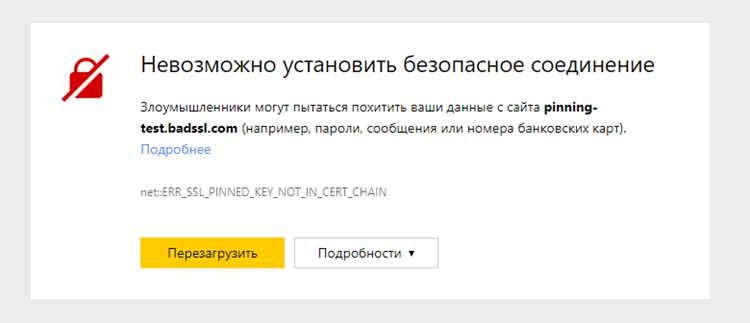
Автоматическое обновление Яндекс Браузера запускается через встроенное меню и не требует загрузки файлов вручную. Для этого необходимо открыть меню в правом верхнем углу окна, выбрать раздел «Помощь» и перейти в пункт «О браузере». После открытия страницы система сразу проверяет наличие новой версии.
Если обновление доступно, процесс начинается без дополнительных действий со стороны пользователя. В этот момент браузер загружает файлы в фоновом режиме и отображает статус выполнения. После завершения появляется кнопка перезапуска, необходимая для применения изменений.
- Убедитесь, что браузер запущен с правами текущего пользователя без ограничений.
- Не закрывайте окно браузера до окончания загрузки обновления.
- Проверьте стабильность интернет-соединения, так как обрыв может прервать процесс.
При отсутствии кнопки обновления и сообщений о загрузке это означает, что установлена актуальная версия или автоматическое обновление заблокировано системными настройками. В таком случае повторный запуск проверки через этот же раздел позволяет выявить проблему без сторонних инструментов.
Для корректного завершения обновления рекомендуется закрыть все дополнительные окна браузера перед перезапуском, чтобы избежать конфликтов с запущенными процессами.
Как обновить Яндекс Браузер вручную через раздел «О браузере»
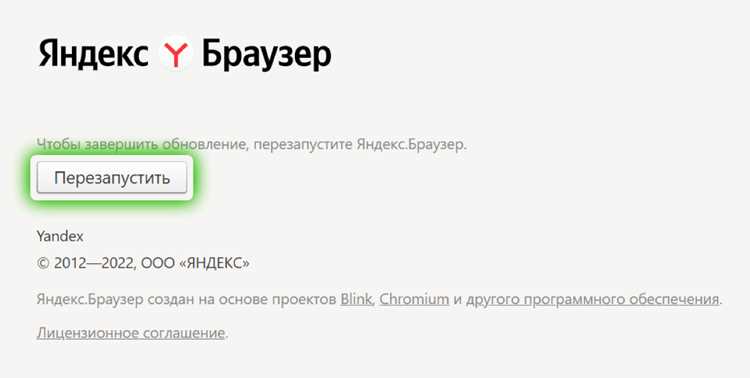
Ручное обновление через раздел «О браузере» используется в случаях, когда автоматический процесс не запускается самостоятельно. Для этого откройте меню браузера, перейдите в «Помощь» и выберите пункт «О браузере». После загрузки страницы нажмите кнопку запуска обновления, если она отображается под номером версии.
Во время загрузки файлов обновления браузер показывает индикатор прогресса и текущий статус. На этом этапе не рекомендуется открывать новые вкладки или запускать расширения, активно использующие интернет-соединение, чтобы избежать ошибок при загрузке компонентов.
После завершения скачивания появляется предложение перезапустить браузер. Нажатие кнопки перезапуска закрывает активные окна и применяет новую версию без удаления пользовательских данных, включая закладки, сохранённые пароли и историю.
Если кнопка обновления неактивна или процесс не начинается, это может указывать на повреждённые файлы предыдущего обновления или ограничения со стороны антивирусного ПО. В такой ситуации повторный запуск раздела «О браузере» после перезапуска системы позволяет инициировать проверку заново.
Рекомендуется после обновления снова открыть раздел «О браузере» и убедиться, что отображается сообщение о последней версии, что подтверждает корректное завершение процесса.
Как установить последнюю версию браузера с официального сайта
Установка последней версии Яндекс Браузера с официального сайта применяется, если встроенное обновление не работает или браузер не запускается. Для этого необходимо открыть любой другой браузер и перейти на официальный сайт Яндекса в раздел загрузки браузера, где система автоматически определяет операционную систему компьютера.
После нажатия кнопки загрузки скачивается установочный файл, который не удаляет пользовательские данные при обновлении поверх текущей версии. Перед запуском установщика рекомендуется полностью закрыть Яндекс Браузер и проверить, что антивирус не блокирует временные файлы установки.
Процесс установки занимает несколько минут и не требует дополнительных настроек. После завершения новая версия запускается автоматически, а закладки, расширения и сохранённые пароли остаются без изменений.
| Операционная система | Тип файла | Особенности установки |
|---|---|---|
| Windows | .exe | Запуск от имени пользователя, обновление поверх установленной версии |
| macOS | .dmg | Перетаскивание браузера в папку «Программы» с заменой старой версии |
После установки рекомендуется открыть раздел «О браузере» и проверить номер версии, чтобы убедиться, что используется актуальный релиз. Такой способ обновления подходит для устранения ошибок, связанных с повреждёнными компонентами автоматического обновления.
Что делать, если автоматическое обновление отключено

Отключение автоматического обновления Яндекс Браузера чаще всего связано с ограничениями операционной системы или стороннего программного обеспечения. В первую очередь следует проверить, запускается ли браузер с обычными правами пользователя, так как работа в ограниченной среде может блокировать загрузку обновлений.
На компьютерах с Windows причиной часто становятся настройки брандмауэра или антивируса, которые запрещают браузеру доступ к серверам обновлений. Рекомендуется временно отключить фильтрацию сетевого трафика или добавить Яндекс Браузер в список разрешённых программ, после чего повторно открыть раздел «О браузере».
Если используется корпоративный компьютер, автоматическое обновление может быть отключено через групповые политики. В таких условиях единственным способом обновления остаётся установка новой версии с официального сайта с заменой текущих файлов браузера.
На macOS автоматическое обновление может не запускаться при нехватке прав на папку «Программы». Проверка разрешений и запуск установщика с подтверждением прав администратора позволяют восстановить стандартный механизм обновлений.
После устранения ограничений рекомендуется перезапустить систему и снова проверить раздел «О браузере», чтобы убедиться, что механизм обновлений работает корректно и браузер получает новые версии без ручного вмешательства.
Как решить проблемы, если Яндекс Браузер не обновляется
Если Яндекс Браузер не обновляется через встроенный механизм, сначала проверьте подключение к интернету и доступ к серверам Яндекса. Использование прокси, VPN или корпоративных сетей может блокировать соединение, из-за чего загрузка файлов обновления не начинается или прерывается.
Следующим шагом стоит очистить временные данные браузера. Повреждённые кэши и служебные файлы обновлений могут мешать корректной проверке версии. После очистки рекомендуется полностью закрыть браузер и запустить его снова перед повторной попыткой обновления.
На компьютерах с Windows причиной часто становятся устаревшие системные компоненты или сбои службы установки. Проверка обновлений операционной системы и перезапуск фоновых служб позволяют устранить конфликт, из-за которого процесс обновления зависает на одном этапе.
Если проблема сохраняется, эффективным решением становится переустановка браузера с сохранением пользовательских данных. Загрузка актуального установщика с официального сайта и установка поверх текущей версии устраняет ошибки, связанные с повреждёнными файлами.
В редких случаях обновление блокируется сторонними расширениями. Временное отключение всех дополнений и повторный запуск проверки через раздел «О браузере» помогает определить, влияет ли установленное расширение на работу механизма обновлений.
Вопрос-ответ:
Почему Яндекс Браузер не обновляется автоматически, хотя интернет работает?
Чаще всего причина связана не с соединением, а с ограничениями на компьютере. Обновление может блокироваться антивирусом, брандмауэром или корпоративными настройками Windows. Также сбой возникает, если браузер был установлен без прав текущего пользователя. В такой ситуации помогает запуск проверки через раздел «О браузере» или установка новой версии поверх текущей.
Сохранятся ли закладки и пароли после обновления браузера?
При стандартном обновлении через меню или при установке новой версии с официального сайта данные пользователя не удаляются. Закладки, пароли, история и расширения остаются на месте, так как обновление заменяет только служебные файлы программы. Потеря данных возможна лишь при полном удалении браузера без синхронизации.
Нужно ли закрывать браузер перед установкой обновления?
При автоматическом обновлении закрывать браузер заранее не требуется, система сама предложит перезапуск после загрузки файлов. Если используется установщик с сайта, браузер лучше закрыть вручную, чтобы установщик смог заменить все компоненты без конфликтов и ошибок.
Как понять, что установлена последняя версия Яндекс Браузера?
Актуальность версии проверяется в разделе «О браузере». Если рядом с номером версии отображается сообщение о том, что обновление не требуется, значит используется текущий релиз. Отсутствие кнопки загрузки и статуса обновления также указывает на установленную новую сборку.
Можно ли обновить Яндекс Браузер, если он не запускается?
Да, в таком случае обновление выполняется через установочный файл с официального сайта. Установщик заменяет повреждённые файлы программы, после чего браузер начинает запускаться корректно. Пользовательские данные при этом сохраняются, если не выбирать удаление профиля.
Почему после обновления Яндекс Браузер требует перезапуск несколько раз подряд?
Такое поведение возникает, если в момент установки были открыты дополнительные окна браузера или запущены процессы, связанные с расширениями. В результате часть файлов заменяется не сразу. Закрытие всех окон, завершение фоновых процессов браузера через диспетчер задач и повторный перезапуск позволяют корректно завершить обновление.
Можно ли отключить обновления и обновлять Яндекс Браузер только вручную?
Прямого переключателя для полного отключения обновлений в настройках браузера нет. Однако обновление может не запускаться из-за системных ограничений или правил безопасности. В таком режиме проверка версии и установка новой сборки выполняются вручную через раздел «О браузере» или с помощью установщика с официального сайта.

 Загрузка...