Содержание статьи
В PowerPoint встроены инструменты, позволяющие обрезать аудиофайл без сторонних программ, но многие пользователи либо не знают об их существовании, либо используют их неправильно. В результате музыка начинается с лишней паузы, обрывается не вовремя или продолжается дольше нужного слайда. Это особенно критично при защите проектов, вебинарах и обучающих презентациях, где звук должен совпадать с визуальным рядом по секундам.
Обрезка музыки в PowerPoint выполняется не на этапе вставки файла, а через отдельную команду на вкладке работы со звуком. Она позволяет точно задать время начала и окончания воспроизведения с шагом до сотых долей секунды. При этом исходный аудиофайл физически не изменяется – PowerPoint применяет обрезку внутри презентации, что важно учитывать при переносе файла на другой компьютер.
Функция обрезки доступна не для всех форматов одинаково. Например, MP3 и WAV обрабатываются корректно во всех актуальных версиях PowerPoint, тогда как некоторые AAC или M4A могут воспроизводиться без возможности редактирования. Также имеет значение версия программы: в PowerPoint 2010 и новее интерфейс и логика обрезки отличаются от устаревших выпусков.
Правильно обрезанная музыка позволяет синхронизировать звук с анимацией, избежать ручного монтажа и уменьшить риск ошибок при показе. В статье разобраны конкретные действия, которые нужно выполнить, чтобы получить нужный фрагмент аудио и сохранить его в презентации без потери настроек.
Как вставить аудиофайл на слайд перед обрезкой
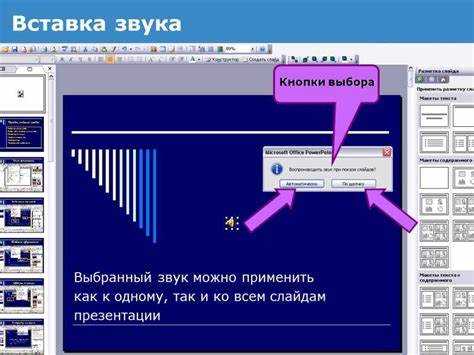
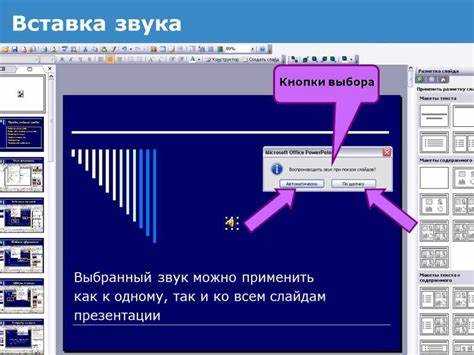
Обрезка аудио в PowerPoint становится доступной только после корректной вставки файла на слайд. Для этого открой вкладку «Вставка», выбери пункт «Аудио» → «Аудио на моем компьютере» и укажи путь к файлу. После подтверждения на слайде появится значок динамика – именно он используется для дальнейших действий со звуком.
PowerPoint поддерживает несколько форматов, но для последующей обрезки лучше использовать MP3 или WAV. Эти типы файлов гарантированно активируют вкладку «Работа со звуком», где расположена нужная команда. При вставке аудио из нестандартных форматов кнопка обрезки может быть недоступна, даже если файл воспроизводится.
Важно учитывать способ размещения музыки. Если файл добавлен через копирование из проводника или вставку объекта, PowerPoint может определить его как внешний элемент, что приведет к потере звука при переносе презентации. Использование стандартного меню вставки обеспечивает встраивание аудиофайла внутрь документа.
После добавления рекомендуется сразу сохранить презентацию. PowerPoint физически копирует аудио в файл презентации только после сохранения, и до этого момента возможны сбои при переходе к редактированию. Лишь после этого можно переходить к точной настройке фрагмента и обрезке музыки.
Где найти инструмент «Обрезка аудио» в PowerPoint
На вкладке «Формат аудио» находится группа команд, отвечающая за редактирование. Кнопка «Обрезка аудио» расположена ближе к левому краю панели и визуально обозначается иконкой с двумя вертикальными маркерами. Нажатие на нее открывает отдельное окно с временной шкалой и полями для точной настройки начала и окончания фрагмента.
В версиях PowerPoint для Windows начиная с 2010 года расположение инструмента остается неизменным, однако в PowerPoint для macOS название вкладок может отличаться. В этом случае команда доступна через «Формат аудио» после выбора звукового объекта, но интерфейс шкалы обрезки будет упрощенным.
Если кнопка отсутствует, чаще всего причина связана с форматом файла или способом его добавления. Для проверки достаточно выделить другой аудиофайл в формате MP3 или WAV и убедиться, что вкладка «Работа со звуком» активируется корректно.
Как задать точку начала воспроизведения музыки
Точка начала задается через окно «Обрезка аудио», которое открывается после выбора значка звука и нажатия соответствующей кнопки на вкладке «Работа со звуком». В левой части временной шкалы расположен зеленый маркер – он определяет момент, с которого PowerPoint начнет воспроизведение файла.
Для точной настройки маркер можно перетаскивать мышью, ориентируясь на шкалу времени, либо задать значение вручную в поле «Начало». Формат ввода – минуты, секунды и сотые доли секунды, что позволяет убрать паузы, шумы или вступление без привязки к целым секундам.
Во время настройки рекомендуется использовать кнопку воспроизведения внутри окна обрезки. Она запускает звук именно с установленной точки старта, без закрытия диалога. Это упрощает подбор момента, особенно при синхронизации музыки с анимацией или сменой слайдов.
После задания начала важно нажать «ОК», иначе изменения не применятся. PowerPoint сохраняет выбранную точку внутри презентации, не изменяя исходный файл, поэтому при необходимости настройки можно скорректировать в любой момент.
Как установить точку окончания аудиофрагмента
Точка окончания задается в том же окне «Обрезка аудио», где на временной шкале используется красный маркер. Он определяет момент, после которого звук больше не воспроизводится, даже если исходный файл содержит более длинную дорожку.
Маркер можно перемещать вручную, ориентируясь на шкалу времени, либо указать точное значение в поле «Окончание». PowerPoint принимает формат времени с точностью до сотых долей секунды, что удобно при подгонке музыки под смену слайдов или завершение анимации.
Для контроля результата стоит прослушивать фрагмент через встроенную кнопку воспроизведения. Она запускает звук от заданного начала и автоматически останавливает его в выбранной точке, позволяя сразу заметить резкий обрыв или лишние секунды.
Если требуется мягкое завершение, рекомендуется оставить небольшой запас в 0,2–0,5 секунды и дополнительно включить затухание через параметры воспроизведения. После подтверждения кнопкой «ОК» PowerPoint применяет выбранную точку окончания ко всем показам презентации.
Как прослушать результат обрезки без закрытия окна
PowerPoint позволяет проверить результат обрезки прямо в окне «Обрезка аудио», не возвращаясь к слайду. Это ускоряет настройку и помогает избежать повторного открытия диалога при неточном выборе времени.
Для прослушивания используй встроенные элементы управления, расположенные под временной шкалой:
- кнопку воспроизведения для запуска звука с установленной точки начала;
- ползунок перемотки для быстрого перехода к нужному моменту внутри выбранного фрагмента;
- автоматическую остановку воспроизведения в точке окончания.
Последовательность проверки удобнее выполнять пошагово:
- задать точку начала и окончания маркерами или вручную;
- нажать кнопку воспроизведения и прослушать весь фрагмент;
- при необходимости скорректировать значения времени и повторить проверку.
Прослушивание в этом режиме происходит без учета настроек слайда и анимации, поэтому оценивается только сам аудиофрагмент. После закрытия окна кнопкой «ОК» изменения сразу применяются и становятся доступны при показе презентации.
Как сохранить обрезанную музыку внутри презентации
После применения обрезки PowerPoint хранит параметры начала и окончания внутри файла презентации, а не в самом аудиофайле. Чтобы изменения не были потеряны, необходимо сразу сохранить документ через Ctrl + S или меню «Файл» → «Сохранить». До сохранения аудио может оставаться привязанным к исходному пути на диске.
Для корректного встраивания звука рекомендуется использовать формат PPTX. Старый формат PPT имеет ограничения по размеру и способу хранения медиафайлов, из-за чего обрезанные фрагменты могут не воспроизводиться на другом компьютере.
Если презентация будет переноситься на флеш-накопителе или отправляться по почте, стоит выполнить дополнительную проверку. Открой сохраненный файл на другом устройстве и убедись, что музыка запускается с заданной точки и останавливается в нужный момент. Это подтверждает, что аудио действительно встроено, а не подгружается извне.
Для архивирования проекта полезно создать копию презентации после всех правок. В этом случае PowerPoint сохранит все параметры обрезки, даже если исходный аудиофайл будет удален или переименован.
Как обрезать музыку для автоматического воспроизведения на слайде
Для автоматического воспроизведения важно не только обрезать аудиофрагмент, но и правильно связать его с логикой показа слайда. Сначала задай точки начала и окончания через инструмент обрезки, чтобы длительность звука строго соответствовала времени демонстрации контента.
После обрезки выдели значок аудио и на вкладке «Работа со звуком» → «Воспроизведение» установи параметр «Начать: автоматически». Это гарантирует запуск музыки сразу при открытии слайда, без клика и задержек.
Дополнительно стоит отключить отображение значка динамика во время показа и убедиться, что звук не переходит на следующие слайды, если это не требуется. Эти параметры напрямую влияют на то, как обрезанный фрагмент будет восприниматься при показе.
| Параметр | Рекомендуемое значение | Назначение |
|---|---|---|
| Начало воспроизведения | Автоматически | Запуск музыки при открытии слайда |
| Обрезка аудио | По времени слайда | Исключение лишних секунд |
| Воспроизведение между слайдами | Отключено | Предотвращение наложения звука |
Перед финальным показом рекомендуется запустить презентацию в режиме демонстрации. Это позволяет проверить, что музыка начинается и заканчивается строго в пределах одного слайда и не требует ручного управления.
Какие форматы аудио поддерживают обрезку в PowerPoint
Возможность обрезки зависит не от длины аудиофайла, а от его формата и способа кодирования. PowerPoint активирует инструмент обрезки только для типов файлов, которые программа может декодировать и редактировать без внешних кодеков.
Полноценная обрезка с временной шкалой и ручным вводом времени поддерживается для следующих форматов:
- MP3 – основной вариант для презентаций, корректно работает во всех версиях PowerPoint;
- WAV – подходит для точной синхронизации, но увеличивает размер файла;
- WMA – поддерживается в Windows-версиях, но может вызвать проблемы при переносе.
Форматы, которые чаще всего воспроизводятся без возможности обрезки:
- M4A и AAC – звук запускается, но кнопка обрезки может быть недоступна;
- OGG – определяется нестабильно, зависит от версии PowerPoint;
- FLAC – воспроизводится не во всех сборках и не редактируется.
Перед вставкой аудио рекомендуется выполнить предварительную конвертацию. Оптимальный порядок действий:
- преобразовать файл в MP3 с постоянным битрейтом;
- проверить воспроизведение вне PowerPoint;
- вставить файл через меню «Аудио на моем компьютере».
Такой подход снижает риск отсутствия инструмента обрезки и гарантирует корректную работу музыки на любом устройстве.
Вопрос-ответ:
Почему кнопка «Обрезка аудио» не отображается после вставки музыки?
Чаще всего причина связана с форматом файла или способом его добавления. PowerPoint показывает инструмент обрезки только после выделения значка звука и только для поддерживаемых форматов, таких как MP3 и WAV. Если аудио вставлено через объект или имеет формат M4A, кнопка может отсутствовать, несмотря на воспроизведение.
Изменяется ли сам аудиофайл после обрезки в PowerPoint?
Нет, исходный файл не редактируется. PowerPoint сохраняет параметры начала и окончания воспроизведения внутри презентации. Если тот же аудиофайл открыть отдельно или использовать в другой презентации, он будет звучать полностью.
Можно ли обрезать музыку с точностью меньше одной секунды?
Да, в окне обрезки доступны сотые доли секунды. Значения вводятся вручную в поля начала и окончания либо подбираются с помощью маркеров на шкале времени. Это удобно при синхронизации звука с анимацией.
Почему обрезанная музыка воспроизводится полностью на другом компьютере?
Такое происходит, если презентация не была сохранена после редактирования или аудио не встроилось внутрь файла. Нужно использовать формат PPTX, сохранить документ и проверить воспроизведение на другом устройстве без доступа к исходному аудиофайлу.
Можно ли обрезать музыку, которая запускается автоматически при показе слайда?
Да, обрезка никак не зависит от способа запуска. Сначала задаются точки начала и окончания, затем в параметрах воспроизведения выбирается автоматический запуск. При показе слайда звук будет начинаться и завершаться строго в заданных пределах.

 Загрузка...