Современные смартфоны уже содержат инструменты, позволяющие работать с аудиофайлами без установки дополнительного софта. На Android и iOS можно выделить нужный фрагмент песни, рингтона или записи лекции, используя системные приложения – музыкальный плеер, диктофон или файловый менеджер. Это особенно актуально, когда требуется быстро получить короткий отрывок и сохранить его в памяти устройства.
На Android обрезка музыки чаще всего выполняется через встроенные функции в приложениях «Музыка», «Галерея» или «Диктофон». Возможности зависят от версии системы и оболочки производителя: например, на устройствах Samsung доступен отдельный аудиоредактор, а на Pixel – базовая обрезка через «Диктофон». Формат файла при этом обычно сохраняется без перекодирования, что позволяет избежать потери качества.
На iPhone работа с аудио строится иначе: здесь ключевую роль играют приложения «Диктофон» и «Файлы». Они позволяют выделить временной диапазон, удалить ненужные части и сохранить результат как отдельный файл. Важно учитывать, что исходная музыка должна находиться в памяти устройства, а не быть загруженной через стриминговые сервисы с защитой DRM.
Использование встроенных средств подходит для задач вроде создания рингтона, вырезки припева для презентации или сокращения длинной записи. Такой подход экономит место, не требует доступа к интернету и снижает риски, связанные с передачей личных файлов сторонним сервисам.
Обрезка трека в стандартном музыкальном плеере Android
На части устройств Android базовый музыкальный плеер поддерживает обрезку аудиофайлов без установки дополнительных программ. Чаще всего эта функция доступна в прошивках Samsung (One UI), Xiaomi (MIUI/HyperOS) и Huawei (EMUI). Для работы подходит локальный файл в форматах MP3, AAC или WAV, сохранённый во внутренней памяти телефона.
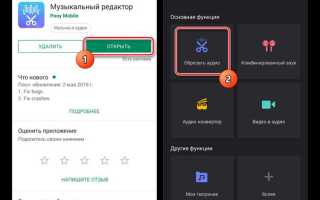
Чтобы начать обрезку, открой музыкальный плеер, выбери нужный трек и перейди в меню дополнительных действий (иконка с тремя точками). В списке параметров ищи пункт «Изменить», «Редактировать» или «Обрезать». Если такого пункта нет, значит текущая версия плеера не поддерживает редактирование аудио, и потребуется использовать другой встроенный инструмент системы.
В окне обрезки отображается временная шкала с маркерами начала и конца. Перемещай их вручную, ориентируясь на тайм-коды, которые обычно показываются с точностью до секунды. Для более точного выбора фрагмента рекомендуется предварительно прослушать трек и запомнить нужный диапазон, например с 00:45 до 01:20.
После подтверждения изменений система предлагает сохранить результат как новый файл или заменить исходный. Выбор создания копии предпочтительнее, так как оригинальная запись останется без изменений. Готовый фрагмент сохраняется в той же папке, что и исходный трек, либо в каталоге «Music/Edited» – путь зависит от оболочки производителя.
Полученный файл сразу доступен для установки в качестве рингтона, уведомления или для передачи через мессенджеры. Ограничение метода – невозможность редактировать защищённые файлы, загруженные из стриминговых сервисов, даже если они отображаются в плеере.
Использование встроенного редактора аудио в приложении «Галерея» Android
На смартфонах с оболочками Samsung One UI, Xiaomi HyperOS и Huawei EMUI приложение «Галерея» работает не только с изображениями и видео, но и с аудиодорожками, прикреплёнными к видеофайлам или сохранёнными как отдельные медиаобъекты. Это позволяет извлекать и обрезать звук без установки дополнительных программ.
Для доступа к редактору необходимо открыть «Галерею», найти видео или аудиофайл, затем перейти в режим редактирования. В зависимости от производителя путь отличается, но логика действий остаётся схожей:
- открыть нужный файл в «Галерее»;
- нажать «Редактировать» или значок карандаша;
- выбрать раздел работы со звуком или временной шкалой;
- переместить маркеры начала и конца фрагмента.
Обрезка выполняется по тайм-кодам с визуальной шкалой, где можно точно задать нужный диапазон, например только припев или голосовой фрагмент. Звук предварительно прослушивается, что снижает риск ошибок при выборе границ. В ряде оболочек доступно отключение видео с сохранением только аудиодорожки.
После подтверждения изменений система предлагает сохранить результат как новый файл. Чаще всего он помещается в каталог «Movies/Edited» или «Music», а формат сохраняется без перекодирования. Это позволяет использовать полученный фрагмент для уведомлений, звонков или передачи через мессенджеры.
Метод не подходит для файлов с DRM-защитой и потокового контента. Также редактор «Галереи» ограничен по функциональности и предназначен исключительно для точечной обрезки без изменения громкости или наложения эффектов.
Обрезка аудиозаписи через приложение «Диктофон» на iPhone
Приложение «Диктофон» на iPhone позволяет обрезать аудиозаписи без установки дополнительного ПО. Инструмент подходит для работы с голосовыми заметками, импортированными аудиофайлами и фрагментами, сохранёнными из других приложений в память устройства. Музыка из Apple Music для редактирования недоступна из-за системных ограничений.
Для обрезки открой «Диктофон», выбери нужную запись и нажми кнопку с тремя точками. В появившемся меню выбери пункт «Изменить запись». В верхней части экрана отобразится временная шкала с жёлтыми маркерами начала и конца, которые можно перемещать с точностью до секунды.
Перед подтверждением изменений рекомендуется прослушать выбранный диапазон, используя кнопку воспроизведения внутри редактора. Это позволяет точно зафиксировать границы, например выделить музыкальный фрагмент длительностью 20–30 секунд или убрать паузы в начале и конце записи.
После нажатия «Сохранить» система предлагает два варианта: заменить исходную запись или создать копию. Создание копии предпочтительнее, так как оригинальный файл остаётся без изменений. Обрезанный фрагмент сохраняется в том же списке записей и сразу доступен для экспорта.
Готовый файл можно передать в «Файлы», отправить через AirDrop или мессенджеры, а также использовать в сторонних задачах, например при создании рингтона через системные средства. Формат записи и качество звука сохраняются без повторного кодирования.
Работа с аудиофайлом и его обрезка в приложении «Файлы» на iPhone
Приложение «Файлы» на iPhone позволяет выполнять базовую обрезку аудиофайлов, сохранённых во внутреннем хранилище или iCloud Drive. Метод подходит для форматов M4A, MP3 и WAV, если файл был получен через браузер, AirDrop или экспортирован из других приложений. Контент из стриминговых сервисов с защитой доступа не подлежит редактированию.
Для начала открой «Файлы», перейди в папку с нужным аудио и нажми на файл для предварительного прослушивания. Затем выбери пункт «Открыть в Быстром просмотре», где отображается временная шкала с элементами управления воспроизведением. Через меню дополнительных действий доступна функция редактирования.
Обрезка выполняется с помощью маркеров начала и конца, которые перемещаются по шкале вручную. Тайм-коды позволяют точно задать нужный диапазон, например оставить только первые 15 секунд или вырезать середину трека. Прослушивание выбранного отрезка доступно до сохранения изменений.
После подтверждения система создаёт новый файл с обрезанным содержимым, не затрагивая оригинал. Готовый фрагмент сохраняется в той же папке и может быть переименован, перемещён или отправлен через стандартное меню «Поделиться».
Ограничение способа заключается в отсутствии расширенных параметров редактирования и невозможности обработки нескольких файлов одновременно. Тем не менее, для быстрой обрезки одного аудиофайла встроенных средств «Файлов» достаточно.
Сохранение фрагмента, имя файла и место хранения без конвертеров
После обрезки аудио встроенные инструменты Android и iOS сохраняют файл без изменения формата и кодека. Это означает, что MP3 остаётся MP3, а M4A – M4A, без повторного сжатия и потери качества. Дополнительные конвертеры не требуются, если задача сводится к выделению нужного временного отрезка.
Имя нового файла формируется автоматически на основе исходного названия с добавлением пометки вроде «edited», «trimmed» или «копия». На Android переименование доступно сразу после сохранения через файловый менеджер или долгим нажатием в музыкальном плеере. На iPhone изменить название можно в приложении «Файлы» через меню «Переименовать».
Место хранения зависит от используемого системного приложения. На Android обрезанные треки чаще всего сохраняются в каталогах Music, Ringtones или Movies/Edited. На iPhone файл остаётся внутри приложения, через которое выполнялось редактирование, либо помещается в выбранную папку iCloud Drive или локального хранилища.
Для удобства последующего использования рекомендуется сразу переместить фрагмент в отдельную папку и задать понятное имя, отражающее содержимое и длительность. Это упрощает поиск при выборе рингтона, уведомления или при отправке файла другим пользователям.
При передаче обрезанного аудио через мессенджеры или AirDrop система использует сохранённый файл напрямую, без повторной обработки. Качество и длительность остаются неизменными, что важно при работе с музыкой и голосовыми записями.
Ограничения встроенных средств обрезки и способы обхода
Встроенные инструменты обрезки на Android и iPhone обладают рядом ограничений, которые могут затруднить работу с аудиофайлами в некоторых ситуациях. Основные ограничения связаны с форматом файлов, отсутствием расширенных функций редактирования и невозможностью работы с защищённым контентом.
| Ограничение | Описание | Способы обхода |
|---|---|---|
| Отсутствие поддержки DRM | Файлы из стриминговых сервисов с защитой DRM не могут быть обрезаны встроенными средствами. | Сохранять аудио локально из легальных источников или использовать записи с микрофона для дальнейшей обработки. |
| Ограниченный функционал | Редактор позволяет только обрезать, без изменения громкости, наложения эффектов или слияния файлов. | Использовать встроенные функции для базовой обрезки, а сложные задачи выполнять на ПК или с помощью специализированного софта. |
| Точность обрезки | Маркер на временной шкале обычно перемещается с шагом в секунды, что затрудняет точное выделение миллисекундных фрагментов. | Повторное прослушивание и точная установка начала и конца с небольшими корректировками для минимизации погрешностей. |
| Форматы файлов | Редактируются только популярные форматы (MP3, M4A, WAV), редкие или нестандартные форматы не поддерживаются. | Конвертировать файлы в поддерживаемый формат с помощью ПК или использовать встроенные возможности для работы с распространёнными типами. |
| Отсутствие пакетной обработки | Редактирование одного файла за раз, без возможности автоматической обработки нескольких аудиофайлов. | Для многократной обработки использовать компьютер или сторонние приложения, если встроенные средства не справляются. |
Понимание этих ограничений помогает рационально использовать встроенные инструменты для быстрого и простого редактирования аудио, а при необходимости – вовремя переходить к альтернативным способам работы с музыкой и звуком.
Вопрос-ответ:
Можно ли обрезать музыку на телефоне без установки дополнительных приложений?
Да, на современных смартфонах есть встроенные инструменты, позволяющие обрезать аудиофайлы. Например, на Android часто доступна функция обрезки в стандартном музыкальном плеере или в приложении «Галерея». На iPhone эту задачу выполняет приложение «Диктофон» или «Файлы». Такие инструменты позволяют выделить нужный фрагмент и сохранить его без изменения формата.
Как точнее выбрать начало и конец фрагмента при обрезке музыки на телефоне?
В большинстве встроенных редакторов используется временная шкала с маркерами, которые можно перемещать. Чтобы точнее установить границы, рекомендуется несколько раз прослушать выбранный отрезок, двигая маркеры по секундам. На некоторых устройствах шаг перемещения можно уменьшить за счёт аккуратного масштабирования или использования дополнительных элементов управления. Это позволяет вырезать именно нужный участок без лишних пауз или обрезков.
Можно ли сохранить обрезанный аудиофайл под своим именем и где он будет храниться?
После обрезки новый файл сохраняется в той же папке, что и исходный трек, или в специально созданном каталоге, например «Edited» или «Ringtones». В большинстве случаев можно переименовать файл сразу после сохранения через файловый менеджер или встроенные средства. На iPhone для этого используется приложение «Файлы», где доступна функция «Переименовать». Это помогает быстро ориентироваться среди множества аудиозаписей.
Почему встроенные средства не работают с музыкой из стриминговых сервисов?
Музыка из стриминговых сервисов защищена цифровыми правами (DRM), что ограничивает доступ к исходным файлам. Встроенные редакторы работают только с аудиофайлами, которые хранятся локально и не защищены. Это значит, что для обрезки потоковой музыки сначала нужно скачать трек в открытом формате или записать его отдельной программой, а затем работать с полученным файлом.
Какие альтернативы существуют, если встроенные редакторы на телефоне не поддерживают нужные функции?
Если стандартные инструменты слишком ограничены, можно воспользоваться компьютером для редактирования аудио с помощью бесплатных программ, например Audacity. Также можно использовать облачные сервисы для обрезки и конвертации файлов, если есть доступ к интернету. Однако для быстрой обрезки без установки дополнительных приложений встроенных возможностей смартфона обычно достаточно.

 Загрузка...