Содержание статьи
Переход с Kaspersky Security Center 13 на версию 14 затрагивает не только сам сервер администрирования, но и структуру базы данных, требования к операционной системе и логику работы с управляемыми устройствами. Ошибки на этапе подготовки часто приводят к сбоям служб, потере заданий или некорректной работе агентов администрирования. Поэтому обновление следует рассматривать как отдельную техническую процедуру, а не как обычную установку патча.
Версия 14 вводит изменения в механизмы взаимодействия с Microsoft SQL Server, поддержку новых выпусков Windows Server и переработанные компоненты веб-консоли. Перед началом обновления необходимо точно определить текущую сборку KSC 13, тип используемой базы данных и разрядность сервера. Несоответствие хотя бы одному из требований приведёт к остановке мастера обновления на раннем этапе.
Отдельного внимания требует работа с резервными копиями. Резервирование базы данных и конфигурации сервера – обязательный шаг, так как откат к версии 13 после завершения обновления штатными средствами невозможен. Также следует заранее проверить доступность дистрибутива KSC 14, учетные записи служб и наличие свободного места на системном диске.
Данная инструкция ориентирована на системных администраторов, выполняющих обновление KSC 13 до версии 14 на действующем сервере. В тексте используются прикладные рекомендации, учитывающие реальные сценарии эксплуатации, включая случаи с распределённой инфраструктурой и большим количеством подключённых узлов.
Обновление KSC 13 до версии 14: пошаговая инструкция
Перед запуском обновления необходимо завершить все активные задачи администрирования и убедиться, что службы Kaspersky Security Center Server и Kaspersky Security Center Network Agent работают без ошибок. На сервере должны быть установлены актуальные обновления операционной системы и поддерживаемая версия Microsoft SQL Server с включённым режимом смешанной аутентификации.
Запусти установочный файл KSC 14 от имени учетной записи с правами локального администратора и владельца базы данных. В мастере установки выбери режим Обновление существующего сервера администрирования. На этапе проверки среды обрати внимание на предупреждения, связанные с версиями .NET Framework, PowerShell и параметрами шифрования – их игнорирование может привести к некорректному завершению установки.
При выборе базы данных укажи текущую БД KSC 13 и проверь параметры подключения. Если используется удалённый SQL Server, заранее открой необходимые порты и временно отключи ограничения брандмауэра. Мастер обновления выполнит автоматическое преобразование структуры базы, поэтому прерывать процесс или перезапускать службы категорически не рекомендуется.
После копирования файлов и обновления компонентов установщик перезапустит службы сервера администрирования. Дождись завершения операции и убедись, что консоль управления открывается без ошибок. В веб-консоли KSC 14 проверь статус репликаций, политик и заданий – все объекты должны быть перенесены из версии 13 без потери настроек.
Завершающий шаг – обновление сетевых агентов на управляемых устройствах. Для этого запусти стандартное задание обновления агента администрирования или создай новое задание с использованием пакета KSC 14. До завершения обновления агентов не рекомендуется изменять политики и параметры серверного хранилища.
Проверка текущей версии KSC и совместимости с версией 14
Определи установленную версию Kaspersky Security Center через консоль администрирования в разделе «Справка» → «О программе». Для обновления поддерживаются только актуальные сборки KSC 13, поэтому при использовании раннего релиза требуется предварительное обновление в рамках текущей ветки. Игнорирование этого требования приведёт к блокировке мастера установки версии 14.
Проверь тип установленного сервера администрирования: локальный или распределённый. В многоуровневой инфраструктуре все подчинённые серверы должны соответствовать той же основной версии, иначе синхронизация данных будет нарушена. Также убедись, что используется поддерживаемая редакция Microsoft SQL Server с актуальным уровнем обновлений.
Особое внимание удели операционной системе. Версия 14 не поддерживает устаревшие выпуски Windows Server и требует включённых компонентов .NET Framework и PowerShell определённых версий. Несоответствие хотя бы одного системного требования приведёт к остановке обновления на этапе предварительной проверки.
Дополнительно оцени состояние базы данных: отсутствие ошибок, корректное завершение репликаций и достаточный объём свободного дискового пространства. Если сервер администрирования использует сертификаты с истёкшим сроком действия или нестандартные алгоритмы шифрования, их необходимо заменить до начала обновления.
Подготовка сервера и резервное копирование базы данных KSC 13
Перед началом обновления останови задания администрирования и проверь состояние служб сервера. Службы Kaspersky Security Center Server и Kaspersky Security Center Network Agent должны запускаться без ошибок, а в журнале событий Windows не должно быть критических записей, связанных с SQL Server и хранилищем данных.
Создай полную резервную копию базы данных KSC 13 средствами Microsoft SQL Server. Используй режим Full backup с проверкой целостности и сохранением файла на отдельный физический диск или сетевое хранилище. Недостаточно ограничиваться встроенной функцией экспорта – при сбое обновления восстановление возможно только из нативного SQL-бэкапа.
Дополнительно сохрани конфигурацию сервера администрирования. Экспортируй сертификаты, ключи шифрования и параметры подключения агентов. Проверь, что у учётной записи служб KSC есть права на чтение и запись в каталоги установки и временные папки, используемые мастером обновления.
Убедись в наличии свободного дискового пространства: не менее двойного объёма текущей базы данных и каталога данных сервера. Временно отключи сторонние средства защиты и мониторинга, которые могут блокировать замену файлов или доступ к базе данных во время обновления.
Требования к операционной системе и программному окружению для KSC 14

Сервер администрирования KSC 14 поддерживается только на актуальных версиях Windows Server. Перед обновлением убедись, что используется редакция, входящая в список поддерживаемых, с установленными последними накопительными обновлениями. Устаревшие выпуски Windows Server не распознаются мастером установки и блокируют продолжение процесса.
Проверь версию Microsoft SQL Server. KSC 14 требует поддерживаемые редакции SQL Server с включёнными службами Database Engine и SQL Server Agent. Режим совместимости базы данных должен соответствовать версии сервера SQL, а параметры коллации – совпадать с используемыми в KSC 13, иначе возможны ошибки при преобразовании схемы.
Обязательным компонентом является установленный .NET Framework поддерживаемой версии. Отсутствие нужного выпуска или повреждённая установка приводят к остановке обновления на этапе проверки среды. Также требуется актуальная версия Windows PowerShell с включёнными стандартными модулями управления системой.
Дополнительно проверь параметры безопасности системы. На сервере должны быть разрешены современные протоколы шифрования TLS, корректно настроены системные сертификаты и синхронизировано системное время. Несоответствие этих параметров может привести к проблемам при запуске служб и подключении управляемых устройств после обновления.
Порядок установки обновления KSC 13 до версии 14
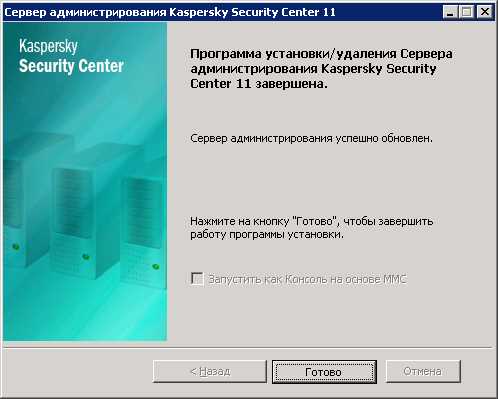
Запусти установочный пакет KSC 14 на сервере, где развернут KSC 13, от имени учётной записи с правами локального администратора и владельца базы данных. В мастере установки выбери вариант обновления существующего сервера администрирования. Автоматический поиск установленной версии должен корректно определить текущую конфигурацию и связанную базу данных.
На этапе проверки среды внимательно проанализируй результаты. Все предупреждения, связанные с компонентами ОС, SQL Server и системными библиотеками, должны быть устранены до продолжения. Ошибки на этом шаге не позволяют перейти к установке и указывают на критические несоответствия окружения.
После подтверждения параметров мастер последовательно обновляет файлы сервера, структуру базы данных и службы администрирования. Вмешательство в процесс, перезапуск системы или остановка служб в этот момент приводят к повреждению инсталляции и необходимости восстановления из резервной копии.
| Этап установки | Ключевые действия |
|---|---|
| Инициализация | Проверка версии KSC 13, компонентов ОС и доступа к базе данных |
| Обновление компонентов | Замена файлов сервера, обновление служб и модулей управления |
| Миграция базы данных | Преобразование структуры БД под требования версии 14 |
| Завершение установки | Перезапуск служб и первичная проверка работоспособности |
После завершения установки открой консоль администрирования и проверь состояние сервера, репликаций и подключённых узлов. До подтверждения корректной работы не рекомендуется запускать массовые задания или изменять политики безопасности.
Действия после обновления: проверка служб и агентов
Сразу после завершения обновления проверь состояние основных служб на сервере администрирования. Все компоненты KSC 14 должны быть запущены и работать без ошибок, а время старта служб не должно превышать стандартные значения для данной системы.
- убедись, что служба сервера администрирования запущена и использует корректную учётную запись;
- проверь работу службы веб-консоли и доступ к ней через браузер;
- проанализируй журналы событий Windows на наличие ошибок, связанных с SQL Server и сетевыми соединениями.
После проверки сервера перейди к состоянию сетевых агентов. В консоли администрирования открой список управляемых устройств и отфильтруй узлы с устаревшей версией агента или статусом «Нет связи». Для таких устройств требуется принудительное обновление или переустановка агента.
- запусти задание обновления сетевого агента с использованием пакета версии 14;
- контролируй завершение задания и обновление версии агента на клиентах;
- проверь восстановление связи с сервером и корректное получение политик.
Заверши проверку тестированием типовых операций: запуск заданий, применение политик и обновление данных с клиентских устройств. Только после подтверждения стабильной работы сервера и агентов допускается возврат к штатной эксплуатации инфраструктуры.
Типовые ошибки при обновлении и способы их устранения
Одна из наиболее частых проблем – остановка мастера обновления на этапе проверки среды. Обычно это связано с неподдерживаемой версией операционной системы, отсутствием требуемого выпуска .NET Framework или некорректной конфигурацией PowerShell. Для устранения необходимо обновить компоненты ОС и повторно запустить установку без изменения параметров базы данных.
Ошибка подключения к базе данных возникает при недостаточных правах учётной записи SQL Server или несоответствии режима аутентификации. Убедись, что используется смешанный режим, а учётная запись сервера администрирования имеет роль db_owner. После корректировки прав рекомендуется перезапустить службы KSC и повторить обновление.
Зависание процесса на этапе миграции базы данных чаще всего связано с повреждёнными индексами или нехваткой дискового пространства. В таких случаях требуется восстановить базу из резервной копии, выполнить проверку целостности средствами SQL Server и освободить дополнительное место на диске перед повторной установкой.
Проблемы с подключением управляемых устройств после обновления обычно вызваны устаревшими версиями сетевых агентов или некорректными сертификатами. Решение заключается в принудительном обновлении агента до версии 14 и перевыпуске сертификатов сервера администрирования с последующим распространением их на клиенты.
Если веб-консоль не открывается или отображается с ошибками, проверь параметры TLS и системное время сервера. Несовпадение времени или отключённые современные протоколы шифрования блокируют установление защищённого соединения. После исправления настроек перезапусти службы веб-доступа и сервера администрирования.
Вопрос-ответ:
Можно ли обновить KSC 13 до версии 14 без остановки сервера администрирования?
Нет. Во время обновления мастер установки останавливает службы сервера администрирования и вносит изменения в структуру базы данных. Попытка оставить сервер в рабочем режиме приводит к сбоям установки и повреждению данных. Обновление следует выполнять в технологическое окно с полной остановкой сервисов.
Поддерживается ли обновление KSC 13, если используется удалённый SQL Server?
Да, обновление поддерживается при использовании удалённого SQL Server. Необходимо заранее проверить сетевую доступность сервера баз данных, открыть требуемые порты и убедиться, что учётная запись KSC имеет права владельца базы. Также важно, чтобы версия SQL Server входила в список поддерживаемых для KSC 14.
Что произойдёт с политиками и заданиями после перехода на KSC 14?
Все политики, группы администрирования и задания переносятся автоматически вместе с базой данных. После завершения обновления требуется проверить их статус, так как часть заданий может быть приостановлена до обновления сетевых агентов на клиентах.
Нужно ли переустанавливать сетевые агенты после обновления сервера?
Переустановка не требуется, но рекомендуется обновить сетевые агенты до версии, соответствующей KSC 14. До обновления агенты продолжают работать, однако могут возникать ограничения при применении новых параметров и политик.
Можно ли вернуться на KSC 13, если обновление завершилось с ошибками?
Возврат возможен только путём восстановления сервера и базы данных из резервной копии, созданной до начала обновления. Штатного механизма отката с версии 14 на версию 13 не предусмотрено, поэтому резервное копирование является обязательным шагом.

 Загрузка...