
Содержание статьи

При работе с данными OpenStreetMap в QGIS пользователи часто сталкиваются с избыточным объемом информации: в одном слое могут находиться дороги, здания и объекты, выходящие далеко за пределы рабочей территории. Обрезка карты позволяет сократить размер проекта, ускорить отрисовку слоев и сосредоточиться на конкретной зоне – муниципалитете, кадастровом квартале или границе проекта.
QGIS поддерживает обрезку как векторных данных OSM (shapefile, GeoPackage), так и растровых подложек, подключенных через XYZ Tiles или сохраненных локально. При этом результат напрямую зависит от корректно выбранной системы координат, типа геометрии и формата исходных данных. Ошибки на этих этапах приводят к смещению объектов, потере атрибутов или некорректной геометрии после обработки.
В статье рассматривается практический сценарий обрезки карты OSM по заранее подготовленной границе: от загрузки данных и проверки CRS до применения стандартных инструментов QGIS и сохранения итогового слоя. Описанные действия подходят для задач градостроительного анализа, подготовки карт для печати и экспорта данных в сторонние ГИС-системы.
Загрузка данных OpenStreetMap в проект QGIS через встроенные и внешние источники
Для последующей обрезки карты важно заранее определить формат и источник данных OpenStreetMap. В QGIS доступны как встроенные способы подключения, так и загрузка подготовленных файлов, каждый из которых по-разному влияет на точность границ и объем обрабатываемой информации.
Самый быстрый вариант – подключение OSM в виде XYZ-подложки. Через менеджер источников данных добавляется сервис OpenStreetMap, после чего карта отображается как растр. Такой источник удобен для визуальной ориентации, но не содержит атрибутивной информации и требует дополнительных действий для сохранения фрагмента перед обрезкой.
Для работы с объектами (дороги, здания, границы) используются векторные данные. Их можно получить через плагины QGIS или внешние сервисы, предоставляющие выгрузки по заданной области. На практике чаще всего применяются форматы GeoPackage и Shapefile, так как они корректно поддерживают типы геометрии OSM и сохраняют таблицы атрибутов.
При загрузке внешних файлов необходимо проверить систему координат слоя. Большинство выгрузок OSM используют EPSG:4326, тогда как проекты QGIS часто настроены на EPSG:3857 или локальные проекции. Несоответствие CRS приводит к смещению слоев и ошибкам при дальнейшей обрезке.
| Источник данных | Тип данных | Особенности при загрузке |
|---|---|---|
| XYZ Tiles OSM | Растр | Без атрибутов, используется как подложка |
| Плагины QGIS (QuickOSM) | Вектор | Гибкий выбор объектов и границ запроса |
| Внешние выгрузки (Geofabrik) | Вектор | Большой объем данных, требуется предварительная фильтрация |
Для задач обрезки рекомендуется загружать данные с минимально возможным охватом территории. Это снижает нагрузку на проект и упрощает последующую работу с инструментами обработки геометрии в QGIS.
Выбор и подготовка слоя-границы для обрезки карты OSM
Слой-граница определяет пространственный контур, по которому будут отсекаться данные OpenStreetMap, поэтому его качество напрямую влияет на результат. В QGIS для этой задачи используется векторный слой с геометрией типа Polygon или MultiPolygon, содержащий замкнутую область без самопересечений и разрывов.
В качестве границы могут применяться административные контуры, кадастровые участки, границы проекта или произвольные области, созданные вручную. Перед использованием важно проверить, что слой содержит только один полигон или корректно выбранный объект, так как наличие лишних геометрий приведет к обрезке по нескольким зонам одновременно.
Подготовка слоя включает проверку и при необходимости исправление геометрии. Инструменты «Проверка геометрии» и «Исправить геометрию» позволяют устранить дубликаты вершин, незамкнутые контуры и ошибки топологии, которые часто вызывают сбои при обработке данных OSM.
Особое внимание следует уделить системе координат. Слой-граница должен находиться в той же CRS, что и обрезаемые данные, либо быть корректно перепроецирован. Работа с границей в географических координатах при обрезке векторных слоев OSM может приводить к неточным краям, особенно на протяженных территориях.
Для ручного создания границы используется режим редактирования и инструмент «Добавить полигон». При этом рекомендуется включить привязку к существующим объектам и задать минимальное расстояние привязки, чтобы избежать микроскопических зазоров, незаметных при масштабировании, но влияющих на результат обрезки.
Обрезка векторных данных OSM по полигону с помощью инструмента «Обрезать»
Инструмент «Обрезать» в QGIS применяется для отсечения векторных слоев OpenStreetMap по заранее подготовленному полигону. Для работы необходимо, чтобы обрезаемый слой и слой-граница были загружены в проект и имели совместимую систему координат, иначе результат будет смещен или пуст.
Запуск инструмента выполняется через панель «Вектор» → «Инструменты геообработки» → «Обрезать». В поле исходного слоя указываются данные OSM с нужным типом геометрии, например линии дорог или полигоны зданий. В качестве слоя перекрытия выбирается полигон, задающий границу области интереса.
После выполнения операции QGIS формирует новый слой, содержащий только те объекты или их части, которые попадают внутрь полигона. Линейные и полигональные объекты корректно разрезаются по границе, при этом все атрибуты OSM сохраняются без изменений.
Для крупных наборов данных рекомендуется предварительно отфильтровать объекты по атрибутам, чтобы сократить время обработки. Также стоит отключить визуализацию лишних слоев во время выполнения операции, так как это снижает нагрузку на проект.
Полученный результат следует сразу сохранить в постоянный файл, так как временные слои удаляются при закрытии проекта. Формат GeoPackage предпочтителен для хранения нескольких обрезанных слоев OSM в одном файле и последующей работы с ними в QGIS.
Обрезка растровой подложки OSM по заданной области интереса
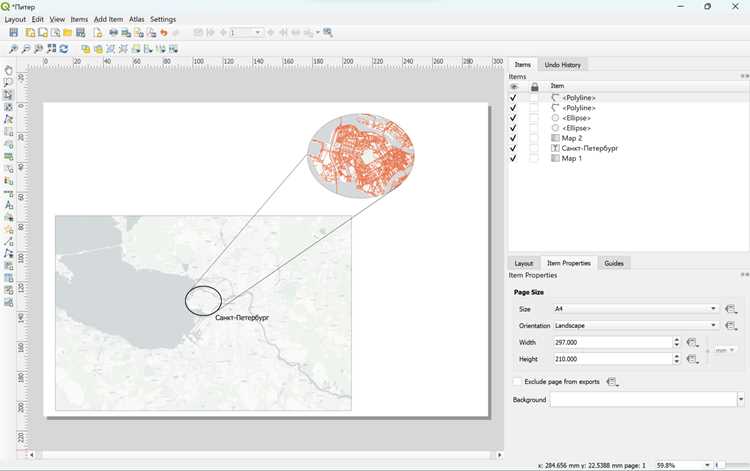
Растровая подложка OSM, подключенная через XYZ Tiles, изначально не предназначена для прямой обрезки, поэтому сначала требуется зафиксировать отображаемую область в виде локального растрового слоя. Для этого используется инструмент сохранения карты в растр с учетом текущего масштаба и охвата.
Перед сохранением необходимо настроить отображение проекта так, чтобы в рабочей области находилась только нужная территория. Масштаб напрямую влияет на разрешение итогового растра, поэтому его подбирают в зависимости от задачи – навигация, печать или визуальный анализ.
- Ограничить область отображения рамкой карты или выбранным полигоном
- Проверить систему координат проекта, так как растры OSM обычно работают в EPSG:3857
- Отключить лишние слои, чтобы они не попали в экспортируемый файл
После получения растрового файла применяется инструмент обрезки по маске. В качестве маски указывается полигон области интереса, что позволяет удалить пиксели за пределами границы и получить аккуратный фрагмент подложки.
- Открыть инструмент обрезки растров по маске
- Выбрать сохраненный растр OSM как входной слой
- Указать полигональный слой границы
- Задать формат выходного файла и путь сохранения
Результирующий растр удобен для использования в автономных проектах, экспорта в PDF или передачи в сторонние приложения, где нет возможности подключаться к онлайн-источникам карт.
Настройка системы координат для корректной обрезки данных OSM

Корректная обрезка данных OpenStreetMap в QGIS возможна только при согласованных системах координат проекта, обрезаемого слоя и слоя-границы. Большинство векторных выгрузок OSM используют EPSG:4326, тогда как растровые подложки и XYZ Tiles работают в EPSG:3857, что требует явной проверки перед началом обработки.
Первым шагом следует определить фактическую CRS каждого слоя через его свойства. Если система координат не задана или определена неверно, необходимо явно указать ее, а не выполнять перепроецирование. Ошибка на этом этапе приводит к смещению геометрии и неверному положению границ при обрезке.
Для совместной работы слоев рекомендуется привести их к единой проекции. В задачах обрезки на локальной территории предпочтительнее использовать плоскую проекцию, минимизирующую искажения расстояний и площадей. Перепроецирование выполняется созданием нового слоя, чтобы исходные данные OSM остались неизменными.
Особое внимание требуется при обрезке линейных объектов, таких как дороги и реки. Несовпадение единиц измерения CRS может привести к появлению микросегментов или некорректному разрезанию геометрии по границе полигона.
После настройки системы координат рекомендуется визуально проверить совпадение слоев при большом масштабе. Совпадение узлов, границ и контуров подтверждает готовность данных OSM к дальнейшей обрезке без геометрических ошибок.
Сохранение обрезанного фрагмента OSM в отдельный файл для дальнейшей работы
После обрезки данных OpenStreetMap результат чаще всего создается как временный слой, существующий только в рамках текущего проекта QGIS. Чтобы использовать полученный фрагмент в других проектах или передать его коллегам, слой необходимо сохранить в постоянный файл с заданными параметрами.
Сохранение выполняется через контекстное меню слоя с выбором пункта экспорта. При этом задается формат файла, путь на диске и система координат. Для векторных данных OSM оптимальным вариантом является GeoPackage, так как он поддерживает большие объемы данных, различные типы геометрии и полное сохранение атрибутов.
При выборе Shapefile следует учитывать ограничения формата: длина имен полей, кодировка и максимальный размер файла. Эти особенности могут привести к усечению атрибутов OSM, что критично при дальнейшем анализе или фильтрации объектов.
Для растровых фрагментов важно зафиксировать разрешение и параметры сжатия. Сохранение без сжатия увеличивает размер файла, тогда как агрессивное сжатие может снизить читаемость подписей и мелких объектов на подложке.
После сохранения рекомендуется повторно загрузить файл в проект и проверить геометрию, атрибуты и совпадение с исходной областью. Такая проверка позволяет убедиться, что обрезанный фрагмент OSM готов к дальнейшей работе без потери данных.
Вопрос-ответ:
Почему после обрезки часть объектов OSM пропадает, хотя они визуально находятся внутри границы?
Чаще всего причина связана с системой координат. Если слой OSM и полигон границы имеют разные CRS, QGIS может отображать их вместе за счёт перепроецирования «на лету», но при обрезке используется фактическая геометрия. В результате часть объектов оказывается за пределами полигона. Решение — перепроецировать оба слоя в одну CRS и только после этого выполнять обрезку.
Можно ли обрезать только здания или дороги из данных OSM, не затрагивая остальные объекты?
Да, для этого перед обрезкой применяется фильтр по атрибутам или выбирается отдельный слой с нужным типом геометрии. Например, здания можно отфильтровать по тегу building, а дороги — по highway. После фильтрации обрезается только выбранный набор объектов, что уменьшает размер итогового файла и упрощает дальнейшую работу.
Почему инструмент «Обрезать» работает медленно на больших выгрузках OSM?
Большие файлы OSM содержат сотни тысяч объектов, и при обрезке QGIS пересчитывает геометрию каждого из них. Снижение скорости чаще всего связано с отсутствием пространственного индекса и избыточным охватом данных. Перед обрезкой полезно сократить территорию выгрузки, отключить лишние слои и сохранить исходные данные в формате GeoPackage, который быстрее обрабатывается.
Как сохранить обрезанную подложку OSM так, чтобы она открывалась без доступа к интернету?
Онлайн-подложку сначала нужно сохранить в виде растрового файла с выбранным масштабом и областью. После этого растр обрезается по полигону границы и сохраняется локально, например в формате GeoTIFF. Такой файл открывается в QGIS и других ГИС-программах без подключения к сетевым сервисам.

 Загрузка...



