Содержание статьи
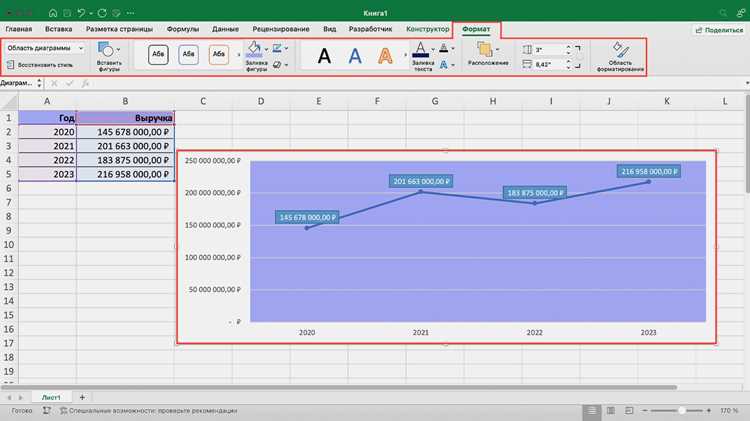
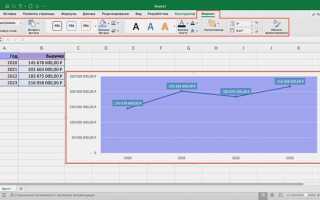
Когда на графике в Excel появляется лишняя информация, которую не нужно показывать, его стоит обрезать для улучшения восприятия данных. Обрезка графика помогает сосредоточиться на ключевых элементах, делая визуализацию более понятной и удобной для анализа. В этой статье рассмотрим несколько простых и быстрых способов, как избавиться от ненужных частей графика в Excel.
Первый шаг – это корректировка данных, которые отображаются на графике. Чтобы обрезать график, часто достаточно изменить диапазон данных, который используется для построения. Это может быть особенно полезно, если график показывает данные за лишний период времени или включает нерелевантные категории. Например, вы можете ограничить ось времени, оставив только последние несколько месяцев или кварталов, без изменения исходных данных.
Второй способ – изменение осей графика. Когда оси графика отображают слишком широкий диапазон значений, можно обрезать их, чтобы улучшить точность отображаемых данных. В Excel это можно сделать через параметры формата оси, установив минимальные и максимальные значения вручную. Такой подход позволяет фокусироваться только на ключевых диапазонах данных, устраняя лишнюю информацию.
Если необходимо исключить с графика ненужные элементы, такие как легенда, названия осей или сетка, Excel предоставляет инструменты для их быстрого удаления. В некоторых случаях минимизация количества элементов на графике позволяет сделать его более лаконичным и понятным. Например, если легенда повторяет информацию, уже представленную в заголовке, можно ее смело удалить.
Обрезка графика в Excel – это не только улучшение внешнего вида, но и повышение удобства работы с данными. В следующей части статьи мы рассмотрим, как с помощью встроенных инструментов и настроек быстро и эффективно обрезать график в соответствии с вашими нуждами.
Как удалить ненужные части графика с помощью инструментов Excel
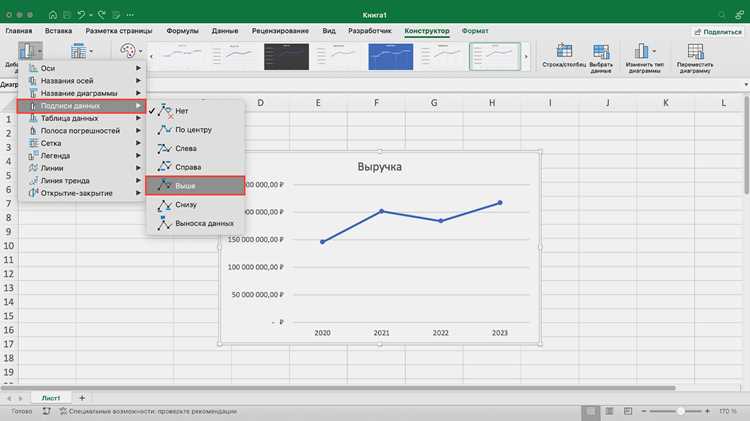
Для удаления ненужных частей графика в Excel можно использовать несколько встроенных инструментов, которые позволяют убрать элементы, не влияющие на восприятие данных, но способные загромождать график.
1. Удаление легенды и подписей. Если на графике есть легенда, которая повторяет информацию, уже представленную на оси или в заголовке, её можно удалить. Для этого кликните по легенде правой кнопкой мыши и выберите «Удалить». Это особенно полезно на графиках с несколькими линиями или столбцами, где данные достаточно очевидны и легенда избыточна.
2. Удаление сетки. Сетку на графике можно убрать, если она не помогает в восприятии данных. Для этого щелкните по графику, затем перейдите в раздел «Конструктор» на ленте инструментов и отключите отображение сетки. Также можно изменить её стиль или цвет, если нужно оставить только элементы сетки, но с меньшей яркостью.
3. Обрезка осей. Иногда оси графика отображают слишком широкий диапазон, который не нужен для анализа. Чтобы удалить ненужные части осей, откройте свойства оси (щелкнув по ней правой кнопкой мыши) и введите минимальные и максимальные значения вручную. Это позволяет сфокусироваться только на ключевых диапазонах, исключая несущественные значения.
4. Удаление подписей данных. На графике могут быть отображены подписи, которые показывают конкретные значения для каждой точки данных. Если эти данные не важны, их можно удалить. Для этого выделите подписи данных и нажмите клавишу «Delete». В случае необходимости можно оставить только те подписи, которые действительно полезны для зрителя.
5. Удаление дополнительных элементов графика. Графики могут содержать другие элементы, такие как линии тренда или подписи осей. Эти элементы можно скрыть или удалить через меню «Добавить элемент графика» на ленте. Убедитесь, что на графике остаются только те элементы, которые имеют прямое отношение к вашему анализу.
Используя эти простые инструменты Excel, можно эффективно удалить ненужные части графика, сделав его более лаконичным и ориентированным на важные данные.
Как изменить диапазон данных для графика
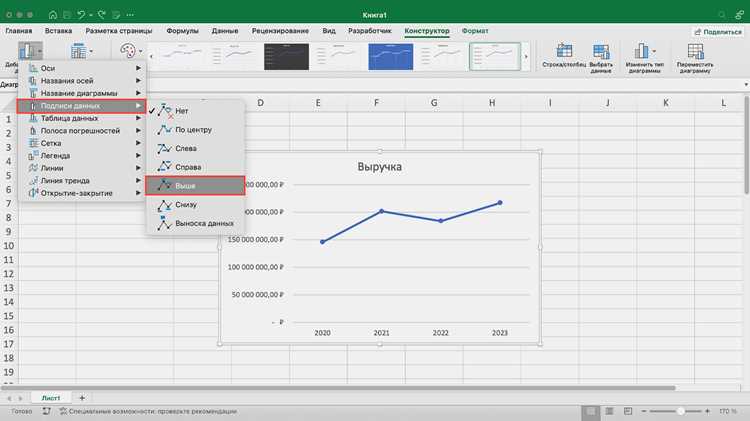
Изменение диапазона данных для графика в Excel позволяет адаптировать график под конкретные требования, исключив лишние данные или фокусируя внимание на определенной части набора данных. Это особенно полезно, если вам нужно обновить или сузить информацию, отображаемую на графике.
1. Изменение диапазона с помощью кнопки «Выбрать данные». Чтобы изменить диапазон данных, нужно щелкнуть по графику правой кнопкой мыши и выбрать «Выбрать данные». Откроется окно, в котором можно редактировать диапазоны для оси X и значений. Чтобы изменить диапазон, нажмите «Изменить» и выберите новый диапазон ячеек в таблице.
2. Ручное изменение диапазона. Можно вручную изменить диапазон, перетаскивая маркеры выделения на графике. Для этого щелкните на сам график, затем на маркеры данных, которые обведены рамкой. Перетащив маркеры, можно ограничить диапазон значений, которые отображаются на графике.
3. Использование именованных диапазонов. В Excel можно использовать именованные диапазоны для динамической привязки данных к графику. Назначив диапазон имени, вы можете с лёгкостью изменять диапазон в формуле, что позволит автоматизировать процесс обновления данных. Для этого введите имя диапазона в поле выбора данных.
4. Сужение диапазона для оси времени. Если ваш график включает временные данные, можно изменить диапазон для оси X, сузив его до определенного периода. Для этого откройте параметры оси, выберите «Тип оси» и установите минимальные и максимальные значения времени, например, с января по март.
5. Использование фильтров данных. Чтобы исключить ненужные данные без изменения исходного диапазона, можно применить фильтры в Excel. Для этого отфильтруйте данные в таблице перед созданием графика или в процессе работы с ним. Это поможет автоматически скрыть ненужные строки и столбцы.
Редактирование диапазона данных на графике позволяет вам фокусироваться только на нужных сегментах данных, улучшая визуализацию и делая график более информативным.
Как обрезать оси на графике

Обрезка осей на графике в Excel помогает сосредоточиться на определенном диапазоне данных, исключив неважные значения и улучшив восприятие графика. Для этого можно использовать несколько методов настройки осей, чтобы ограничить отображаемый диапазон или изменить масштаб.
1. Изменение минимальных и максимальных значений оси. Чтобы ограничить диапазон оси, нужно щелкнуть по оси правой кнопкой мыши и выбрать «Формат оси». В появившемся меню можно вручную ввести минимальные и максимальные значения для оси, тем самым исключив лишние данные. Например, если на оси X отображаются даты, можно установить минимальное значение, соответствующее нужному месяцу, и максимальное – последнему дню анализируемого периода.
2. Обрезка оси Y для улучшения отображения данных. Если значения на оси Y слишком велики или малы, можно их обрезать, установив конкретный диапазон значений. Для этого в меню «Формат оси» измените «Минимальное» и «Максимальное» в разделе «Параметры оси». Это позволяет скрыть значения, которые не соответствуют нужной области, и сделать график более понятным.
3. Установка интервала между метками. Чтобы сделать график более читаемым, можно настроить интервал между метками на осях. В том же меню «Формат оси» можно установить значение для «Интервал между метками», что позволит уменьшить количество отображаемых меток. Например, на оси времени можно отображать метки только раз в неделю, а не каждый день.
4. Изменение типа оси. В некоторых случаях, чтобы обрезать ось, можно изменить ее тип. Например, для числовых данных можно использовать логарифмическую ось, которая сжимает большой диапазон значений в меньший, или же изменить ось с категориальной на числовую. Это особенно полезно, если необходимо представить данные в сжато́м виде, например, для данных, охватывающих несколько порядков величины.
5. Применение автоматических настроек. Excel также позволяет автоматически подбирать диапазоны для осей. Для этого просто сбросьте настройки оси, и Excel сам определит оптимальный диапазон. Это может быть полезно, если вы не уверены, какой диапазон будет наиболее подходящим для визуализации данных.
Обрезка осей графика в Excel – это важный инструмент для управления визуализацией данных. Он помогает вам фокусироваться на важных показателях и исключить лишнюю информацию, улучшая восприятие графика.
Как убрать лишние элементы на графике (сетку, легенду, метки)
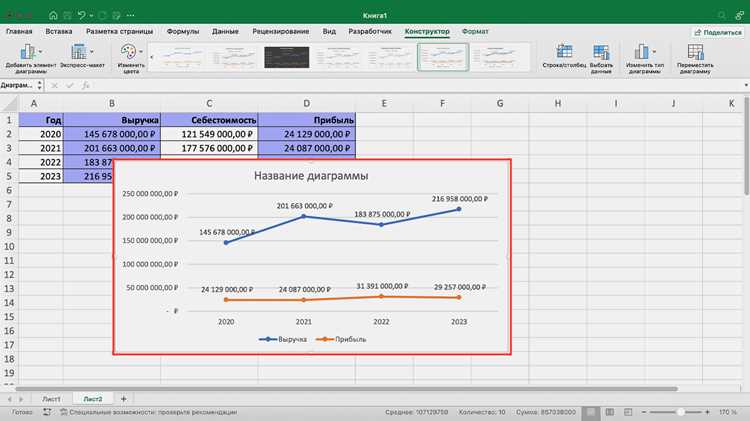
Чтобы улучшить восприятие графика и сделать его более лаконичным, стоит убрать ненужные элементы, такие как сетку, легенду и метки. Excel предлагает несколько простых способов для удаления этих элементов.
1. Удаление сетки. Сетка на графике может быть излишней, если она не добавляет ценности и только отвлекает внимание. Чтобы её удалить, щелкните по графику, затем перейдите в меню «Конструктор» или «Формат». В разделе «Элементы графика» выберите «Сетка» и снимите галочку с соответствующего пункта. Также можно изменить стиль или цвет сетки, если нужно оставить её менее заметной.
2. Удаление легенды. Легенда используется для обозначения разных серий данных, но на некоторых графиках она может быть лишней. Чтобы удалить легенду, щелкните по ней правой кнопкой мыши и выберите «Удалить». Это особенно актуально, если данные на графике настолько очевидны, что дополнительно пояснять их не нужно. Легенду также можно скрыть или переместить в другое место, если это необходимо.
3. Удаление меток данных. Метки данных показывают точные значения для каждой точки графика, но иногда они делают график перегруженным. Чтобы удалить метки данных, щелкните по ним правой кнопкой мыши и выберите «Удалить». В некоторых случаях можно оставить только ключевые метки, если они действительно важны для анализа.
4. Удаление подписей осей. Подписи осей помогают понимать, какие данные отображаются на графике, но если они избыточны или повторяют информацию, уже имеющуюся на оси, их стоит удалить. Щелкните по подписям осей и выберите «Удалить» или измените их содержание через меню «Формат оси».
5. Скрытие дополнительных элементов. Если на графике присутствуют другие элементы, такие как линии тренда или дополнительные подписи, их можно удалить или скрыть. Для этого просто выделите ненужный элемент и нажмите клавишу «Delete». В меню «Добавить элемент графика» можно отключить все дополнительные элементы, которые не являются ключевыми для визуализации.
Удаление лишних элементов помогает сделать график чище и более сфокусированным, что облегчает восприятие и анализ данных.
Как использовать инструменты редактирования для изменения внешнего вида графика
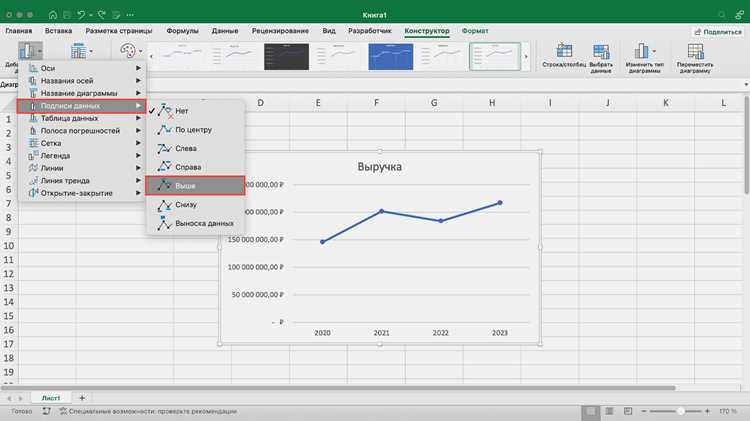
Excel предлагает мощные инструменты редактирования, которые позволяют изменить внешний вид графика, улучшая его визуальное восприятие и подстраивая под конкретные требования. Вот несколько основных методов для редактирования графиков.
1. Изменение типа графика. Excel предоставляет различные типы графиков, такие как линейный, столбчатый, круговой и другие. Чтобы изменить тип графика, щелкните по графику, затем в меню «Конструктор» выберите «Изменить тип графика». Это полезно, если необходимо изменить представление данных: например, для отображения изменений во времени лучше использовать линейный график, а для сравнений – столбчатый.
2. Настройка цветовой палитры. Для улучшения восприятия данных можно изменить цвета элементов графика. Щелкните по графику, затем перейдите в «Формат» и выберите «Цвет элемента». Здесь можно настроить цвета для разных серий данных, осей, меток и других элементов. Используйте контрастные цвета для разных серий, чтобы улучшить читаемость.
3. Изменение шрифтов и размеров текста. Чтобы улучшить читаемость графика, можно настроить шрифт и размер текста на осях, в заголовках и метках. Щелкните по элементу текста, затем в «Формате» выберите «Шрифт». Здесь можно изменить стиль, размер и цвет шрифта, а также задать жирность или курсив для выделения важных данных.
4. Использование эффектов для графика. Excel позволяет добавлять различные эффекты к элементам графика, такие как тени, объем, отражения и другие. Для этого выберите элемент графика и перейдите в раздел «Формат», выбрав нужный эффект. Эффекты помогают сделать график более привлекательным и визуально выделять ключевые данные.
5. Добавление или удаление элементов графика. Для повышения информативности графика можно добавить или удалить такие элементы, как заголовки, линии тренда, метки данных, аннотации и другие. Для этого используйте меню «Добавить элемент графика» или «Формат», чтобы включить только те элементы, которые соответствуют вашему анализу. Например, если нужно показать тренд, добавьте линию тренда, а если важны точные значения – метки данных.
6. Изменение масштаба осей. Чтобы улучшить отображение данных, можно изменить масштаб осей. Для этого щелкните по оси правой кнопкой мыши и выберите «Формат оси». В открывшемся меню можно настроить минимальные и максимальные значения, интервал меток, а также выбрать логарифмический масштаб для более компактного отображения широких диапазонов данных.
Использование этих инструментов редактирования помогает не только улучшить внешний вид графика, но и сделать его более понятным и ориентированным на специфические задачи визуализации данных.
Как сохранить обрезанный график и использовать его в других документах
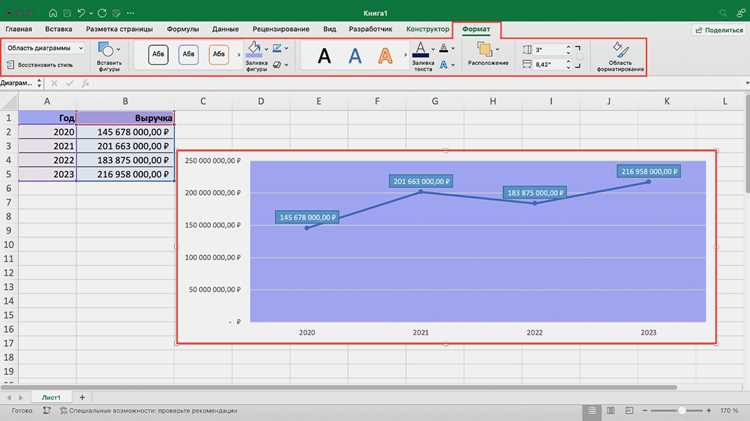
После того как график в Excel был обрезан и отредактирован, его можно сохранить и использовать в других документах, таких как Word или PowerPoint. Существует несколько способов, как это сделать.
1. Сохранение графика как изображения
- Выделите график в Excel, щелкните по нему правой кнопкой мыши и выберите «Копировать».
- Откройте документ, в который хотите вставить график (например, Word или PowerPoint).
- Вставьте график с помощью сочетания клавиш Ctrl + V или через меню «Вставка».
- Если нужно сохранить график в виде изображения, можно использовать пункт «Вставить как изображение» в контекстном меню при вставке.
2. Сохранение графика в виде изображения через экспорт
- Выделите график и щелкните по нему правой кнопкой мыши.
- Выберите «Сохранить как изображение».
- Укажите формат (например, PNG или JPEG) и место для сохранения файла.
- После этого сохраненный файл изображения можно вставить в любой документ или презентацию.
3. Использование функции «Вставить объект»
- В Excel выберите график, скопируйте его (Ctrl + C).
- Перейдите в нужный документ (например, Word).
- В меню «Вставка» выберите «Объект» и выберите «Из файла» или «Создать из буфера обмена».
- Этот метод позволит вставить график как объект, который можно редактировать в Excel прямо внутри другого документа.
4. Сохранение как часть шаблона
- Если вам нужно многократно использовать график, можно сохранить его как часть шаблона Excel. Для этого выберите график и сохраните файл как шаблон Excel (.xltx).
- При создании нового документа на основе этого шаблона, график будет доступен для редактирования и использования в новом контексте.
Эти методы позволяют легко использовать обрезанный и отредактированный график в других документах, что существенно повышает эффективность работы с данными и их презентацией.
Вопрос-ответ:
Как изменить диапазон данных для графика в Excel?
Для изменения диапазона данных в Excel откройте график и щелкните правой кнопкой мыши на нем. В появившемся меню выберите «Выбрать данные». В новом окне можно настроить диапазоны данных для осей и серий графика. Чтобы изменить данные, нажмите «Изменить» и укажите новый диапазон в таблице. Можно также вручную выделить диапазон ячеек, который должен отображаться на графике.
Как удалить легенду на графике в Excel?
Для удаления легенды на графике в Excel, щелкните по ней правой кнопкой мыши и выберите «Удалить». Если вы хотите просто скрыть легенду, а не полностью удалить, можно выбрать опцию «Скрыть». Это полезно, если информация, представленная в легенде, уже очевидна из других элементов графика, и она только занимает лишнее место.
Можно ли обрезать график, изменив оси в Excel?
Да, в Excel можно обрезать оси графика, изменив их диапазоны. Для этого нужно щелкнуть по оси правой кнопкой мыши, выбрать «Формат оси», и в открывшемся меню установить минимальные и максимальные значения для оси. Таким образом, можно ограничить отображаемые данные, исключив лишнюю информацию и сосредоточив внимание только на нужных диапазонах.
Как убрать лишнюю сетку на графике в Excel?
Чтобы удалить сетку на графике в Excel, щелкните по графику, затем выберите в меню «Конструктор» или «Формат» опцию «Сетка». Здесь можно отключить отображение горизонтальной или вертикальной сетки. Если сетка не является необходимой, её удаление сделает график чище и проще для восприятия.
Как сохранить обрезанный график для использования в других документах?
Чтобы сохранить обрезанный график, его можно экспортировать как изображение. Для этого щелкните по графику правой кнопкой мыши и выберите «Сохранить как изображение». Затем выберите формат (например, PNG или JPEG) и сохраните файл. Этот график можно вставить в другие документы, такие как Word или PowerPoint, как обычное изображение.
Как обрезать оси на графике в Excel, чтобы сосредоточиться на нужном диапазоне данных?
Чтобы обрезать оси на графике в Excel, нужно настроить минимальные и максимальные значения оси. Для этого щелкните правой кнопкой мыши на оси, выберите «Формат оси», и в появившемся окне установите нужные значения для «Минимум» и «Максимум». Это позволяет ограничить диапазон данных, который будет отображаться на графике, исключив лишнюю информацию, которая не важна для вашего анализа. Например, если ось X отображает даты, можно установить минимальную дату на начало нужного месяца и максимальную — на конец месяца.

 Загрузка...