Содержание статьи
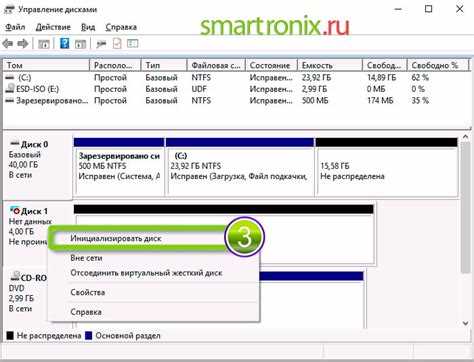
Простой том – это базовый тип раздела на жестком диске, который использует непрерывное пространство на одном физическом диске. Его главная задача – хранение данных и предоставление операционной системе логического диска с присвоенной буквой. Такой том поддерживает файловые системы NTFS, FAT32 и exFAT, что позволяет гибко выбирать формат для разных целей: NTFS подходит для больших файлов и современных приложений, FAT32 совместим с устаревшими устройствами, а exFAT удобен для внешних накопителей.
Создание простого тома требует минимальных действий: выделить свободное пространство через управление дисками, выбрать размер тома и форматировать его. Для производительности важно учитывать размер кластера при форматировании: стандартный кластер 4 КБ подходит для хранения множества небольших файлов, а 64 КБ ускоряет работу с крупными мультимедийными файлами. Простой том не поддерживает распределение данных между несколькими дисками, поэтому его стоит использовать на одном накопителе для стабильного хранения.
Функции простого тома включают назначение буквы диска, возможность изменения размера при наличии свободного пространства, а также форматирование и очистку для повторного использования. В случае сбоя на диске восстановление данных возможно с помощью специализированных утилит, но критично соблюдать регулярное резервное копирование. Практический совет: при создании тома на SSD выбирайте NTFS с выравниванием по 1 МБ, чтобы сохранить скорость чтения и записи и продлить ресурс носителя.
Как создать простой том на Windows
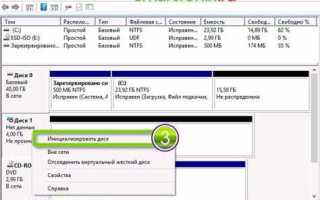
Для создания простого тома откройте Управление дисками через меню «Пуск» или сочетание Win + X → Управление дисками. Выберите диск с нераспределённым пространством, кликните по нему правой кнопкой мыши и выберите Создать простой том. В мастере создания укажите точный размер тома в мегабайтах; рекомендуется оставлять свободное пространство для будущих разделов или восстановления системы.
Следующий шаг – назначение буквы диска. Windows автоматически предлагает первую доступную букву, но для упрощения навигации можно выбрать любую свободную. При выборе файловой системы предпочтительно использовать NTFS для внутреннего диска с объёмом более 32 ГБ, FAT32 – для совместимости с внешними устройствами, а exFAT – для флеш-накопителей свыше 32 ГБ, где требуется поддержка больших файлов.
Мастер предлагает опцию быстрого форматирования. Если на диске ранее были данные, лучше снять галочку «Быстрое форматирование», чтобы выполнить полное форматирование и проверить наличие ошибок. Для SSD важно выставить выравнивание по 1 МБ, чтобы сохранить производительность и ресурс накопителя. После завершения процесса том будет готов к использованию и отображаться в проводнике с назначенной буквой и файловой системой.
Выбор файловой системы для простого тома
Файловая система определяет, как данные организуются и хранятся на простом томе. Для томов объемом до 32 ГБ на внутренних или внешних дисках часто используют FAT32, она совместима с большинством операционных систем и устройств, но не поддерживает файлы больше 4 ГБ. Для томов больше 32 ГБ и при необходимости работы с крупными файлами рекомендуется NTFS, она обеспечивает журналирование, контроль прав доступа и возможность восстановления после сбоев.
exFAT применяют для внешних накопителей и флеш-дисков, где требуется поддержка больших файлов и совместимость с Windows и macOS без ограничений FAT32. При выборе файловой системы также учитывают размер кластера: 4 КБ оптимально для большого количества мелких файлов, 16–64 КБ повышает скорость записи крупных мультимедийных данных. Для SSD критично использовать выравнивание кластера по 1 МБ, чтобы минимизировать износ ячеек и сохранить производительность.
Практический подход: для системных дисков и программ NTFS, для переносных флеш-накопителей – exFAT, для старых устройств или дисков до 32 ГБ – FAT32. Такой выбор обеспечивает баланс между совместимостью, скоростью работы и надежностью хранения данных на простом томе.
Назначение буквы диска и его доступность
Доступность тома зависит от правильного назначения буквы: если она конфликтует с сетевыми дисками или уже занята другим разделом, том не будет виден в проводнике. Для внешних накопителей и флеш-дисков рекомендуется выбирать буквы в конце списка (например, F:–Z:), чтобы избежать конфликтов с внутренними дисками и сетевыми подключениями.
Изменение буквы диска выполняется через контекстное меню тома → Изменить букву диска или путь. Для программ и игр, которые жестко привязаны к конкретной букве, рекомендуется использовать ту же букву после переустановки системы или подключения диска к другому ПК. Если том временно недоступен, проверяйте наличие буквы и корректность подключения через Управление дисками.
Ограничения и максимальный размер простого тома
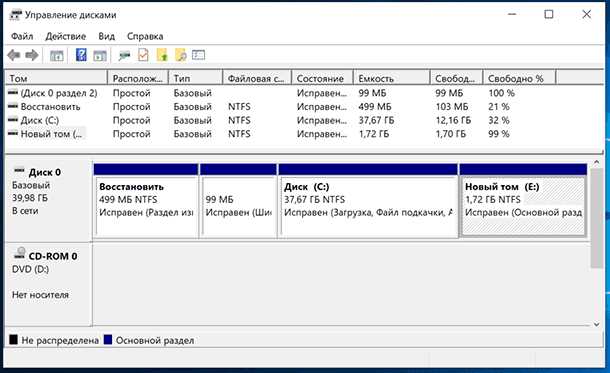
Простой том ограничен размером одного физического диска и не может быть распределен между несколькими накопителями. В современных системах Windows максимальный размер тома зависит от файловой системы: для FAT32 – до 32 ГБ при форматировании стандартными средствами, для NTFS – до 16 ТБ, а для exFAT – до 128 ПБ при правильном размере кластера. Практически, реальный предел тома определяется объемом доступного свободного пространства на диске.
При создании тома важно учитывать размер кластера: маленькие кластеры (4–8 КБ) повышают эффективность при хранении множества мелких файлов, но увеличивают нагрузку на таблицу файлов, а крупные кластеры (64 КБ и выше) ускоряют работу с большими файлами и мультимедиа. На SSD рекомендуется использовать выравнивание по 1 МБ для сохранения скорости чтения и записи и продления ресурса ячеек памяти.
Простой том не поддерживает зеркалирование или объединение нескольких дисков в один логический том, поэтому для задач, требующих масштабирования или резервирования, стоит использовать динамические тома или RAID. Практическая рекомендация: планируйте размер тома с запасом 10–20% свободного пространства для оптимальной работы и предотвращения фрагментации.
Форматирование тома и подготовка к использованию
Форматирование простого тома подготавливает его к записи данных и проверяет диск на ошибки. В Windows доступно два вида форматирования:
- Быстрое форматирование – удаляет таблицу файлов и метаданные без проверки всего объема, подходит для новых дисков или уже исправных накопителей.
- Полное форматирование – выполняет проверку всех секторов на ошибки и перезаписывает данные, рекомендуется для старых или подозрительных дисков.
Рекомендации при форматировании:
- Выберите файловую систему в соответствии с назначением тома: NTFS для системных и больших томов, exFAT для переносных накопителей, FAT32 для совместимости с устаревшими устройствами.
- Установите размер кластера: 4–8 КБ для мелких файлов, 16–64 КБ для больших мультимедийных данных.
- Для SSD обязательно включите выравнивание по 1 МБ, чтобы снизить износ и сохранить скорость записи.
- После форматирования назначьте букву диска и убедитесь, что том отображается в проводнике.
Подготовка к использованию включает создание папок и структуры данных, настройку прав доступа через свойства тома и включение резервного копирования при критически важных данных. Такой подход обеспечивает стабильную работу тома и минимизирует риск потери информации.
Восстановление данных с простого тома при сбое
Простой том не поддерживает зеркалирование или резервирование, поэтому при сбое важно действовать осторожно, чтобы не усугубить потерю данных. Первое правило – прекратить запись на том сразу после обнаружения проблемы, чтобы не перезаписать утраченные файлы.
Для восстановления применяют специализированные утилиты:
- Программы для восстановления файлов – восстанавливают удалённые или потерянные файлы с таблицы файлов, такие как Recuva, R-Studio, EaseUS Data Recovery.
- Восстановление раздела – если том не отображается, используются инструменты для восстановления структуры раздела, например TestDisk.
- Создание образа диска – перед восстановлением рекомендуется сделать побайтовую копию тома, чтобы работать с образом и не повредить оригинальные данные.
Практические советы: используйте утилиты с поддержкой вашей файловой системы, выбирайте для сохранения восстановленных файлов другой диск, чтобы избежать перезаписи, и при работе с SSD учитывайте особенности TRIM, которые могут препятствовать восстановлению недавно удалённых данных.
Регулярное резервное копирование и контроль состояния тома с помощью встроенных инструментов проверки диска (chkdsk для NTFS) позволяют минимизировать риск полной потери информации и ускоряют восстановление при сбое.
Вопрос-ответ:
Что такое простой том и чем он отличается от других типов томов на жестком диске?
Простой том — это раздел, который использует непрерывное пространство на одном физическом диске и имеет собственную файловую систему. В отличие от динамических томов, он не может объединять несколько дисков, не поддерживает зеркалирование или RAID. Его назначение ограничено хранением данных и предоставлением операционной системе логического диска с буквой для доступа.
Какие файловые системы лучше выбирать для простого тома на внутреннем диске и на внешнем накопителе?
Для внутренних дисков с объёмом более 32 ГБ рекомендуется использовать NTFS, так как она поддерживает большие файлы, журналирование и контроль прав доступа. Для переносных носителей оптимален exFAT, он позволяет работать с файлами размером более 4 ГБ и совместим с Windows и macOS. FAT32 подходит для дисков до 32 ГБ и устаревших устройств, но ограничивает размер файла четырьмя гигабайтами.
Как правильно назначить букву простому тому и на что обратить внимание при этом?
Буква диска назначается через управление дисками. Системный диск обычно получает C:, дополнительные внутренние диски — D:, E: и так далее. Для внешних накопителей лучше выбирать буквы в конце диапазона, например F:–Z:, чтобы избежать конфликтов с внутренними дисками и сетевыми подключениями. Если программа требует определённую букву, нужно её сохранить после переустановки системы или при подключении диска к другому компьютеру.
Как увеличить размер простого тома, если на диске осталось свободное место?
Для увеличения тома используйте инструмент «Управление дисками». Выберите существующий том и выберите «Расширить том». Можно добавить только смежное нераспределённое пространство. Увеличение размера возможно только на одном физическом диске, простые тома не поддерживают объединение с другими дисками. Перед расширением рекомендуется создать резервную копию данных.
Какие шаги нужно предпринять, чтобы восстановить данные с простого тома после сбоя?
Первым делом прекратите запись на диск, чтобы не перезаписать утерянные файлы. Для восстановления используют утилиты, работающие с файловой системой, например Recuva или R-Studio. Если том не отображается, применяют программы для восстановления раздела, такие как TestDisk. Перед восстановлением рекомендуется создать образ диска, чтобы сохранить исходные данные. Для SSD учитывают влияние TRIM, которое может удалить недавно удалённые файлы без возможности восстановления.

 Загрузка...