В Microsoft Word обновление страницы не ограничивается прокруткой или повторным открытием документа. При работе с длинными файлами, отчётами и инструкциями часто возникают ситуации, когда изменения не отображаются сразу: не пересчитываются номера страниц, не обновляются поля, колонтитулы или содержание. Это связано с тем, что Word использует кэш визуального отображения и отдельные механизмы пересчёта элементов документа.
Проблема особенно заметна при редактировании документов с автоматическими объектами: оглавлением, перекрёстными ссылками, подписями к рисункам и формулами. Даже после сохранения файла часть данных может оставаться в прежнем состоянии до принудительного обновления. Пользователь видит устаревшую информацию, что приводит к ошибкам при печати или экспорте в PDF.
В статье разобраны практические способы обновления страницы в Microsoft Word: от простого обновления экрана до ручного пересчёта автоматических блоков. Описанные приёмы подходят для версий Word на Windows и помогают устранить проблемы, возникающие при активном редактировании и подготовке документов к финальной публикации.
Как обновить отображение документа при зависшем интерфейсе Word
При зависшем интерфейсе Microsoft Word визуальная часть документа может не реагировать на прокрутку, ввод текста или изменение масштаба, несмотря на сохранённую работоспособность программы. В таких случаях первое действие – принудительно обновить экран с помощью сочетания клавиш Ctrl + Alt + Shift + S, которое заставляет Word перестроить область отображения без закрытия файла.
Если перерисовка не произошла, переключение режимов просмотра часто устраняет проблему. Перейдите из режима «Разметка страницы» в «Черновик» или «Веб-документ», затем вернитесь обратно. Это принудительно очищает кэш отображения и обновляет текущую страницу документа без потери данных.
При частичных зависаниях помогает изменение масштаба документа. Увеличение или уменьшение масштаба на 10–20 % через ползунок в правом нижнем углу окна заставляет Word повторно отрисовать содержимое страницы, включая таблицы, изображения и встроенные объекты.
Если интерфейс не обновляется после изменения представления и масштаба, отключение аппаратного ускорения решает проблему в большинстве случаев. Для этого откройте «Файл» → «Параметры» → «Дополнительно» и активируйте пункт «Отключить аппаратное ускорение графики». После перезапуска Word зависания и ошибки отображения страниц возникают значительно реже.
В ситуациях, когда экран остаётся статичным, но курсор перемещается, временное скрытие и повторное отображение панели навигации или линейки также инициирует обновление интерфейса. Эти действия не влияют на содержимое документа и позволяют восстановить корректное отображение без принудительного завершения работы программы.
Как перерисовать страницу после изменений в режиме разметки
В режиме «Разметка страницы» Microsoft Word может не сразу обновлять визуальное представление после изменения отступов, полей, межстрочных интервалов или размещения объектов. Чтобы инициировать перерисовку страницы, необходимо вызвать перерасчёт макета документа, а не просто прокрутить экран.
Наиболее быстрые способы принудительной перерисовки страницы:
- переключить режим просмотра с «Разметка страницы» на «Черновик», затем вернуть исходный режим;
- изменить масштаб документа через строку состояния и вернуть прежнее значение;
- включить и отключить отображение непечатаемых знаков с помощью Ctrl + Shift + 8.
После редактирования параметров страницы (поля, ориентация, размер бумаги) Word может отображать старую разметку до обновления структуры документа. В этом случае помогает временное изменение параметров макета:
- открыть вкладку «Макет»;
- изменить любое значение поля на минимальное;
- вернуть исходное значение.
При работе с таблицами и плавающими объектами перерисовка запускается через перерасчёт обтекания. Достаточно изменить тип обтекания текста у элемента и вернуть исходный вариант. Word пересчитывает расположение элементов и обновляет отображение страницы.
Если изменения касаются стилей абзацев или шрифтов, но визуально страница не меняется, помогает выделение всего документа с последующим снятием выделения. Это действие инициирует повторную обработку форматирования и корректно отображает обновлённую разметку.
Как обновить поля, нумерацию страниц и колонтитулы

Поля, нумерация страниц и колонтитулы в Microsoft Word относятся к динамическим элементам и обновляются не всегда автоматически. После изменения структуры документа, добавления разрывов разделов или удаления страниц их значения могут отображаться некорректно до ручного пересчёта.
Для обновления полей документа необходимо выделить весь текст сочетанием Ctrl + A и нажать F9. Эта команда запускает пересчёт всех встроенных полей, включая номера страниц, даты, ссылки и служебные элементы, используемые в колонтитулах.
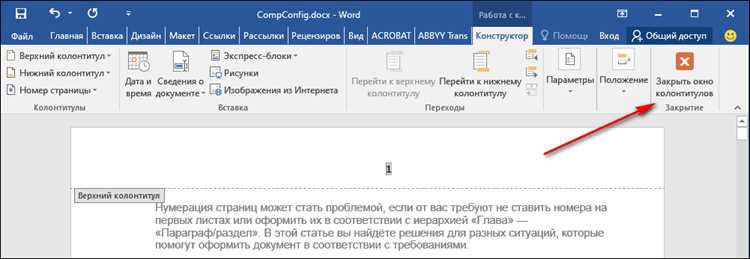
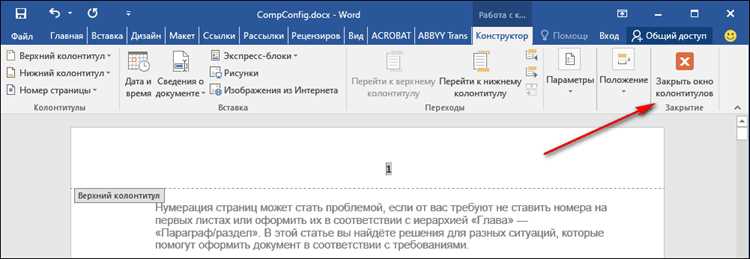
Если нумерация страниц не совпадает с фактическим порядком, следует проверить параметры разделов. Откройте режим редактирования колонтитулов и убедитесь, что опция «Как в предыдущем разделе» отключена там, где требуется самостоятельная нумерация. После изменения параметров выполните обновление полей повторно.
При изменении формата нумерации или начального номера страницы Word может продолжать показывать старые значения до выхода из режима колонтитулов. Закройте его двойным щелчком по основному тексту документа, чтобы инициировать пересчёт и обновление отображения.
Если в колонтитулах используются пользовательские поля или формулы, их обновление выполняется только вручную. В этом случае повторное сохранение файла не влияет на результат – требуется именно команда обновления полей, иначе данные останутся в прежнем состоянии при печати или экспорте.
Как обновить содержание и перекрёстные ссылки в документе
Содержание и перекрёстные ссылки в Microsoft Word формируются на основе полей и не изменяются автоматически после редактирования заголовков, перемещения разделов или добавления новых страниц. До ручного обновления они продолжают отображать устаревшие номера страниц и тексты элементов.
Для обновления содержания необходимо щёлкнуть по нему левой кнопкой мыши и выбрать команду «Обновить поле». При изменении структуры документа следует использовать вариант «Обновить целиком», так как обновление только номеров страниц не учитывает новые или удалённые заголовки.
Перекрёстные ссылки на заголовки, таблицы и рисунки обновляются через пересчёт всех полей документа. Выделите содержимое файла сочетанием Ctrl + A и нажмите F9, чтобы синхронизировать подписи, номера и текст ссылок с текущим состоянием документа.
Если перекрёстные ссылки остаются некорректными, проверьте тип вставленного элемента. Ссылки, созданные как обычный текст, не обновляются и требуют повторной вставки через меню «Вставка» → «Перекрёстная ссылка» с выбором нужного типа объекта.
При работе с многоуровневыми заголовками обновление содержания возможно только при корректно применённых стилях. Заголовки, отформатированные вручную без использования встроенных стилей, не участвуют в формировании содержания и не будут обновляться при пересчёте полей.
Как обновить встроенные объекты, таблицы и связанные данные
Встроенные объекты, таблицы и связанные данные в Microsoft Word обновляются по разным правилам в зависимости от типа источника. Диаграммы, объекты Excel и вставленные файлы могут сохранять старые значения до принудительного обновления, даже если основной документ был изменён.
Таблицы, созданные средствами Word, обновляют структуру автоматически, но не всегда корректно пересчитывают размеры ячеек и переносы строк. Для обновления отображения достаточно выделить всю таблицу и временно изменить ширину любого столбца, после чего вернуть исходное значение.
Связанные объекты, вставленные из Excel с сохранением связи, требуют ручного обновления. Для этого используется контекстное меню объекта или пересчёт всех полей документа. Без этого данные остаются в состоянии, зафиксированном на момент вставки.
| Тип объекта | Способ обновления |
|---|---|
| Таблица Word | Изменение размеров или повторное применение автоформата |
| Диаграмма | Открытие режима редактирования данных и закрытие без изменений |
| Связанный объект Excel | Команда «Обновить связь» через параметры объекта |
Если встроенный объект не обновляется визуально, помогает переключение режима просмотра документа или изменение масштаба страницы. Эти действия инициируют повторную отрисовку содержимого и корректно отображают обновлённые данные.
Для документов с большим количеством связанных объектов рекомендуется периодически выполнять обновление всех полей через выделение всего текста и команду пересчёта. Это снижает риск расхождений между исходными данными и отображаемой информацией при подготовке к печати.
Что делать, если страница не обновляется автоматически
Если страница в Microsoft Word не реагирует на изменения текста или форматирования, причина чаще всего связана с отключённым автоматическим пересчётом полей или сбоями отображения. В первую очередь необходимо принудительно обновить все поля документа через выделение содержимого и запуск пересчёта, так как сохранение файла не инициирует обновление динамических элементов.
При регулярных проблемах с обновлением страниц следует проверить параметры совместимости. Документы, созданные в старых версиях Word или импортированные из других редакторов, могут использовать устаревший формат разметки. Перевод файла в текущий формат DOCX через «Сохранить как» устраняет ошибки пересчёта и восстанавливает корректное обновление страниц.
Отображение может не обновляться из-за повреждённого шаблона Normal.dotm. В таких случаях создание нового документа на основе чистого шаблона и копирование в него содержимого решает проблему без потери структуры и форматирования.
При сохранении проблемы в одном конкретном документе рекомендуется проверить наличие скрытых разрывов разделов и ручных параметров макета. Некорректные разрывы блокируют пересчёт страницы и требуют удаления или повторного вставления для восстановления автоматического обновления.
Вопрос-ответ:
Почему после правок в документе номера страниц остаются прежними?
Номера страниц в Word являются полями и не пересчитываются при каждом изменении текста. После добавления или удаления фрагментов документ может визуально выглядеть обновлённым, но значения полей остаются прежними. Для корректного пересчёта требуется обновить поля вручную, иначе при печати или экспорте файл будет содержать устаревшую нумерацию.
Почему содержание не меняется после добавления новых заголовков?
Содержание обновляется только по команде пользователя. Если новые разделы были добавлены после создания оглавления, Word продолжает отображать старую структуру. Также проблема возникает, когда заголовки оформлены обычным шрифтом, а не стилями «Заголовок 1», «Заголовок 2» и ниже.
Что делать, если таблица выглядит сломанной после редактирования?
После изменения ширины столбцов или вставки новых строк Word может некорректно отобразить границы и переносы текста. В таких случаях помогает выделение всей таблицы с последующим изменением любого параметра разметки, например ширины одного столбца, чтобы вызвать перерасчёт отображения.
Почему данные из Excel не обновляются в документе Word?
Если таблица или диаграмма была вставлена как связанный объект, обновление происходит только по запросу. Word не синхронизирует данные автоматически при каждом открытии файла. Для актуализации информации требуется обновить связь через параметры объекта или пересчитать все поля документа.
Почему изменения видны в предпросмотре печати, но не на экране?
Такое поведение связано с ошибками отрисовки интерфейса. Экранное представление использует отдельный механизм отображения, который может зависать. В этих случаях помогает переключение режимов просмотра, изменение масштаба или отключение аппаратного ускорения в настройках Word.
Почему после сохранения документа Word страница выглядит иначе, чем перед сохранением?
Сохранение файла не приводит к пересчёту разметки страницы. Если перед сохранением были изменены поля, стили абзацев или положение объектов, Word может оставить на экране старое отображение до повторной отрисовки. При повторном открытии документа включается перерасчёт макета, поэтому страница начинает выглядеть иначе. Чтобы избежать расхождений, следует принудительно обновлять отображение через смену режима просмотра или пересчёт полей сразу после внесения правок.

 Загрузка...