IP адрес принтера HP используется операционной системой, драйверами и сетевыми службами для прямого доступа к устройству. При смене роутера, обновлении прошивки, переходе с DHCP на статическую адресацию или сбое в локальной сети ранее назначенный IP может стать недоступным. В результате компьютер перестаёт находить принтер, задания печати зависают, а веб-интерфейс устройства не открывается.
Обновление IP адреса требуется в ситуациях, когда принтер получает новый адрес автоматически, но драйвер продолжает обращаться к старому, либо когда необходимо вручную задать фиксированный IP для стабильной работы в офисной сети. Принтеры HP поддерживают несколько способов изменения сетевых параметров: через меню устройства, встроенный веб-сервер, настройки маршрутизатора и параметры операционной системы.
Перед началом процедуры важно понимать, в каком режиме работает сеть: используется ли DHCP, есть ли ограничения по диапазону адресов, и подключён ли принтер по Wi-Fi или Ethernet. Эти факторы напрямую влияют на порядок действий и выбор метода обновления IP адреса, а также помогают избежать конфликтов с другими устройствами в локальной сети.
В статье разобраны практические шаги, которые позволяют определить текущий IP адрес принтера HP, изменить его доступным способом и восстановить корректное взаимодействие с компьютерами под управлением Windows и macOS. Все рекомендации ориентированы на типовые модели HP LaserJet, OfficeJet и DeskJet, использующие стандартные сетевые интерфейсы.
Определение текущего IP адреса принтера через панель управления
Большинство сетевых принтеров HP оснащены встроенной панелью управления, позволяющей получить IP адрес без подключения к компьютеру. На моделях с сенсорным экраном доступ к сетевым параметрам осуществляется через меню «Настройки» → «Сеть» → «Сведения о подключении», где отображается текущий IPv4-адрес, тип подключения и состояние сети.
На устройствах с кнопочным управлением путь может отличаться, но логика остаётся схожей: используется раздел, связанный с сетевыми параметрами или отчётами. Часто IP адрес отображается в пункте «Состояние сети» или «Параметры Ethernet/Wi-Fi». Значение фиксируется в формате четырёх чисел, разделённых точками, например 192.168.1.25.
Полученный IP адрес следует сразу проверить на актуальность, сравнив его с диапазоном адресов роутера. Если значение не соответствует текущей подсети или начинается с 169.254, это указывает на отсутствие корректного сетевого соединения и необходимость обновления настроек подключения.
Проверка IP адреса принтера HP с помощью отчёта конфигурации
Отчёт конфигурации – основной источник сетевых данных для принтеров HP без полноценного экрана или при нестабильной работе панели управления. Документ формируется самим устройством и содержит параметры сетевого интерфейса, включая текущий IP адрес, маску подсети, шлюз и режим назначения адреса.
Искомый IP адрес указывается в сетевом разделе отчёта и отображается как IPv4 Address или IP Address. Для корректной диагностики важно учитывать не только сам адрес, но и сопутствующие параметры, которые позволяют определить причину необходимости обновления IP.
| Параметр | Значение для проверки | Что означает |
|---|---|---|
| IP Address | 192.168.x.x / 10.x.x.x | Корректное подключение к локальной сети |
| IP Address | 169.254.x.x | Адрес назначен автоматически при отсутствии связи с роутером |
| Config Method | DHCP | IP адрес может изменяться при перезапуске сети |
| Config Method | Manual | Используется статический IP адрес |
После определения IP адреса из отчёта его следует использовать для входа во встроенный веб-интерфейс принтера или для обновления параметров порта в драйвере операционной системы. Отчёт конфигурации рекомендуется сохранять при каждом изменении сетевых настроек для последующей проверки.
Обновление IP адреса принтера HP через настройки DHCP на роутере
Если принтер HP получает сетевые параметры автоматически, обновление IP адреса выполняется через сервер DHCP маршрутизатора. Для этого требуется доступ к веб-интерфейсу роутера, который обычно открывается по адресу 192.168.0.1 или 192.168.1.1 с учётной записью администратора.
В разделе управления локальной сетью или DHCP отображается список подключённых устройств. Принтер определяется по имени модели HP или по MAC-адресу, указанному в отчёте конфигурации. Удаление текущей аренды DHCP или принудительное обновление списка клиентов приводит к назначению нового IP адреса при следующем сетевом запросе устройства.
Для контролируемого обновления рекомендуется использовать функцию привязки IP к MAC-адресу. В настройках DHCP Reservation задаётся свободный адрес из допустимого диапазона, который будет закреплён за принтером. Такой подход предотвращает смену IP при перезапуске роутера и упрощает последующую настройку драйверов.
После сохранения параметров роутера принтер необходимо перезапустить либо временно отключить от сети. Новый IP адрес присваивается в течение нескольких секунд и проверяется через панель управления принтера или отчёт конфигурации. Если устройство продолжает использовать прежний адрес, следует очистить таблицу DHCP и повторить процедуру.
Смена IP адреса принтера HP через встроенный веб-интерфейс
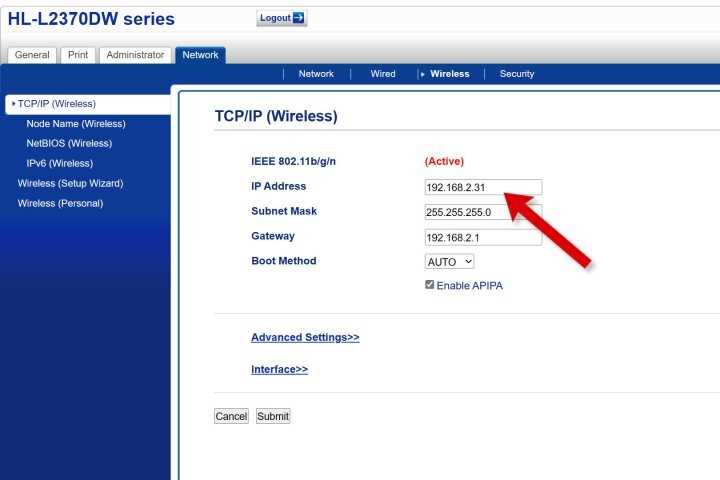
Встроенный веб-интерфейс принтера HP позволяет изменить IP адрес без доступа к настройкам роутера. Для входа используется текущий IP адрес устройства, введённый в адресную строку браузера. После загрузки страницы управления требуется перейти в раздел «Networking» или «Сеть», в зависимости от языка прошивки.
Изменение параметров выполняется в подразделе IPv4 Configuration. Для ручного задания IP адреса необходимо отключить получение настроек через DHCP, выбрав режим Manual или Static. В соответствующих полях указываются IP адрес, маска подсети и шлюз, совпадающие с параметрами локальной сети.
Назначаемый IP адрес должен находиться вне диапазона автоматической выдачи DHCP, чтобы избежать конфликтов. Например, при диапазоне 192.168.1.100–192.168.1.200 допустимо использовать адреса ниже или выше указанного интервала. Все значения вводятся вручную и сохраняются одной операцией.
После применения настроек веб-интерфейс становится доступен по новому IP адресу, а прежний перестаёт отвечать. Для завершения процедуры рекомендуется перезапустить принтер и проверить доступность устройства из браузера и операционной системы, чтобы убедиться в корректности заданных сетевых параметров.
Назначение статического IP адреса принтеру HP в локальной сети
Статический IP адрес используется для постоянного доступа к принтеру HP в локальной сети и исключает проблемы, связанные с изменением адреса при перезапуске роутера. Перед назначением необходимо определить диапазон адресов, выдаваемых DHCP, чтобы выбрать свободное значение вне этого интервала.
Назначение статического IP может выполняться двумя способами: через настройки самого принтера или через привязку MAC-адреса в роутере. При конфигурации на стороне принтера в сетевых параметрах отключается автоматическое получение адреса и вручную задаются IP, маска подсети и основной шлюз, соответствующие текущей сети.
При использовании привязки в роутере выбирается MAC-адрес сетевого интерфейса принтера, после чего за ним закрепляется конкретный IP адрес. Такой вариант сохраняет централизованное управление сетью и упрощает последующее администрирование при добавлении новых устройств.
После назначения статического IP адреса рекомендуется перезапустить принтер и проверить доступность по заданному адресу из браузера и операционной системы. Полученное значение следует использовать при установке драйверов и настройке сетевых портов, чтобы обеспечить стабильную работу печати.
Обновление IP адреса принтера HP в драйвере Windows
После смены IP адреса принтера HP в сети Windows продолжает отправлять задания на ранее настроенный сетевой порт. Для восстановления печати требуется обновить адрес в параметрах драйвера. Процедура выполняется через раздел «Устройства и принтеры» в панели управления.
В свойствах принтера открывается вкладка «Порты», где отображается активный порт типа Standard TCP/IP Port. Выбранный порт редактируется через кнопку настройки, в поле имени хоста или IP адреса вводится актуальное значение, назначенное принтеру.
Если изменение текущего порта недоступно или приводит к ошибке, создаётся новый порт с корректным IP адресом. При добавлении указывается тип устройства TCP/IP и выбирается протокол RAW с портом 9100, используемым большинством моделей HP.
После сохранения параметров необходимо применить изменения и выполнить тестовую печать. При успешном соединении задания передаются без задержек, а статус принтера в системе отображается как доступный. Старые порты рекомендуется удалить, чтобы избежать повторного обращения к неактуальным адресам.
Изменение IP адреса принтера HP в настройках macOS
После изменения IP адреса принтера HP в локальной сети macOS продолжает использовать сохранённые параметры подключения, из-за чего печать становится недоступной. Корректировка выполняется через системные настройки печати и не требует переустановки драйвера.
Последовательность действий в macOS:
- Открыть Системные настройки и перейти в раздел Принтеры и сканеры.
- Выбрать принтер HP из списка подключённых устройств.
- Нажать кнопку Параметры и расходные материалы и открыть вкладку с сетевыми данными.
Если изменение адреса в существующем подключении недоступно, используется повторное добавление принтера по IP:
- Нажать «+» для добавления нового устройства.
- Перейти на вкладку IP.
- Ввести актуальный IP адрес принтера.
- Выбрать протокол HP Jetdirect – Socket.
- Указать драйвер соответствующей модели HP.
После добавления рекомендуется удалить старую запись принтера, чтобы система не пыталась использовать неактуальный адрес. Проверка выполняется через тестовую печать, которая подтверждает корректность сетевого соединения и работу нового IP адреса.
Проверка доступности принтера HP после смены IP адреса
После обновления IP адреса важно убедиться, что принтер HP корректно определяется в сети и принимает задания печати. Проверка выполняется поэтапно, начиная с сетевой доступности и заканчивая подтверждением работы драйвера.
Базовая проверка сетевого подключения включает следующие действия:
- Ввод нового IP адреса принтера в адресную строку браузера для открытия веб-интерфейса.
- Сравнение отображаемого IP адреса с данными панели управления или отчёта конфигурации.
- Проверка статуса сети в меню принтера на отсутствие ошибок подключения.
Далее выполняется проверка на стороне операционной системы:
- Открыть свойства принтера и убедиться, что используется актуальный сетевой порт.
- Запустить тестовую страницу из настроек драйвера.
- Проконтролировать статус очереди печати на отсутствие зависших заданий.
Если веб-интерфейс доступен, но печать не выполняется, следует проверить соответствие протокола подключения и номер порта. При отсутствии доступа по IP адресу необходимо повторно проверить настройки DHCP или статической адресации, а также убедиться, что принтер находится в той же подсети, что и компьютер.
Вопрос-ответ:
Почему после замены роутера принтер HP перестал печатать, хотя подключён к Wi-Fi?
После установки нового роутера принтер почти всегда получает другой IP адрес через DHCP. Компьютер при этом продолжает отправлять задания на старый адрес, сохранённый в драйвере. Решение заключается в определении нового IP адреса принтера и его ручном обновлении в настройках сетевого порта Windows или macOS. Без этого система не сможет установить соединение с устройством.
Можно ли обновить IP адрес принтера HP без доступа к настройкам роутера?
Да, если принтер поддерживает встроенный веб-интерфейс или имеет доступ к меню сетевых настроек на панели управления. Через веб-интерфейс можно отключить автоматическое получение адреса и задать нужный IP вручную. Этот способ подходит для домашних и офисных сетей, где нет возможности изменить параметры маршрутизатора.
Как понять, что принтер HP получил некорректный IP адрес?
Если в отчёте конфигурации или на дисплее указан адрес вида 169.254.x.x, это означает, что принтер не смог получить параметры от DHCP сервера. В таком состоянии устройство недоступно для печати по сети. Обычно причина связана с проблемами Wi-Fi, кабеля Ethernet или настройками роутера.
Нужно ли переустанавливать драйвер принтера HP после смены IP адреса?
Переустановка не требуется. Достаточно изменить IP адрес в существующем сетевом порте драйвера или создать новый порт с актуальными параметрами. Такой подход сохраняет все настройки печати и позволяет быстро восстановить работу без лишних действий.

 Загрузка...