Содержание статьи
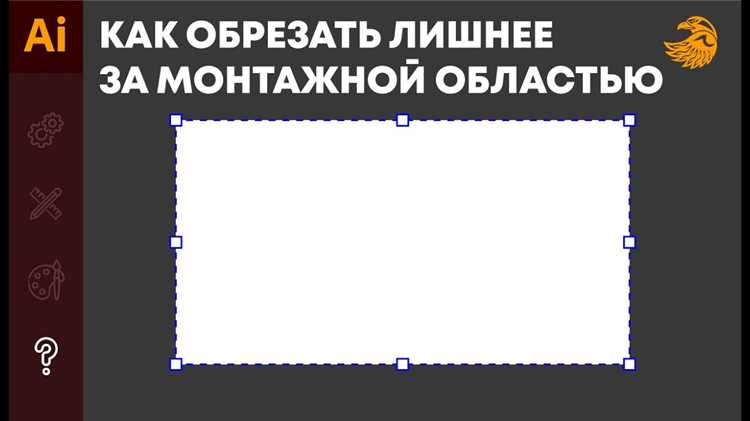
В Adobe Illustrator монтажная область определяет не только границы макета, но и логику подготовки файлов для печати, экспорта и передачи в другие системы. Объекты, выходящие за пределы артборда, визуально могут не мешать, однако на практике они часто становятся причиной увеличенного веса файла, ошибок при экспорте и некорректного отображения в сторонних программах. Поэтому понимание способов обрезки по монтажной области – базовый рабочий навык для дизайнера.
Illustrator не имеет одной универсальной кнопки «обрезать всё по артборду». Вместо этого программа предлагает несколько инструментов и сценариев: экспорт с учётом границ монтажной области, обтравочные маски, операции Pathfinder, а также работу с растровыми изображениями. Каждый способ решает конкретную задачу и даёт разный результат – от визуального скрытия лишних элементов до их полного удаления из структуры документа.
Неправильный выбор метода может привести к потере редактируемости, появлению пустых отступов при сохранении или сохранению скрытых объектов внутри файла. В материале рассматриваются практические приёмы, которые позволяют точно контролировать границы макета, корректно подготавливать документы с одной или несколькими монтажными областями и избегать типичных ошибок при обрезке объектов.
Обрезка объектов по монтажной области в Adobe Illustrator
В Illustrator обрезка по монтажной области реализуется не как единая операция, а как набор инструментов, зависящих от цели: подготовка файла к экспорту, удаление лишней геометрии или временное скрытие элементов. Ключевым ориентиром всегда служат границы артборда, которые можно проверить через панель Монтажные области и активный инструмент Artboard Tool.
Если требуется именно удалить части объектов за границами артборда, применяется обтравочная маска, созданная на основе прямоугольника с размерами монтажной области. Векторные элементы за её пределами скрываются, оставаясь редактируемыми. Для окончательной обрезки используется панель Pathfinder с операцией Обрезать, при которой лишняя геометрия удаляется из структуры файла без возможности восстановления.
Растровые изображения обрабатываются иначе: при использовании маски видимая область ограничивается артбордом, однако фактический размер изображения остаётся прежним. Для уменьшения веса файла требуется дополнительная обрезка через экспорт или повторное размещение уже обрезанного растра.
| Метод | Что происходит с объектами | Когда использовать |
|---|---|---|
| Экспорт по монтажной области | Подготовка финальных файлов | |
| Обтравочная маска | Части за артбордом скрыты, но остаются редактируемыми | Работа с макетом и правки |
| Pathfinder «Обрезать» | Лишняя геометрия удаляется полностью | Очистка документа перед передачей |
Выбор метода должен основываться на этапе работы с файлом. Для промежуточных версий предпочтительны маски, для передачи в производство – физическая обрезка или экспорт с учётом монтажной области. Это позволяет контролировать визуальный результат и структуру документа без неожиданных последствий.
Чем отличается обрезка по монтажной области от маски обтравки
Маска обтравки работает иначе: она не изменяет форму объектов и не удаляет данные. Видимость ограничивается контуром маски, при этом все элементы за её пределами продолжают существовать в файле. Это легко проверить, временно отключив маску или переместив её – скрытые фрагменты сразу становятся видимыми.
С практической точки зрения разница проявляется при дальнейшей работе с файлом. Документ с масками сохраняет исходную геометрию, что удобно для правок, но увеличивает вес и может вызвать проблемы при передаче в печать. Файл с обрезанными объектами не содержит лишних данных, однако восстановить удалённые части невозможно без возврата к предыдущей версии.
Выбор между этими подходами зависит от задачи: для макетов в работе подходит маска обтравки, для финальной подготовки и передачи предпочтительна обрезка по монтажной области. Осознанное использование этих инструментов позволяет контролировать как визуальный результат, так и внутреннюю структуру Illustrator-документа.
Подготовка объектов и монтажной области перед обрезкой
Корректная обрезка в Illustrator начинается с проверки структуры документа и состояния монтажной области. Ошибки на этом этапе приводят к смещённым границам, обрезанным эффектам и сохранению скрытых элементов. Перед выполнением любых операций важно зафиксировать размеры артборда и привести объекты в предсказуемое состояние.
В первую очередь следует проверить монтажную область:
- активировать инструмент Artboard Tool и убедиться, что используется нужный артборд;
- сверить точные размеры в панели свойств, особенно при подготовке к печати;
- удалить лишние монтажные области, если файл содержит несколько вариантов макета.
Далее подготавливаются объекты, которые будут обрезаться:
- преобразовать обводки в кривые через Outline Stroke, если важны точные границы;
- развернуть эффекты и трансформации, чтобы избежать неожиданного изменения формы;
- проверить наличие скрытых слоёв и заблокированных элементов за пределами артборда.
Отдельного внимания требуют составные элементы:
- объединить связанные объекты в группы для сохранения структуры;
- упорядочить порядок слоёв, чтобы маски и операции Pathfinder применялись корректно;
- проверить режимы наложения и прозрачность, так как они могут влиять на результат обрезки.
После подготовки рекомендуется сохранить копию файла. Это позволяет без потерь вернуться к исходной версии, если потребуется изменить метод обрезки или скорректировать границы монтажной области.
Обрезка через команду «Обрезать по монтажной области» при экспорте
При экспорте файлов из Illustrator обрезка по монтажной области выполняется на этапе формирования выходного изображения. В этом режиме границы артборда становятся границами итогового файла, независимо от расположения объектов в рабочем пространстве. Сам документ при этом не изменяется, что важно учитывать при дальнейшей работе.
Для корректной обрезки необходимо:
- выбрать пункт экспорта, поддерживающий артборды: PNG, JPEG, SVG или PDF;
- активировать параметр использования монтажных областей;
- указать конкретный номер артборда или диапазон, если их несколько.
При работе с несколькими монтажными областями Illustrator создаёт отдельный файл для каждой из них. Это удобно для подготовки наборов иконок, экранов интерфейса или вариантов макета без ручной очистки рабочего поля.
Следует учитывать особенности разных форматов:
- PNG и JPEG полностью игнорируют всё за пределами артборда;
- PDF может сохранять скрытые объекты внутри файла, если не отключены соответствующие параметры;
- SVG экспортируется строго по границам монтажной области, но сохраняет структуру слоёв.
Перед экспортом рекомендуется временно отключить направляющие и проверить, не выходят ли тени, размытия и другие эффекты за границы артборда. Такие элементы могут быть визуально обрезаны, даже если сам объект находится внутри монтажной области.
Использование обтравочной маски для скрытия элементов за пределами артборда
Обтравочная маска позволяет ограничить видимую область объектов без их удаления. В отличие от физической обрезки, все элементы остаются редактируемыми, что удобно при правках макета и подготовке нескольких вариантов композиции. Контур маски должен точно соответствовать границам монтажной области, чтобы визуально скрыть лишние фрагменты.
Чтобы создать маску по артборду, необходимо:
- создать прямоугольник с размерами монтажной области;
- расположить его поверх всех объектов, которые должны быть видимыми;
- выделить все элементы вместе с прямоугольником и применить команду Make Clipping Mask или Создать обтравочную маску;
- проверить правильность наложения слоёв, так как объекты под маской должны быть на нижнем уровне.
Особенности работы с обтравочной маской:
| Параметр | Описание | Рекомендации |
|---|---|---|
| Редактируемость | Все объекты остаются активными для изменения | Использовать для макетов с правками |
| Вес файла | Файл сохраняет скрытые элементы, размер может быть больше | Очищать лишние объекты перед финальным экспортом |
| Эффекты и прозрачность | Элементы с эффектами за пределами маски будут визуально скрыты, но сохраняют влияние на объект | Проверять тени, размытия и градиенты перед экспортом |
Использование обтравочной маски эффективно при работе с вариативными макетами, когда требуется скрыть часть объектов, сохранив их в исходном виде для дальнейшей корректировки или создания нескольких экспортируемых версий.
Применение панели Pathfinder для физической обрезки объектов
Панель Pathfinder в Illustrator позволяет удалить части объектов, выходящие за пределы монтажной области, создавая окончательную геометрию без скрытых элементов. В отличие от обтравочной маски, обрезка через Pathfinder изменяет структуру документа, что снижает вес файла и исключает возможные ошибки при передаче в печать или экспорт в другие форматы.
Для физической обрезки следует выполнить следующие шаги:
- Создать прямоугольник, точно соответствующий границам монтажной области.
- Поместить его поверх всех объектов, которые необходимо обрезать.
- Выделить прямоугольник и все объекты под ним.
- В панели Pathfinder выбрать операцию Обрезать (Trim/Intersect/Minus Front) в зависимости от структуры элементов.
- Проверить результат, чтобы убедиться, что удалены все части, выходящие за пределы монтажной области.
Особенности применения:
- Обрезка через Pathfinder необратима в текущей версии документа, поэтому рекомендуется сохранять резервную копию.
- При наличии сложных эффектов или прозрачности их влияние может измениться после обрезки.
- Для точного контроля рекомендуется объединять объекты в группы перед применением операций Pathfinder.
Использование панели Pathfinder обеспечивает чистую геометрию, идеально подходящую для финальных макетов, подготовки к печати и передачи файлов внешним подрядчикам без риска сохранить ненужные элементы за пределами монтажной области.
Как обрезать растровые изображения по границам монтажной области
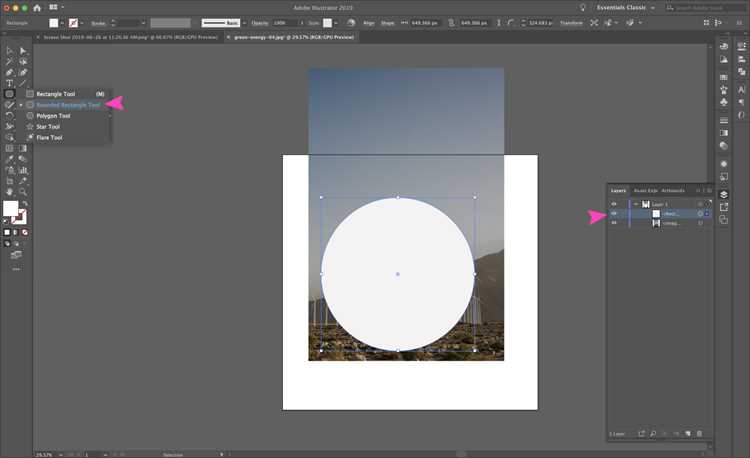
Векторные объекты и растровые изображения в Illustrator обрабатываются по-разному. Для растровых изображений видимая область может быть ограничена монтажной областью, однако сам файл остаётся целым. Чтобы физически обрезать растровые элементы и уменьшить размер документа, необходимо использовать специальные инструменты и последовательность действий.
Пошаговая инструкция для обрезки растровых изображений:
- Выделить растровое изображение, которое требуется обрезать.
- Создать прямоугольник точно по границам монтажной области.
- Выделить оба элемента (изображение и прямоугольник).
- Применить команду Make Clipping Mask для временного скрытия частей за пределами артборда.
- Для физической обрезки использовать Rasterize с включенной опцией обрезки по маске.
Рекомендации по работе с растровыми изображениями:
- Перед обрезкой проверить разрешение, чтобы сохранить качество после растеризации.
- Обрезка через маску сохраняет исходный файл без удаления данных, поэтому для окончательного уменьшения веса документа используйте растеризацию с обрезкой.
- Следить за положением эффектов, градиентов и теней, которые могут частично выходить за границы маски и изменяться после растеризации.
Соблюдение этих шагов позволяет точно контролировать видимую область растровых элементов и минимизировать размер итогового файла без потери качества внутри монтажной области.
Работа с несколькими монтажными областями и корректная обрезка
В Illustrator один документ может содержать несколько монтажных областей, каждая из которых служит отдельным макетом. При обрезке объектов важно учитывать, что элементы, выходящие за границы одной области, могут перекрываться с соседними, что влияет на видимость при экспорте и применении масок.
Рекомендации по работе с несколькими монтажными областями:
- Проверить размеры и позиции всех артбордов через Artboard Tool, чтобы избежать перекрытий и смещения объектов.
- Использовать выделение объектов по конкретной монтажной области с помощью Select > Object > Artboards, чтобы обрезка затронула только нужные элементы.
- Для экспорта включать опцию «Use Artboards» и указывать конкретные номера или диапазон, чтобы каждый файл соответствовал отдельной монтажной области.
- При применении обтравочных масок создавать отдельные маски для каждого артборда, чтобы скрытые элементы не влияли на соседние макеты.
- Если используется Pathfinder для обрезки, проверять каждый артборд отдельно, чтобы не удалить объекты, которые должны оставаться видимыми в других областях.
Корректная организация слоёв и структурирование объектов по монтажным областям позволяет сохранять точные границы макета, уменьшить ошибки при экспорте и подготовить файлы к печати или публикации без лишней геометрии за пределами артбордов.
Типичные ошибки при обрезке и способы их исправления
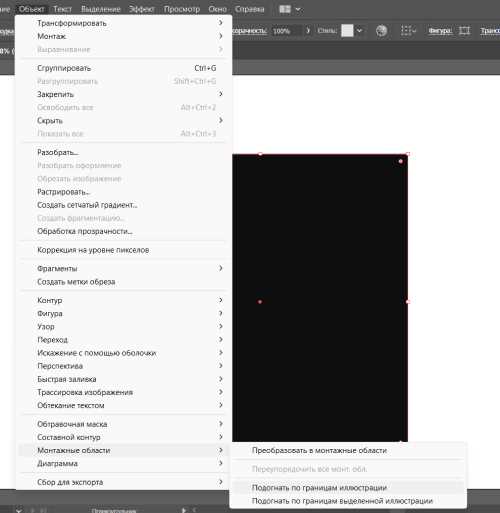
Другой частый недочёт – неверная настройка артборда при экспорте. Если не включена опция Use Artboards, объекты за пределами монтажной области могут оказаться в итоговом файле. Исправление: при экспорте всегда указывать номера артбордов и включать соответствующую опцию.
При физической обрезке через Pathfinder ошибки проявляются в виде удалённых нужных элементов или оставшихся частей, выходящих за пределы артборда. Для корректного результата рекомендуется:
- объединять объекты в группы перед применением операций Pathfinder;
- сохранять резервную копию файла, чтобы можно было восстановить удалённые элементы;
- предварительно проверять пересечение объектов с прямоугольником монтажной области.
При работе с растровыми изображениями часто забывают растеризовать их с учётом обтравочной маски. Это приводит к тому, что скрытые фрагменты сохраняются и увеличивают размер файла. Исправление: использовать команду Rasterize с опцией обрезки по маске для создания итогового изображения.
Соблюдение этих правил минимизирует ошибки при обрезке, позволяет контролировать видимость объектов и гарантирует корректную подготовку файлов для печати и экспорта без лишней геометрии.
Вопрос-ответ:
Можно ли обрезать объекты по монтажной области без потери редактируемости?
Да, для этого используется обтравочная маска. Она ограничивает видимую часть объектов, скрывая всё, что выходит за границы монтажной области, при этом все элементы остаются редактируемыми. Для точной маски создают прямоугольник по размеру артборда и применяют команду Make Clipping Mask. После этого можно корректировать скрытые объекты, перемещать их или изменять форму, не затрагивая видимую область.
Почему при экспорте в PNG объекты за пределами артборда всё ещё отображаются?
Это обычно происходит, если в окне экспорта не включена опция Use Artboards. Без этой настройки Illustrator экспортирует весь документ целиком, игнорируя границы монтажной области. Чтобы обрезка сработала корректно, нужно выбрать соответствующую опцию и указать номер нужного артборда или диапазон. Тогда итоговый PNG будет строго по размерам монтажной области.
Как безопасно удалить лишние части объектов через Pathfinder без потери нужных элементов?
Перед применением операций Pathfinder рекомендуется объединять объекты в группы и создавать резервную копию файла. Для удаления используют прямоугольник по монтажной области и команду Обрезать (Trim/Intersect/Minus Front). Важно проверить пересечение объектов с прямоугольником и порядок слоёв. Это позволяет удалить только лишние фрагменты и сохранить все элементы, которые должны оставаться видимыми.
Какие ошибки чаще всего возникают при обрезке растровых изображений?
Часто забывают растеризовать изображение с учётом маски. В этом случае скрытые фрагменты остаются внутри документа и увеличивают его размер. Другой частой ошибкой является использование маски без точного совпадения с монтажной областью, что приводит к видимым обрезкам. Исправление заключается в создании прямоугольника по артборду, применении маски и последующей растеризации с опцией обрезки по маске.

 Загрузка...