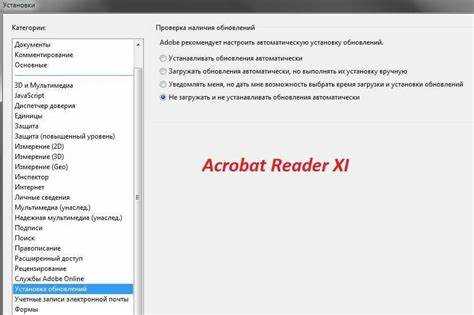
Adobe Reader регулярно получает обновления, которые закрывают уязвимости, исправляют ошибки обработки PDF и улучшают совместимость с новыми версиями Windows и macOS. Использование устаревшей версии повышает риск некорректного открытия документов, проблем с электронной подписью и сбоев при печати. Обновление программы – это не разовая операция, а часть базового обслуживания системы.
В большинстве случаев Adobe Reader обновляется через встроенный механизм, но на практике пользователи часто сталкиваются с отключённой проверкой обновлений, ошибками загрузки или конфликтами старых компонентов. Знание альтернативных способов обновления позволяет восстановить актуальную версию даже при ограниченных правах доступа или повреждённой установке.
Перед началом обновления рекомендуется проверить текущую версию программы и определить разрядность системы (32 или 64 бита), так как это влияет на выбор установщика. Также важно закрыть все PDF-файлы и завершить процессы Adobe Reader в диспетчере задач, чтобы избежать ошибок установки и частичных обновлений.
В статье разобраны практические способы обновления Adobe Reader на компьютере: от стандартного обновления через меню программы до ручной установки последней версии с официального сайта. Материал подходит для пользователей Windows и macOS и ориентирован на решение конкретных проблем, возникающих в процессе обновления.
Как проверить текущую версию Adobe Reader в программе
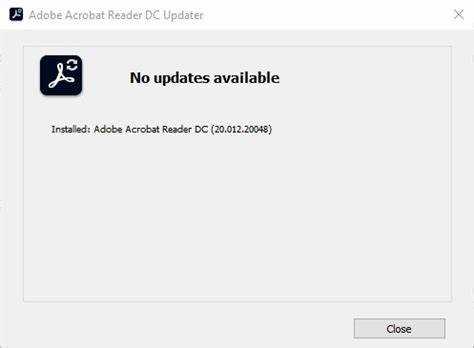
Для определения установленной версии Adobe Reader необходимо запустить программу и открыть верхнее меню. В Windows и macOS используется одинаковая логика навигации, что упрощает проверку независимо от операционной системы.
В активном окне программы нажмите пункт «Справка», затем выберите «О программе Adobe Acrobat Reader». На экране появится информационное окно с номером версии, сборкой и архитектурой приложения. Эти данные используются при подборе обновления и проверке совместимости с системой.
Номер версии отображается в формате XX.X.XXXXX.XXXX, где первые цифры указывают на поколение программы, а последние – на конкретную сборку. При обращении к официальному сайту Adobe рекомендуется сравнивать именно полный номер версии, а не только первые значения.
Если доступ к меню ограничен или программа запускается с ошибками, информация о версии может отображаться в окне приветствия при старте Adobe Reader. В этом случае данные располагаются в нижней части экрана и доступны до открытия любого PDF-файла.
| Элемент информации | Где отображается | Для чего используется |
|---|---|---|
| Номер версии | Окно «О программе» | Проверка актуальности обновления |
| Номер сборки | Окно «О программе» | Сравнение с последним релизом Adobe |
| Разрядность | Окно «О программе» | Выбор подходящего установщика |
Как запустить встроенное обновление Adobe Reader через меню справки
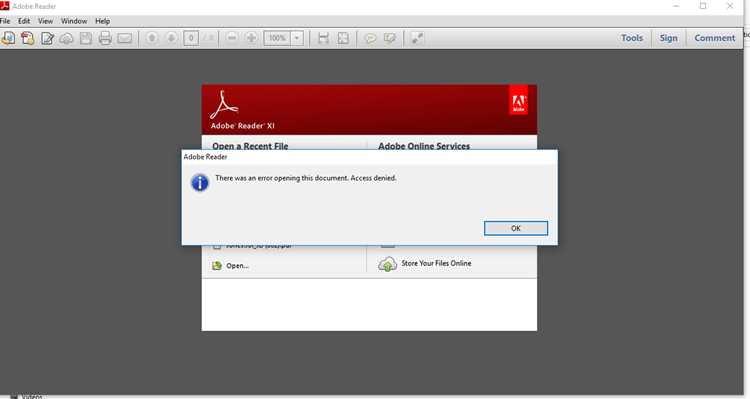
Встроенная функция обновления доступна в любой актуальной версии Adobe Reader и используется для установки патчей безопасности и новых сборок без ручной загрузки файлов. Для её работы требуется стабильное интернет-соединение и отсутствие активных PDF-документов.
Порядок запуска обновления через меню программы:
- Запустите Adobe Reader.
- В верхней панели выберите пункт «Справка».
- Нажмите «Проверить наличие обновлений».
- Дождитесь окончания проверки версии.
- Подтвердите загрузку и установку обновлений при появлении уведомления.
Во время установки обновлений Adobe Reader может временно закрыться. Это нормальное поведение, связанное с заменой системных компонентов. После завершения процесса программа автоматически перезапускается или предлагает сделать это вручную.
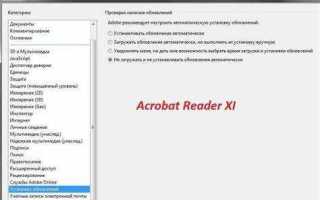
Если пункт проверки обновлений недоступен или не реагирует на нажатие, следует проверить параметры обновления:
- Откройте меню «Правка».
- Перейдите в раздел «Установки».
- Выберите категорию «Обновление».
- Убедитесь, что включена проверка обновлений через интернет.
При использовании рабочей учётной записи или компьютера с ограниченными правами система может блокировать установку обновлений. В этом случае запуск Adobe Reader от имени администратора позволяет корректно завершить процесс.
Что делать, если автоматическое обновление не запускается
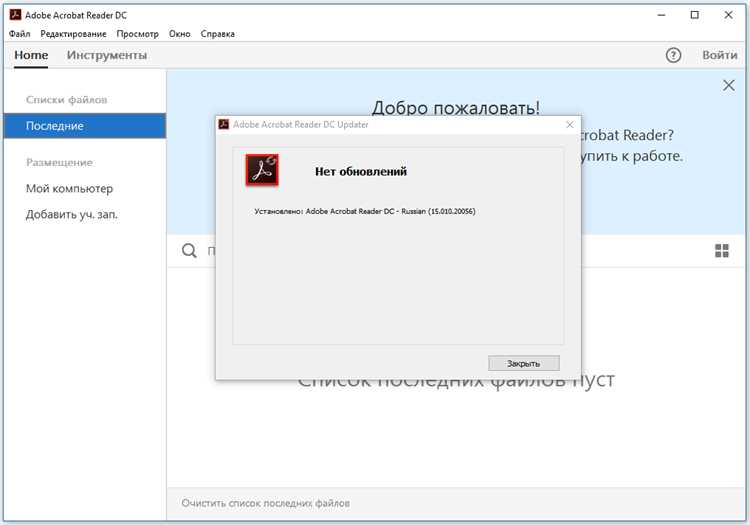
Отсутствие реакции при запуске проверки обновлений чаще всего связано с блокировкой сетевых запросов. Необходимо проверить настройки антивируса и встроенного брандмауэра, убедившись, что процессы Adobe Reader не находятся в списке ограниченных приложений и имеют доступ к интернету.
Распространённой причиной также является запуск программы без административных прав. Для корректного обновления закройте Adobe Reader и откройте его с правами администратора, так как обновление затрагивает системные каталоги и службы.
При некорректной работе службы обновлений следует проверить внутренние параметры программы. В настройках Adobe Reader раздел обновлений должен быть активирован для загрузки патчей через интернет. Отключённая проверка приводит к полному игнорированию команды обновления.
Повреждение файлов конфигурации или временных данных обновления может блокировать процесс запуска. В таких случаях помогает полное закрытие программы и очистка временных папок пользователя, после чего проверка обновлений выполняется корректно.
Если все перечисленные действия не дают результата, рекомендуется отказаться от встроенного обновления и установить последнюю версию Adobe Reader вручную поверх текущей. Такой способ обновляет все компоненты программы и устраняет ошибки, связанные с неработающим автоматическим механизмом.
Как скачать последнюю версию Adobe Reader с официального сайта
Для ручного обновления Adobe Reader используется только официальный сайт Adobe, так как сторонние источники часто распространяют устаревшие или модифицированные установщики. Перед загрузкой рекомендуется закрыть запущенную программу и определить разрядность операционной системы.
Откройте браузер и перейдите на страницу загрузки Adobe Acrobat Reader. Сайт автоматически определяет операционную систему, язык интерфейса и рекомендуемую версию программы. Эти параметры отображаются рядом с кнопкой загрузки и должны совпадать с конфигурацией компьютера.
Перед началом загрузки обратите внимание на дополнительные предложения, такие как установка вспомогательных компонентов. При отсутствии необходимости их следует отключить, чтобы избежать установки стороннего программного обеспечения.
Нажмите кнопку загрузки и дождитесь сохранения установочного файла на компьютер. Размер файла обычно превышает 100 МБ, поэтому прерывание загрузки может привести к повреждению установщика и ошибкам при запуске.
После завершения скачивания проверьте имя и расширение файла. Официальный установщик Adobe Reader имеет формат .exe для Windows и .dmg для macOS. Несоответствие формата или подозрительное название файла указывает на некорректный источник загрузки.
Как обновить Adobe Reader на Windows вручную через установщик
Ручное обновление Adobe Reader на Windows применяется, когда встроенный механизм не работает или требуется полная замена компонентов программы. Для процедуры используется установочный файл, загруженный с официального сайта Adobe.
Перед запуском установщика необходимо закрыть Adobe Reader и связанные процессы через диспетчер задач. Это предотвращает конфликты при замене библиотек и снижает вероятность ошибок установки.
Запустите скачанный файл с расширением .exe от имени администратора. Установщик автоматически обнаруживает текущую версию Adobe Reader и выполняет обновление без удаления пользовательских настроек и сохранённых ассоциаций PDF-файлов.
Во время установки рекомендуется не изменять путь размещения программы, если ранее использовались стандартные каталоги Windows. Изменение пути может привести к некорректной работе плагинов и расширений браузеров.
После завершения установки выполните перезапуск системы, даже если установщик не требует этого напрямую. Это позволяет корректно зарегистрировать обновлённые службы и гарантирует стабильный запуск Adobe Reader при следующем открытии.
Как обновить Adobe Reader на macOS и избежать конфликтов версий
Обновление Adobe Reader на macOS выполняется либо через встроенную проверку обновлений, либо с помощью установочного файла формата .dmg. При выборе ручного способа важно учитывать особенности системы управления приложениями и правами доступа.
Перед установкой новой версии рекомендуется полностью закрыть Adobe Reader и проверить, не запущены ли его процессы в «Мониторе системы». Активные процессы могут привести к частичному обновлению и появлению дублирующихся компонентов приложения.
Откройте загруженный файл .dmg и перетащите значок Adobe Acrobat Reader в папку «Программы», подтвердив замену существующей версии. Этот шаг обновляет приложение без создания параллельных копий, что снижает риск конфликтов версий.
После копирования приложения рекомендуется проверить права доступа к папке «Программы» и системным библиотекам, особенно если macOS запрашивает подтверждение безопасности. Отказ в доступе может привести к сбоям при запуске обновлённой версии.
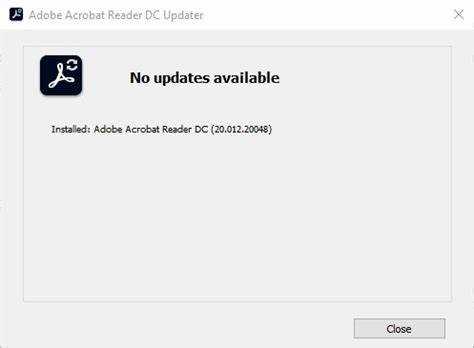
Для завершения обновления выполните перезагрузку системы и запустите Adobe Reader, убедившись, что в меню информации о программе отображается новая версия. Если система продолжает открывать старую сборку, следует удалить предыдущую копию приложения и повторить установку.
Вопрос-ответ:
Почему Adobe Reader не предлагает обновление, хотя версия устарела?
Чаще всего причина связана с настройками обновлений внутри программы или блокировкой сетевых запросов. Если в параметрах отключена проверка обновлений, команда из меню «Справка» не выполняет никаких действий. Также обновление может не запускаться из-за ограничений антивируса, прокси-сервера или отсутствия прав администратора.
Можно ли обновить Adobe Reader без удаления текущей версии?
Да, стандартный установщик Adobe Reader распознаёт установленную версию и выполняет обновление поверх неё. Пользовательские настройки, ассоциации PDF-файлов и история открытия документов при этом сохраняются. Удаление требуется только при серьёзных ошибках запуска или повреждённых файлах программы.
Чем отличается обновление через программу от установки с сайта Adobe?
Обновление через меню справки устанавливает патчи и новые сборки текущей версии, тогда как загрузка с сайта позволяет получить полный установочный пакет. Ручная установка чаще используется при сбоях встроенной службы или при переходе на более новую ветку программы.
Нужно ли перезагружать компьютер после обновления Adobe Reader?
В большинстве случаев программа начинает работать сразу после установки обновлений. Перезагрузка требуется, если обновление заменяло системные библиотеки или службы, что чаще происходит при ручной установке в Windows. На macOS перезапуск системы помогает избежать ситуаций, когда запускается старая версия приложения.

 Загрузка...