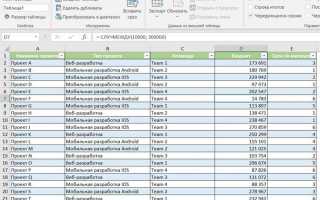
При работе с большими объёмами данных часто возникает необходимость объединить информацию из двух сводных таблиц, чтобы получить единую точку анализа. В Excel прямого способа «склеить» сводные таблицы нет, поэтому выбор метода зависит от структуры данных: одинаковые поля, уникальные идентификаторы или перекрывающиеся диапазоны.
Если таблицы содержат одинаковые поля, VLOOKUP или INDEX и MATCH позволяют подтянуть значения из одной таблицы в другую. При этом важно убедиться, что ключевые столбцы не содержат лишних пробелов, ошибок формата или дубликатов, иначе формулы будут возвращать ошибки.
Для более сложных сценариев, когда таблицы имеют разные наборы полей или необходима регулярная актуализация данных, стоит использовать Power Query. С помощью функции слияния в Power Query можно соединять таблицы по нескольким ключам, фильтровать строки и автоматически обновлять объединённую сводную таблицу при изменении исходных данных.
В этой статье представлены пошаговые рекомендации для всех популярных методов объединения: от простого подтягивания через формулы до профессионального слияния через Power Query. Следуя этим методам, можно сократить ручную обработку данных и получить корректные результаты без ошибок в расчётах.
Выбор метода объединения: формулы или Power Query

При объединении двух сводных таблиц в Excel ключевой фактор – структура данных. Если таблицы имеют одинаковые поля и уникальные идентификаторы, проще использовать формулы, такие как VLOOKUP, INDEX и MATCH. Они позволяют подтянуть нужные значения без создания дополнительных соединений, но работают корректно только при чистых данных: отсутствуют лишние пробелы, дубликаты и несоответствия форматов.
Если таблицы различаются по набору полей или требуется регулярное обновление объединённой таблицы, Power Query обеспечивает более гибкое решение. С помощью Merge Queries можно объединять таблицы по нескольким ключам, фильтровать строки и создавать новые вычисляемые столбцы. Power Query сохраняет все настройки слияния, что сокращает риск ошибок при повторном обновлении данных.
При выборе метода также учитывайте объём данных. Формулы работают быстро на таблицах до 50–100 тысяч строк, но при больших объёмах производительность падает. Power Query оптимизирован под крупные массивы и позволяет автоматизировать обработку, уменьшая ручной труд.
Итог: формулы подходят для быстрых и точечных объединений с небольшими таблицами, Power Query – для сложных структур и регулярного обновления. Выбор зависит от комбинации объёмов, структуры полей и необходимости автоматизации.
Подготовка исходных таблиц к объединению
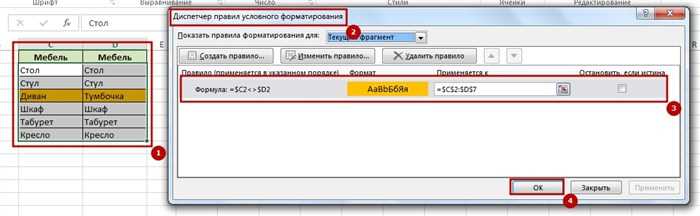
Перед объединением сводных таблиц важно привести данные к совместимому формату, чтобы формулы или Power Query корректно их обработали. Несоблюдение этих правил приводит к ошибкам подтягивания и некорректным результатам.
Рекомендации по подготовке таблиц:
- Проверить уникальные ключи: убедитесь, что столбцы, по которым будет происходить объединение, содержат уникальные идентификаторы без дубликатов.
- Удалить лишние пробелы и символы: используйте TRIM и CLEAN для очистки текста в ключевых столбцах.
- Убедиться в единообразии форматов: даты, числа и текст должны быть в одинаковом формате в обеих таблицах.
- Проверить отсутствие пустых строк: пустые ячейки в ключевых столбцах нарушают работу формул и Power Query.
- Стандартизировать заголовки: одинаковые имена полей упрощают настройку формул и слияния в Power Query.
- Создать резервные копии таблиц: перед любыми изменениями сохраните исходные данные для предотвращения потери информации.
Только после выполнения этих шагов можно переходить к объединению. Чистые и согласованные данные уменьшают риск ошибок и ускоряют процесс слияния.
Объединение по общим полям с помощью VLOOKUP
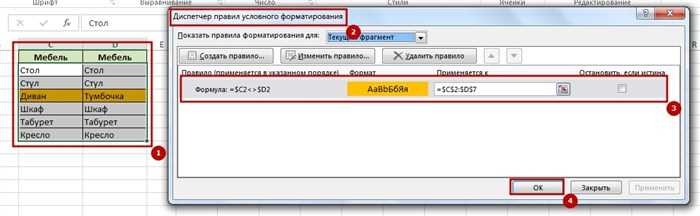
Функция VLOOKUP позволяет подтягивать значения из одной сводной таблицы в другую на основе общего поля. Она подходит, когда таблицы имеют идентичные ключевые столбцы, например, ID продукта или Код клиента.
Пошаговое использование:
- Определите общий столбец в обеих таблицах. Убедитесь, что значения не содержат пробелов, лишних символов и имеют одинаковый формат.
- Вставьте новый столбец в таблицу, куда будут подтягиваться данные.
- Введите формулу: =VLOOKUP(ключ, диапазон_источника, номер_столбца, FALSE).
- ключ – ячейка с идентификатором в основной таблице.
- диапазон_источника – диапазон в таблице, из которой подтягиваются данные, включая столбец ключа.
- номер_столбца – номер столбца с данными для подтягивания, считая от первого столбца диапазона.
- FALSE – обязательный аргумент для точного совпадения.
- Протяните формулу на все строки таблицы. Проверяйте ячейки с ошибкой #N/A, они означают несоответствие ключей.
- При необходимости замените ошибки на 0 или пустую строку с помощью IFERROR: =IFERROR(VLOOKUP(…), «»).
VLOOKUP удобен для небольших таблиц до 50–100 тысяч строк. Для больших массивов или слияния по нескольким ключам лучше использовать INDEX и MATCH или Power Query.
Использование INDEX и MATCH для динамического объединения
Комбинация функций INDEX и MATCH позволяет подтягивать данные из одной сводной таблицы в другую с большей гибкостью, чем VLOOKUP. Этот метод особенно полезен, когда ключевой столбец не находится слева или требуется слияние по нескольким условиям.
Алгоритм объединения:
- Определите столбец с ключевыми значениями в основной таблице и столбец с данными в источнике.
- Используйте MATCH для нахождения позиции строки:
=MATCH(ключ, диапазон_ключей, 0)
- ключ – значение из основной таблицы.
- диапазон_ключей – столбец ключей в источнике.
- 0 – обязательный аргумент для точного совпадения.
- С помощью INDEX подтяните значение:
=INDEX(диапазон_данных, MATCH(…))
- диапазон_данных – столбец источника с нужными значениями.
- MATCH возвращает номер строки для INDEX.
- При необходимости объединить несколько условий используйте INDEX с массивом:
=INDEX(диапазон_данных, MATCH(1, (диапазон_ключ1=значение1)*(диапазон_ключ2=значение2), 0))
- Для обработки ошибок добавьте IFERROR:
=IFERROR(INDEX(…), «»)
Преимущество метода – динамическое обновление: при добавлении или удалении строк в исходной таблице формулы автоматически подстраиваются под новые диапазоны. Этот подход подходит для таблиц среднего и большого объёма, где требуется точное совпадение и несколько ключей.
Соединение таблиц через Power Query слиянием
Power Query позволяет объединять сводные таблицы с помощью функции Merge Queries, сохраняя возможность автоматического обновления данных. Этот метод подходит для таблиц с разными наборами полей или когда требуется слияние по нескольким ключам одновременно.
Пошаговое соединение:
- Выделите обе таблицы и импортируйте их в Power Query через Данные → Получить данные → Из таблицы/диапазона.
- Выберите одну таблицу как основную, затем Home → Merge Queries для объединения с второй таблицей.
- Укажите ключевые столбцы в каждой таблице. Для объединения по нескольким полям удерживайте Ctrl и выбирайте соответствующие столбцы.
- Выберите тип слияния: Left Join подтягивает все строки основной таблицы, Inner Join оставляет только совпадающие, Full Outer объединяет все данные.
- Разверните объединённую таблицу, выбрав нужные поля из второй таблицы, и при необходимости переименуйте столбцы для удобства.
- Нажмите Close & Load, чтобы вернуть объединённую таблицу в Excel как новую сводную таблицу или диапазон данных.
Power Query сохраняет все настройки слияния, поэтому при добавлении новых данных достаточно обновить запрос, и объединённая таблица автоматически подтянет новые значения. Этот метод снижает риск ошибок, облегчает работу с большими массивами и позволяет создавать сложные фильтры и вычисляемые столбцы без ручного редактирования.
Обновление объединённой сводной таблицы при изменении данных
После объединения двух сводных таблиц важно поддерживать актуальность данных при изменении исходных таблиц. В зависимости от метода объединения процесс обновления отличается.
Для формул VLOOKUP или INDEX/MATCH достаточно протянуть формулы на новые строки и убедиться, что диапазоны охватывают добавленные данные. Если исходная таблица расширилась, рекомендуется использовать динамические диапазоны или таблицы Excel (Insert → Table), чтобы формулы автоматически подстраивались.
Для объединений через Power Query обновление выполняется одной кнопкой:
| Действие | Описание |
|---|---|
| Обновить запрос | Выберите Data → Refresh All или Refresh в контекстном меню Power Query, чтобы подтянуть новые строки и изменения в исходных таблицах. |
| Автообновление при открытии | В свойствах запроса включите Refresh data when opening the file для автоматической синхронизации. |
| Добавление новых столбцов | Если в исходной таблице появился новый столбец, его нужно добавить в Power Query и развернуть в объединённой таблице. |
| Обновление сводной таблицы | После обновления данных нажмите Refresh в самой сводной таблице для актуализации показателей. |
Регулярное обновление гарантирует точность анализа и исключает расхождения между исходными данными и объединённой таблицей. Для больших объёмов данных рекомендуется настроить Power Query с автоматическим обновлением и использовать таблицы Excel для динамических формул.
Проверка корректности объединения и устранение дубликатов
После объединения сводных таблиц важно убедиться, что все данные подтянулись правильно и отсутствуют дублирующие записи. Некорректное объединение или повторяющиеся ключи могут исказить анализ и расчёты.
Рекомендации по проверке и очистке:
- Сравните количество строк в объединённой таблице с исходными данными, чтобы выявить пропуски.
- Используйте Conditional Formatting → Highlight Duplicates для визуального обнаружения повторяющихся ключей.
- Для удаления дубликатов применяйте Data → Remove Duplicates, выбирая только столбцы с уникальными идентификаторами, чтобы не потерять данные.
- Проверяйте корректность подтянутых значений с помощью контрольных формул: =A2=B2 или IFERROR для выявления несоответствий.
- В Power Query используйте функцию Remove Duplicates перед выгрузкой объединённой таблицы в Excel для автоматической очистки данных.
- При слиянии по нескольким ключам убедитесь, что комбинация значений уникальна и не создает лишних строк после объединения.
Регулярная проверка и устранение дубликатов обеспечивают точность сводной таблицы и предотвращают ошибки в расчётах при обновлении данных или добавлении новых записей.
Вопрос-ответ:
Можно ли объединить две сводные таблицы, если ключи расположены в разных столбцах?
Да, для таких случаев лучше использовать комбинацию функций INDEX и MATCH или Power Query. VLOOKUP работает только с ключами в первом столбце диапазона, а INDEX/MATCH позволяет подтягивать значения независимо от их позиции. В Power Query можно выбрать несколько ключевых столбцов для слияния и настроить порядок столбцов вручную.
Что делать, если после объединения появляются дубликаты строк?
Сначала проверьте, какие столбцы используются как ключи при объединении. В Excel можно выделить дубликаты с помощью Conditional Formatting → Highlight Duplicates и удалить их через Data → Remove Duplicates, выбрав только столбцы с идентификаторами. В Power Query есть инструмент Remove Duplicates, который удаляет повторяющиеся записи до выгрузки данных в Excel.
Как автоматически обновлять объединённую таблицу при добавлении новых данных в исходные сводные таблицы?
Если используется Power Query, достаточно нажать Refresh или включить опцию Refresh data when opening the file. Для формул VLOOKUP или INDEX/MATCH рекомендуется использовать таблицы Excel (Insert → Table), чтобы диапазоны формул расширялись автоматически при добавлении строк. Это позволяет подтягивать новые данные без изменения формул вручную.
Можно ли объединять таблицы с разными наборами полей и получать только нужные столбцы?
Да, Power Query предоставляет возможность выбрать, какие столбцы подтягивать из второй таблицы после слияния. В процессе Merge Queries можно развернуть объединённую таблицу и оставить только нужные поля. При использовании формул придётся вручную указывать столбцы, которые нужно подтягивать через VLOOKUP или INDEX/MATCH.
Как проверить корректность объединения больших таблиц с тысячами строк?
Сравните количество строк в объединённой таблице с исходными данными и проверяйте контрольные значения. Можно создать вспомогательные столбцы с формулами =A2=B2 или IFERROR для выявления несоответствий. Также стоит проверить ключи на наличие пустых ячеек или несоответствующих форматов, чтобы исключить ошибки при подтягивании данных.
Как объединять сводные таблицы, если одна таблица содержит больше строк, чем другая?
Если таблицы имеют разное количество строк, формулы VLOOKUP или INDEX/MATCH могут подтягивать данные только по совпадающим ключам. Чтобы добавить отсутствующие строки, используйте Power Query с типом слияния Full Outer Join. Этот метод объединяет все строки обеих таблиц, заполняя пустые ячейки там, где данных нет. После слияния можно фильтровать ненужные строки и создавать сводную таблицу на основе объединённых данных.
Можно ли объединять сводные таблицы с разными типами данных в ключевых столбцах?
Сначала необходимо привести ключи к одинаковому типу. Например, если один столбец содержит текст, а другой — числа, формула VLOOKUP не найдёт совпадений. В Excel можно использовать функции TEXT или VALUE для преобразования типов данных. В Power Query есть инструмент Change Type, который позволяет привести столбцы к одному формату перед слиянием. После этого объединение будет корректным, а подтянутые значения совпадут по ключам.

 Загрузка...