Содержание статьи
В рабочих процессах отделов продаж, бухгалтерии и аналитики часто накапливаются десятки файлов Excel, созданных разными сотрудниками и в разные даты. Один файл может содержать выгрузку за неделю, другой – за месяц, третий – правки по отдельным клиентам. Пока эти данные лежат разрозненно, сравнивать показатели, строить сводные таблицы и находить ошибки становится практически невозможно. Объединение файлов в одну книгу позволяет получить единый массив данных, который можно фильтровать, сортировать и использовать для отчетности.
Простое копирование листов между файлами подходит только тогда, когда таблицы имеют одинаковую структуру и небольшой объём. Если же каждый файл содержит сотни или тысячи строк, а названия столбцов частично отличаются, ручной способ приводит к потерянным данным и дубликатам. В таких случаях стоит применять Power Query – встроенный инструмент Excel, который может загружать, преобразовывать и объединять данные из десятков источников в одну таблицу с сохранением связей с исходными файлами.
При объединении важно заранее определить, какие столбцы должны совпадать: например, «Дата», «Номер заказа», «Клиент» и «Сумма». Если в одном файле используется формат даты ДД.ММ.ГГГГ, а в другом ГГГГ-ММ-ДД, Excel не сможет корректно сопоставить строки без предварительного приведения форматов. Поэтому перед слиянием требуется проверить типы данных, убрать пустые строки и убедиться, что ключевые поля заполнены во всех файлах.
Грамотно настроенная книга с объединёнными файлами позволяет не только собрать данные один раз, но и обновлять их в несколько кликов при поступлении новых версий исходных документов. Это избавляет от повторной ручной работы, снижает риск ошибок и делает Excel полноценным инструментом для работы с постоянно меняющимися наборами данных.
Подготовка исходных файлов Excel: структура листов и совпадение столбцов
Перед объединением файлов каждый источник должен быть приведён к совместимому виду, иначе Excel создаст отдельные поля для одинаковых по смыслу данных. Проверка начинается с листов: в каждом файле таблица должна находиться на одном листе или иметь одинаковое имя, например «Данные» или «Отчёт», чтобы инструменты объединения могли корректно его распознать.
Строка заголовков обязана располагаться в первой строке таблицы и не содержать объединённых ячеек. Любые пустые строки выше шапки приводят к смещению диапазона и появлению лишних столбцов при импорте.
- Удалить все пустые строки и столбцы вокруг таблицы.
- Проверить, что в первой строке указаны названия полей, а не значения.
- Преобразовать диапазон в «Таблицу» через Ctrl+T для фиксации структуры.
Названия столбцов должны совпадать символ в символ. «Сумма», «Сумма, ₽» и «Итого» Excel будет воспринимать как три разных поля. То же относится к регистру, пробелам и скрытым символам, которые часто появляются при копировании из других систем.
- Привести все названия к единому виду, например «Дата», «Номер_заказа», «Клиент», «Сумма».
- Убрать лишние пробелы в начале и в конце названий.
- Избегать специальных символов вроде %, №, / в заголовках.
Типы данных в одинаковых столбцах должны совпадать во всех файлах. Если в одном документе «Сумма» хранится как текст, а в другом как число, при объединении часть значений станет пустой или будет отброшена.
- Проверить формат дат: выбрать единый вариант, например ДД.ММ.ГГГГ.
- Преобразовать числовые поля в формат «Числовой» без текстовых символов.
- Убедиться, что идентификаторы заказов или клиентов не содержат ведущих пробелов.
Если в разных файлах присутствуют дополнительные столбцы, которые не нужны в итоговой книге, их лучше удалить заранее. Это сократит объём объединяемых данных и упростит дальнейшую обработку.
Выбор способа объединения: через «Копировать и вставить» или Power Query
Метод «Копировать и вставить» подходит, когда объединяются 2–5 файлов с одинаковой структурой и объёмом до нескольких тысяч строк. В этом случае данные переносятся на один лист или в одну таблицу, после чего выполняется сортировка и проверка дубликатов. При таком подходе каждое новое обновление требует повторного копирования, что увеличивает риск пропуска строк или вставки в неверное место.
Power Query оправдан при работе с десятками файлов или с регулярными выгрузками, которые обновляются еженедельно или ежедневно. Инструмент подключается к папке с файлами, считывает все книги Excel внутри неё и формирует единую таблицу, опираясь на имена столбцов и типы данных. При появлении нового файла в этой папке достаточно нажать «Обновить», чтобы данные автоматически добавились в итоговую книгу.
Если в исходных документах встречаются различия в названиях столбцов, Power Query позволяет задать правила сопоставления, например объединить «Client» и «Клиент» в одно поле. При ручном копировании такие расхождения приводят к появлению лишних столбцов и нарушению структуры отчёта.
Для одноразового слияния небольшого набора таблиц быстрее использовать стандартное копирование. Для проектов, где данные поступают регулярно и должны попадать в одну книгу без повторной ручной обработки, Power Query становится основным рабочим инструментом.
Объединение файлов Excel через Power Query с загрузкой в одну книгу
Power Query позволяет подключить сразу несколько книг Excel и собрать их содержимое в одну таблицу внутри текущего файла. Для этого все исходные файлы помещают в одну папку без лишних документов, после чего в Excel выбирают подключение к папке как источнику данных.
- Открыть вкладку «Данные» и выбрать «Получить данные» → «Из файла» → «Из папки».
- Указать путь к папке с файлами Excel и подтвердить список найденных книг.
- Нажать «Объединить и преобразовать», чтобы Power Query прочитал таблицы из всех файлов.
После загрузки откроется окно редактора, где отображаются данные из всех книг в виде одной таблицы. На этом этапе важно проверить, что Power Query правильно определил строку заголовков и не добавил лишние столбцы с путями к файлам или служебной информацией.
- Удалить столбцы с именами файлов и путями, если они не нужны в итоговой таблице.
- Проверить, что заголовки распознаны корректно и находятся в первой строке.
- Убедиться, что все таблицы были объединены, а количество строк соответствует сумме строк во всех файлах.
После настройки запрос загружается в текущую книгу Excel как таблица или как подключение для последующего использования в сводных отчётах. Выбор загрузки в таблицу позволяет сразу применять фильтры, формулы и форматирование.
Связь с папкой сохраняется, поэтому при замене или добавлении файлов достаточно нажать «Обновить», чтобы данные в книге пересчитались с учётом новых источников.
Настройка сопоставления столбцов при объединении разнородных таблиц
Когда файлы Excel созданы в разных отделах, одни и те же данные часто называются по-разному: «Client», «Покупатель», «Контрагент». При объединении такие расхождения приводят к появлению отдельных полей с частично заполненными строками. В Power Query это решается переименованием столбцов до загрузки итоговой таблицы.
В редакторе запросов следует привести названия к единому стандарту, например заменить все варианты на «Клиент». После этого Power Query объединит значения из разных файлов в один столбец без потери строк.
Если один файл содержит «Сумма_без_НДС» и «НДС», а другой только «Сумма», можно создать вычисляемый столбец, который приведёт данные к общему виду. Например, добавить поле «Итого» как сумму двух колонок в первом файле и использовать уже готовую «Сумма» во втором, чтобы в итоговой книге появился единый финансовый показатель.
Отдельного внимания требуют даты и идентификаторы. Форматы дат следует привести к одному типу, иначе Excel не сможет корректно сортировать и группировать записи. Коды заказов и клиентов нужно преобразовать в текст, если в них встречаются ведущие нули, чтобы они не исчезли при объединении.
После сопоставления всех ключевых столбцов стоит проверить несколько случайных строк из разных файлов в объединённой таблице и убедиться, что значения попали в нужные поля и не разошлись по разным колонкам.
Обработка дубликатов и пустых строк после слияния файлов
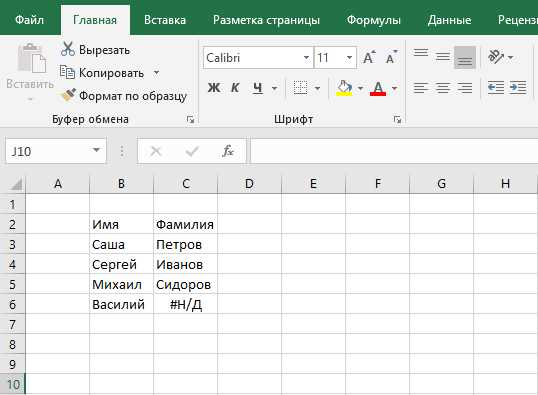
Для поиска дубликатов сначала определяется набор полей, который однозначно описывает запись: чаще всего это «Номер заказа», «Дата» и «Клиент». По этим столбцам выполняется проверка совпадений, после чего лишние строки удаляются.
| Поле | Назначение | Пример значения |
|---|---|---|
| Номер заказа | Уникальный идентификатор операции | SO-45821 |
| Дата | День оформления | 12.03.2025 |
| Клиент | Контрагент | ООО «Альфа» |
Если одна и та же операция встречается в нескольких файлах, оставляют только одну строку, а остальные удаляют. В Power Query для этого используют команду удаления дубликатов по выбранным столбцам, что позволяет сохранить одну запись для каждой уникальной комбинации значений.
Пустые строки возникают из-за незаполненных листов, разрывов таблиц или ошибок импорта. Их находят по обязательным полям, например по «Номеру заказа» или «Дате»: если в этих колонках нет значений, строка не содержит полезных данных и может быть удалена без потерь.
После очистки стоит пересчитать общее количество строк и сравнить его с суммой строк во всех исходных файлах за вычетом удалённых дубликатов. Это позволяет убедиться, что в итоговой книге не осталось лишних или пропущенных записей.
Обновление объединённой книги при изменении исходных файлов
Если объединение выполнено через Power Query, итоговая таблица связана с папкой или конкретными книгами-источниками. При замене файла, добавлении нового отчёта или исправлении данных достаточно нажать «Обновить», чтобы Excel перечитал все источники и пересобрал сводный набор строк.
Чтобы обновление проходило без ошибок, структура исходных файлов должна оставаться неизменной: имена столбцов, порядок листов и типы данных не должны меняться. Переименование поля «Сумма» в «Итого» или удаление столбца, на который ссылается запрос, приведёт к сбою и остановке обновления.
При работе с папкой в качестве источника новые файлы автоматически подхватываются, если они имеют тот же формат, что и остальные. Это удобно для ежемесячных выгрузок: достаточно сохранить очередной файл в ту же директорию, и при следующем обновлении его строки появятся в объединённой книге.
Для контроля результатов после обновления стоит сравнивать количество строк и общие суммы с ожидаемыми значениями. Резкое изменение показателей обычно указывает на пропущенный файл, дубликаты или проблему с форматом данных в одном из источников.
Сохранение и распространение книги с объединёнными данными
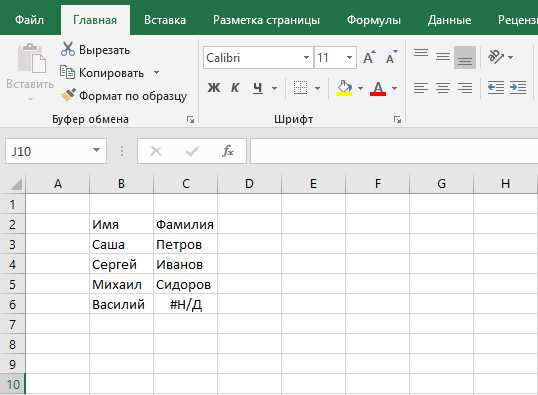
Итоговую книгу следует сохранять в формате XLSX или XLSM в той же среде, где находятся исходные файлы, чтобы пути к источникам не терялись при открытии на другом компьютере. Если Power Query подключён к папке на сетевом диске или в облаке, все пользователи, открывающие книгу, будут получать данные из одного и того же набора файлов.
Для передачи отчётов без доступа к источникам используют сохранение копии с уже загруженными данными. В этом случае получатель видит только итоговую таблицу и сводные отчёты, а кнопка обновления не меняет содержимое, так как связи с исходными файлами отсутствуют.
При совместной работе важно ограничить редактирование объединённой таблицы. Лучше защитить лист с результатами и разрешить изменения только в отдельных диапазонах или через обновление запроса, чтобы ручные правки не нарушали структуру данных.
Для регулярной рассылки можно настроить автоматическое обновление при открытии книги. Тогда каждый пользователь будет получать актуальные цифры сразу после запуска файла, без необходимости вручную запускать перерасчёт.
Вопрос-ответ:
Почему после объединения файлов часть столбцов оказалась пустой, хотя данные в исходных книгах есть?
Чаще всего это происходит из-за разных названий или типов данных. Например, в одном файле столбец называется «Клиент», а в другом «Client», либо в одном «Сумма» хранится как число, а в другом как текст. Excel создаёт два отдельных поля и распределяет значения по ним. Решение — привести названия и форматы столбцов к одному виду в Power Query перед загрузкой таблицы в книгу.
Можно ли объединять файлы Excel, которые лежат в папке на OneDrive или в сетевом хранилище?
Да, Power Query работает с локальными папками, сетевыми дисками и синхронизированными каталогами OneDrive. Нужно указать путь к этой папке при создании запроса. Все файлы, которые появятся в ней позже и будут иметь подходящую структуру, попадут в итоговую таблицу при обновлении.
Что делать, если в одном файле есть лишние столбцы, которых нет в остальных?
Если эти поля не нужны в сводной книге, их лучше удалить в редакторе Power Query, чтобы не засорять итоговую таблицу. Если же данные важны, можно оставить столбцы — для строк из файлов, где таких полей нет, Excel подставит пустые значения. Это не мешает работе, но увеличивает объём таблицы.
Как объединять файлы, если в них разный порядок столбцов?
Порядок не играет роли при использовании Power Query. Инструмент ориентируется на названия полей, а не на их позицию. Главное, чтобы имена столбцов совпадали. При ручном копировании порядок имеет значение, поэтому такие файлы приходится перестраивать перед вставкой.
Можно ли настроить так, чтобы новая выгрузка автоматически добавлялась в общую книгу?
Да, при подключении к папке через Power Query. Достаточно сохранять новые файлы в ту же директорию. При следующем обновлении запроса Excel прочитает их и добавит строки в объединённую таблицу без дополнительных действий.

 Загрузка...