Содержание статьи
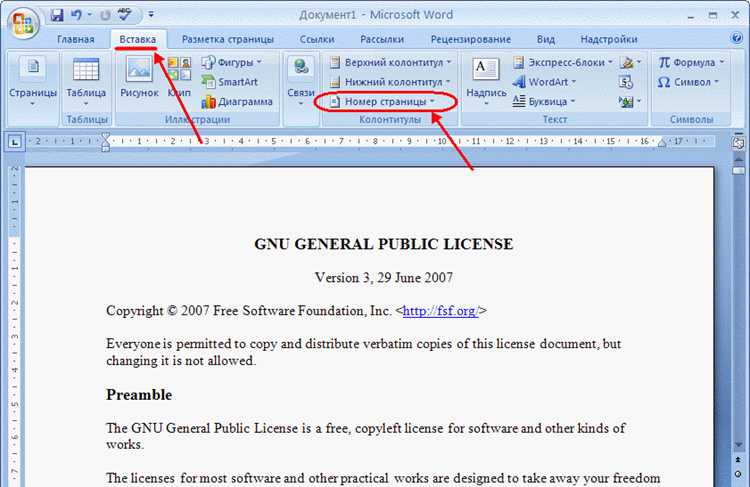
В Microsoft Word нумерация страниц работает по логике разделов, а не отдельных листов. Именно поэтому попытка удалить номер только со второй страницы часто приводит к тому, что нумерация исчезает сразу со всех последующих страниц или нарушается структура документа. Такая ситуация типична для отчетов, курсовых, договоров и инструкций, где первая страница служит титульной, вторая – оглавлением, а нумерация должна начинаться позже.
Ключевая особенность Word заключается в том, что управление номерами страниц осуществляется через колонтитулы и разрывы разделов. Без понимания этой механики пользователь сталкивается с ограничениями интерфейса, которые на первый взгляд кажутся ошибками программы. Например, удаление номера вручную во втором листе не дает результата, если страницы находятся в одном разделе.
Для корректного решения задачи необходимо создать отдельный раздел, разорвать связь колонтитулов и задать новые параметры нумерации. Этот подход позволяет сохранить номера на первой и последующих страницах, исключив только вторую. Важно учитывать версию Word: в Word 2016, 2019 и Microsoft 365 названия команд совпадают, но расположение кнопок может отличаться.
В статье разобраны конкретные действия, которые позволяют управлять нумерацией без скрытых побочных эффектов: от проверки текущей структуры документа до настройки начала отсчета страниц. Все шаги применимы к документам с уже существующим текстом и подходят для печати и экспорта в PDF.
Проверка типа разрыва страниц перед второй страницей
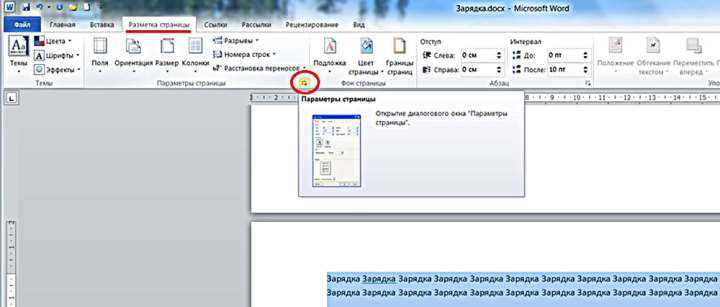
Перед удалением нумерации необходимо определить, каким способом сформирована вторая страница. В Word это может быть обычный разрыв страницы, автоматический перенос текста или разрыв раздела. От типа разрыва зависит, можно ли управлять нумерацией выборочно или изменения затронут весь документ.
Для проверки включи отображение непечатаемых знаков через кнопку ¶ на вкладке Главная. В области между первой и второй страницей появится служебная надпись, указывающая тип разрыва. Если разрыв отсутствует, значит вторая страница образована переполнением текста, и управлять нумерацией отдельно невозможно.
Особое внимание требуется, если в документе используется колонтитул с номером страницы. При наличии обычного разрыва страницы номер остается общим для всех листов. Только разрыв раздела позволяет задать собственные параметры отображения номера для конкретной страницы.
| Тип разрыва | Отображение в документе | Влияние на нумерацию |
|---|---|---|
| Автоматический перенос | Отсутствует служебная строка | Нумерация общая для всего документа |
| Разрыв страницы | Надпись «Разрыв страницы» | Нумерация не разделяется |
| Разрыв раздела | Надпись «Разрыв раздела (со следующей страницы)» | Позволяет отключить номер на отдельной странице |
Если перед второй страницей отображается «Разрыв страницы» или отсутствует любой разрыв, потребуется заменить его на разрыв раздела. Только после этого появляется возможность управлять нумерацией второй страницы без изменения номеров на остальных листах.
Вставка разрыва раздела перед второй страницей документа
Чтобы управлять нумерацией второй страницы, документ должен быть разделен минимум на два раздела. Курсор необходимо установить в конец содержимого первой страницы, перед началом текста второй. Ошибка в позиции курсора приводит к смещению структуры и затрагивает нумерацию последующих страниц.
На вкладке Макет (или Разметка страницы в старых версиях) выбери пункт Разрывы и в группе Разрывы разделов нажми Со следующей страницы. Word создаст новый раздел, и вторая страница станет началом отдельной логической части документа.
После вставки разрыва рекомендуется сразу включить отображение непечатаемых знаков. Над первой строкой второй страницы должна появиться надпись Разрыв раздела (со следующей страницы). Отсутствие этой отметки означает, что был добавлен обычный разрыв страницы, который не дает доступа к индивидуальной настройке нумерации.
Использование разрыва раздела не влияет на основной текст, стили абзацев и поля страницы. Меняется только структура документа на уровне колонтитулов, что позволяет в дальнейшем отключить номер именно на второй странице, сохранив нумерацию на остальных листах.
Отключение связи колонтитулов между первым и вторым разделом
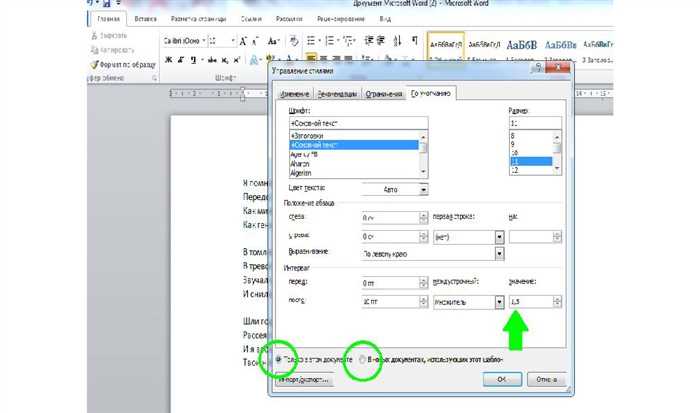
После вставки разрыва раздела нумерация второй страницы по-прежнему может повторять параметры первой. Причина – активная связь колонтитулов, при которой нижний и верхний колонтитулы второго раздела наследуют содержимое предыдущего. Пока эта связь включена, любые изменения номера страницы затрагивают оба раздела.
Для отключения связи дважды щелкни по области нижнего колонтитула на второй странице. В верхней части окна появится вкладка Конструктор. В группе инструментов будет активна кнопка «Как в предыдущем разделе», что указывает на текущую зависимость колонтитулов.
Нажми на «Как в предыдущем разделе», чтобы деактивировать связь. После этого номер страницы на второй странице станет независимым элементом и может быть удален без влияния на первую страницу. Аналогичное действие необходимо выполнить для верхнего колонтитула, если нумерация размещена в нем.
Проверить результат можно визуально: подпись «Как в предыдущем разделе» исчезает из области колонтитула. Это означает, что второй раздел больше не использует настройки нумерации первого и готов к точечной настройке отображения номера страницы.
Удаление номера страницы во втором разделе через колонтитулы

После отключения связи колонтитулов можно удалить номер страницы только во втором разделе, не затрагивая остальные. Дважды щелкни по нижнему или верхнему колонтитулу второй страницы, где отображается номер. Важно убедиться, что курсор находится именно во втором разделе, а не на границе разрыва.
Выдели номер страницы как обычный текстовый элемент и нажми клавишу Delete. Если номер не выделяется, значит он вставлен как поле. В этом случае кликни по нему один раз до появления серой подсветки и повтори удаление.
После удаления прокрути документ вниз и проверь, что нумерация на третьей и последующих страницах сохранена. Если номера исчезли полностью, это указывает на неотключенную связь колонтитулов или ошибочный тип разрыва перед второй страницей.
Для дополнительной проверки переключись между разделами с помощью области колонтитулов. Отсутствие номера только на второй странице при сохранении нумерации далее подтверждает, что удаление выполнено корректно и структура документа не нарушена.
Настройка начала нумерации с третьей страницы документа
После удаления номера со второй страницы необходимо задать корректное значение для последующих страниц. По умолчанию Word продолжает сквозную нумерацию, поэтому третья страница может отображаться как «3», что не всегда соответствует требованиям оформления.
Перейди к третьей странице и открой область колонтитула двойным щелчком. Убедись, что курсор находится в разделе, следующем за вторым. Далее открой параметры нумерации страниц через меню работы с колонтитулами.
- Выбери команду «Формат номеров страниц» в панели инструментов колонтитулов.
- В блоке «Нумерация страниц» активируй пункт «Начать с».
- Укажи значение «1», если третья страница должна быть первой по счету.
После применения параметров номер появится только на третьей странице и далее с заданным порядком. Вторая страница останется без номера, а первая сохранит исходные настройки.
- Проверь отображение номеров в режиме предварительного просмотра.
- Прокрути документ до конца, чтобы убедиться в отсутствии сбоев нумерации.
- Сохрани файл и повторно открой его для контроля структуры разделов.
Такая настройка используется в документах, где титульный лист и оглавление не участвуют в нумерации, а основной текст начинается с третьей страницы.
Проверка отображения нумерации при сохранении и печати

Обрати внимание на вторую страницу: она должна быть полностью без номера, без пустого отступа в колонтитуле. Наличие пустого поля с сохраненной высотой колонтитула указывает на то, что номер удален, но колонтитул остается активным, что допустимо и не влияет на печать.
При сохранении в PDF используй встроенную функцию «Сохранить как» и выбери формат PDF. Не рекомендуется применять сторонние виртуальные принтеры, так как они могут интерпретировать колонтитулы иначе. После сохранения открой файл и проверь соответствие нумерации каждой страницы.
Если документ передается другим пользователям, открой его повторно после сохранения и пролистай в режиме разметки. Отсутствие номера на второй странице и корректный порядок нумерации далее подтверждают, что структура разделов и колонтитулов зафиксирована корректно.
Вопрос-ответ:
Почему номер со второй страницы удаляется, но пропадает и на третьей?
Такое поведение означает, что в документе отсутствует разрыв раздела или не отключена связь колонтитулов. Word рассматривает страницы как единый блок, поэтому удаление номера затрагивает весь раздел. Перед удалением номера необходимо вставить разрыв раздела перед второй страницей и отключить связь колонтитулов между разделами.
Можно ли оставить номер на первой странице, убрать на второй и продолжить нумерацию дальше?
Да, это возможно. Первая страница остается в первом разделе с собственным колонтитулом. Вторая страница находится в начале второго раздела, где номер удаляется вручную. Далее в том же разделе настраивается отображение номера с третьей страницы через параметры формата нумерации.
Почему кнопка «Как в предыдущем разделе» неактивна?
Кнопка становится доступной только при наличии разрыва раздела. Если перед второй страницей вставлен обычный разрыв страницы или текст просто перешел на новый лист, колонтитулы остаются едиными, и управление связью недоступно.
Что делать, если номер визуально удален, но место под него осталось?
Это означает, что колонтитул во втором разделе сохранен, но без содержимого. Такое состояние не влияет на печать и экспорт в PDF. При желании можно уменьшить высоту колонтитула, изменив его отступы, не затрагивая нумерацию остальных страниц.
Будут ли эти настройки сохранены при отправке файла другому пользователю?
Да, разрывы разделов и параметры колонтитулов сохраняются внутри документа. Если файл открыть на другом компьютере в аналогичной версии Word, структура нумерации останется прежней, включая отсутствие номера на второй странице.

 Загрузка...