Содержание статьи
При работе с Excel часто возникает ситуация, когда при закреплении верхних строк фиксируется больше строк, чем было выделено вручную. Причиной может быть наличие скрытых строк в выбранном диапазоне. Excel учитывает все строки в диапазоне, включая скрытые, и закрепляет их вместе с видимыми. Перед закреплением рекомендуется проверить наличие скрытых строк и при необходимости раскрыть их через контекстное меню или команду «Отобразить».
Другой частой причиной является использование фильтров. Если в диапазоне применён автофильтр, Excel закрепляет все строки диапазона, а не только видимые после фильтрации. Чтобы избежать этого, следует временно отключить фильтры или закреплять строки после снятия фильтров.
Также на количество закрепляемых строк влияет структура таблиц Excel. При попытке закрепления строк внутри таблицы функция «Закрепить области» работает иначе: Excel фиксирует верхнюю часть таблицы целиком. Для точного закрепления отдельных строк рекомендуется конвертировать таблицу обратно в диапазон.
Наконец, при работе с несколькими листами одновременно Excel может расширять закрепление на все активные листы, что визуально увеличивает количество закрепленных строк. Решение – проверять активность только одного листа перед закреплением и использовать команду «Снять закрепление» для корректировки диапазона.
Проверка диапазона закрепления и скрытых строк
Перед закреплением строк в Excel важно убедиться, что выбранный диапазон не содержит скрытых строк. Excel фиксирует все строки в диапазоне, включая скрытые, что часто приводит к закреплению большего количества строк, чем планировалось. Для проверки выделите диапазон и используйте команду «Перейти к» (Ctrl+G), затем «Особые» → «Скрытые строки».
Если скрытые строки обнаружены, их можно раскрыть через контекстное меню: правый клик по номеру строки и выбор «Отобразить». После этого закрепление будет работать строго на видимые строки. Игнорирование скрытых строк приводит к визуальному смещению закрепленной области и нарушению структуры данных.
Для подтверждения диапазона закрепления полезно использовать выделение всей области выше строки, которую хотите зафиксировать. Excel покажет визуальный индикатор закрепления между последней выбранной строкой и следующей. Если индикатор охватывает лишние строки, проверьте диапазон на наличие скрытых элементов или пустых строк с форматированием.
Точный контроль закрепления особенно важен при работе с таблицами, где пустые строки могут быть автоматически расширены Excel. Перед закреплением рекомендуется временно удалить или очистить пустые строки в верхней части таблицы, чтобы закреплялись только нужные данные.
Влияние фильтров на закрепление строк
При использовании автофильтров Excel учитывает весь диапазон строк при закреплении, а не только видимые после фильтрации. В результате закрепляется больше строк, чем выделено визуально. Чтобы закрепить строго видимые строки, необходимо временно отключить фильтры через меню «Данные» → «Фильтр».
Если отключение фильтров невозможно, можно выделять диапазон только с видимыми строками вручную, удерживая Ctrl и кликая по номерам строк. Это предотвращает закрепление скрытых строк, которые остаются в диапазоне из-за активного фильтра.
Особое внимание стоит уделять случаям, когда фильтры применены к верхним строкам таблицы. Excel может закреплять заголовки вместе с невидимыми строками фильтра. Решение – сначала снять фильтры, зафиксировать нужные строки, а затем снова применить фильтр.
Для проверки правильности закрепления полезно прокрутить лист вниз и убедиться, что закреплена только необходимая область. Любое визуальное смещение после фильтрации указывает на присутствие скрытых строк в диапазоне закрепления.
Особенности работы с замороженными областями в разных версиях Excel
В Excel 2010–2013 замораживание строк фиксирует верхнюю часть листа по выбранной строке, включая скрытые строки, что часто приводит к закреплению большего количества строк, чем выделено. Рекомендуется перед закреплением проверять, нет ли скрытых строк или пустых строк с форматированием.
В Excel 2016–2021 алгоритм замораживания немного изменился: визуально закрепляется только видимая часть диапазона, но при наличии фильтров все строки диапазона остаются учтёнными. Чтобы избежать лишнего закрепления, временно отключайте фильтры и проверяйте диапазон через выделение всей области выше строки фиксации.
В Excel для Microsoft 365 добавлена динамическая работа с замороженными областями. Excel автоматически корректирует закрепление при добавлении новых строк в верхнюю часть диапазона. Для контроля используйте команду «Снять закрепление» перед внесением изменений, чтобы закреплялись только актуальные строки.
Различия в версии Excel влияют на поведение при работе с объединёнными ячейками. В старых версиях объединённые строки могут увеличивать закрепленную область, в новых – Excel игнорирует объединения при расчете заморозки. Решение – избегать объединённых ячеек в верхней части закрепляемого диапазона.
Ошибки при выделении нескольких листов одновременно
При одновременном выделении нескольких листов в Excel закрепление строк работает на всех выбранных листах одновременно. Это часто приводит к закреплению лишних строк, даже если на активном листе выделено меньше. Чтобы избежать этой ошибки, перед закреплением убедитесь, что активен только один лист.
Основные проблемы при работе с несколькими листами:
- Закрепление распространяется на диапазоны, которые различаются по длине на разных листах.
- Скрытые строки на других листах включаются в закрепление, увеличивая фиксированную область.
- Фильтры и таблицы на сопоставимых диапазонах вызывают визуальные несоответствия закрепленной области.
Рекомендации для корректной работы:
- Снять выделение с всех листов кроме того, на котором нужно закрепить строки.
- Проверить наличие скрытых строк и объединённых ячеек на активном листе.
- Использовать команду «Снять закрепление» перед закреплением на новом листе.
Следование этим шагам гарантирует, что закрепление будет соответствовать только выбранному диапазону на активном листе и исключит лишние строки.
Скрытые строки и их влияние на визуальное закрепление
Скрытые строки в Excel включаются в диапазон закрепления, даже если визуально они не видны. Это приводит к тому, что закрепляется больше строк, чем выделено. Для корректного закрепления необходимо заранее выявлять и отображать все скрытые строки в верхней части диапазона.
Методы выявления скрытых строк:
- Выделение диапазона и использование команды «Перейти к» → «Особые» → «Скрытые строки».
- Проверка серых промежутков в номерах строк слева от листа.
- Просмотр формата строк на предмет высоты 0 или минимальной, что указывает на скрытие.
Рекомендации для работы с закреплением:
- Развернуть все скрытые строки перед закреплением через правый клик и выбор «Отобразить».
- Использовать прокрутку и визуальную проверку закрепленной области, чтобы убедиться, что лишние строки не фиксируются.
- При необходимости удалить пустые или временные строки, которые могут быть скрыты, чтобы закреплялись только нужные данные.
Игнорирование скрытых строк ведет к ошибкам при прокрутке листа и неправильной визуальной фиксации данных.
Закрепление строк при использовании таблиц Excel
При работе с таблицами Excel стандартная функция «Закрепить области» фиксирует верхнюю часть таблицы целиком, а не отдельные строки. В результате закрепляется больше строк, чем выделено визуально. Чтобы закрепить только нужные строки, таблицу можно конвертировать обратно в диапазон через «Дизайн таблицы» → «Преобразовать в диапазон».
Особенности закрепления внутри таблицы:
- Если закрепление применяется к строкам заголовка таблицы, Excel автоматически фиксирует весь заголовок, даже если выделена только верхняя строка.
- Добавление строк выше таблицы расширяет диапазон закрепления, так как Excel воспринимает таблицу как единую структуру.
- Объединённые ячейки внутри таблицы могут увеличить закреплённый диапазон, особенно в старых версиях Excel.
Рекомендации для точного закрепления:
- Преобразовать таблицу в обычный диапазон, если нужно закрепить отдельные строки.
- Проверить наличие скрытых или пустых строк в верхней части таблицы перед закреплением.
- Использовать команду «Снять закрепление» для очистки старых фиксаций перед повторной настройкой.
Следуя этим шагам, закрепление будет соответствовать только выделенному диапазону, а не всей структуре таблицы.
Конфликты с панелью заголовков и замороженными столбцами
При закреплении строк в Excel одновременно с замороженными столбцами может возникнуть визуальное смещение закрепленной области. Excel фиксирует строки и столбцы независимо, что иногда приводит к закреплению лишних строк или искажению отображения данных. Чтобы избежать конфликтов, сначала закрепляйте только строки или только столбцы, а затем комбинируйте заморозку.
Причины конфликтов:
- Закрепление верхних строк и заморозка первого столбца одновременно увеличивает диапазон фиксируемых ячеек.
- Скрытые строки или столбцы выше и слева от выбранного диапазона включаются в закрепление автоматически.
- Объединённые ячейки в верхних строках или первых столбцах могут расширять закрепленную область.
Рекомендации по корректной настройке:
- Снять все предыдущие закрепления через «Вид» → «Снять закрепление».
- Закрепить сначала строки, убедившись, что нет скрытых или объединённых ячеек.
- После закрепления строк включить заморозку столбцов через «Вид» → «Заморозить области».
- Проверить визуально правильность закрепления прокруткой листа по горизонтали и вертикали.
Следование этим шагам гарантирует, что закрепление строк и замороженные столбцы будут работать независимо и без расширения фиксированной области.
Сброс и повторное закрепление для корректного отображения
Если закрепление строк в Excel охватывает больше строк, чем выделено, часто помогает полный сброс фиксации. Используйте команду «Вид» → «Снять закрепление», чтобы очистить все предыдущие настройки. Сброс гарантирует, что новые закрепления будут применяться только к актуальному диапазону.
После снятия закрепления рекомендуется проверить диапазон на наличие:
- Скрытых строк, которые могут увеличить фиксированную область.
- Объединённых ячеек в верхней части диапазона.
- Фильтров или пустых строк с форматированием.
Повторное закрепление выполняется строго на видимых строках:
- Выделите строки, которые нужно закрепить, убедившись, что верхняя часть диапазона видима и не содержит скрытых строк.
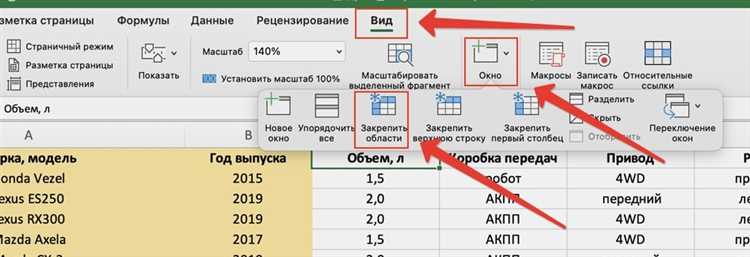
- Выберите «Вид» → «Закрепить области» → «Закрепить верхнюю строку» или «Закрепить области» для точного диапазона.
- Прокрутите лист для визуальной проверки, чтобы закрепились только нужные строки.
Регулярный сброс и повторное закрепление предотвращает расширение фиксированной области и обеспечивает корректное отображение данных на листе.
Вопрос-ответ:
Почему Excel закрепляет больше строк, чем я выделил вручную?
Чаще всего это происходит из-за скрытых строк в диапазоне закрепления. Excel учитывает все строки, включая невидимые, поэтому визуально закрепляется больше строк. Перед фиксацией рекомендуется раскрыть все скрытые строки через контекстное меню или использовать команду «Перейти к» → «Особые» → «Скрытые строки».
Как фильтры влияют на количество закрепляемых строк?
При активном автофильтре Excel фиксирует весь диапазон, даже если видимы только некоторые строки. Это приводит к закреплению лишних строк. Чтобы закреплять строго видимые строки, временно отключите фильтры или выделяйте видимые строки вручную, удерживая Ctrl и кликая по номерам строк.
Можно ли закреплять отдельные строки внутри таблицы Excel?
Внутри таблиц стандартная функция закрепления фиксирует всю верхнюю часть таблицы, а не выбранные строки. Для точного закрепления отдельных строк таблицу нужно преобразовать обратно в обычный диапазон через «Дизайн таблицы» → «Преобразовать в диапазон». После этого можно закреплять только нужные строки.
Почему закрепление иногда некорректно работает при выделении нескольких листов?
Если выделены несколько листов, Excel применяет закрепление ко всем выбранным листам одновременно. На листах с разной структурой или скрытыми строками это может привести к закреплению лишних строк. Решение — активировать только один лист перед закреплением и использовать «Снять закрепление» для очистки старых фиксаций.
Что делать, если закрепление строк перекрывается с замороженными столбцами и появляются лишние строки?
При одновременной фиксации строк и заморозке столбцов Excel фиксирует ячейки независимо, что иногда расширяет закрепленную область. Чтобы избежать этого, сначала закрепите только строки, затем добавьте заморозку столбцов. Перед этим убедитесь, что нет скрытых или объединённых ячеек в верхней части диапазона.
Почему после закрепления верхних строк в Excel я вижу больше строк, чем выделял?
Это обычно связано с тем, что в диапазоне есть скрытые строки. Excel учитывает все строки, включая невидимые, при фиксации. Если верхние строки включают скрытые или пустые строки с форматированием, они тоже закрепляются. Чтобы исправить это, раскройте все скрытые строки через контекстное меню или команду «Перейти к» → «Особые» → «Скрытые строки», а затем повторите закрепление.
Можно ли закрепить строки так, чтобы фильтры не увеличивали закрепленную область?
При активном автофильтре Excel фиксирует весь диапазон строк, даже если часть из них скрыта фильтром. В результате закрепляется больше строк, чем видимых. Чтобы закрепление соответствовало только видимым строкам, сначала отключите фильтр и проверьте диапазон на наличие скрытых строк. После этого закрепляйте строки, либо выделяя их вручную с удержанием Ctrl для точного выбора.

 Загрузка...