Содержание статьи
Маркированные списки в Microsoft Word применяются для структурирования инструкций, перечисления характеристик, оформления требований и шагов действий. Они помогают разделять смысловые блоки текста и упрощают навигацию по документу при чтении. В Word маркированный список – это не просто визуальный элемент, а объект с настраиваемыми параметрами: типом маркера, отступами, уровнями вложенности и привязкой к стилям абзаца.
В разных версиях Microsoft Word способы создания списка отличаются деталями интерфейса, но логика работы остается одинаковой. Пользователь может создать список через кнопку на ленте, с помощью клавиатуры или автоматически при вводе символов. Знание этих способов позволяет быстрее оформлять документы, не отвлекаясь на поиск нужных команд в меню.
Помимо стандартных круглых маркеров, Word поддерживает использование символов, изображений и пользовательских значков. Также доступны настройки расстояния между маркером и текстом, выравнивание по линейке и создание многоуровневых структур. Понимание этих возможностей особенно важно при подготовке отчетов, методических материалов и технической документации, где оформление напрямую влияет на читаемость.
В этой статье разобраны практические действия, которые позволяют создать, изменить и контролировать маркированные списки в Microsoft Word. Все шаги ориентированы на повседневную работу с документами и подходят для пользователей, которые хотят управлять форматированием осознанно, а не полагаться на автоматические настройки программы.
Где находится кнопка маркированного списка на панели инструментов
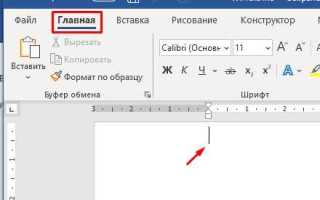
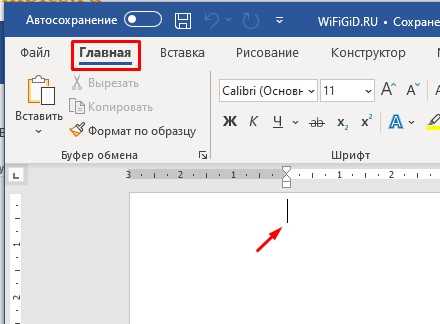
Кнопка создания маркированного списка в Microsoft Word расположена на ленте интерфейса во вкладке «Главная». Она находится в группе команд «Абзац» и отображается в виде значка с тремя строками и точками слева от них. Эта кнопка доступна сразу после запуска программы и не зависит от выбранного шаблона документа.
При наведении курсора на значок появляется всплывающая подсказка «Маркированный список», что позволяет быстро идентифицировать команду среди других инструментов форматирования. Один щелчок по кнопке применяет маркеры к текущему абзацу или к выделенному фрагменту текста. Повторное нажатие отключает форматирование списка.
Справа от основной кнопки расположен небольшой треугольник, открывающий дополнительное меню. Через него можно выбрать тип маркера, включая стандартные символы, или перейти к настройкам пользовательских маркеров. Это меню используется, если требуется изменить внешний вид списка без перехода в диалоговые окна параметров абзаца.
В версиях Word с компактной лентой группа «Абзац» может быть свернута. В этом случае кнопка маркированного списка остается доступной после раскрытия группы или при увеличении ширины окна программы. Если команда не отображается, рекомендуется проверить, активна ли вкладка «Главная», так как на других вкладках эта кнопка отсутствует.
Как создать маркированный список с помощью горячих клавиш
Если список уже начинается с символов, таких как дефис (-) или звездочка (*), Word распознает их и преобразует в маркированный список. Для этого просто введите один из этих символов, затем нажмите клавишу Enter, и список автоматически продолжится с маркерами.
Для отмены маркированного списка с помощью клавиш используйте сочетание Ctrl + Z, которое отменяет последнее действие, включая применение маркеров. Это позволяет быстро вернуться к обычному тексту, если форматирование списка не нужно.
Также возможно комбинировать горячие клавиши с другими действиями. Например, чтобы создать вложенный список, используйте Tab для создания отступа, а для возврата на предыдущий уровень – Shift + Tab. Эти комбинации клавиш позволяют легко управлять уровнями вложенности в маркированных списках.
- Нажатие Ctrl + Shift + L – создание маркированного списка.
- Ввод * или — + Enter – автоматическое создание списка с маркерами.
- Использование Tab – создание вложенных уровней.
- Использование Shift + Tab – возврат на предыдущий уровень списка.
Как преобразовать обычный текст в маркированный список
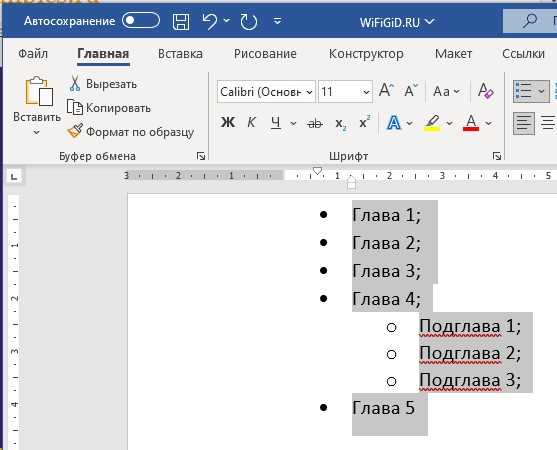
Чтобы преобразовать обычный текст в маркированный список в Microsoft Word, выполните несколько простых шагов. Во-первых, выделите абзацы текста, которые вы хотите превратить в список. Затем на панели инструментов во вкладке «Главная» в группе «Абзац» нажмите кнопку «Маркированный список». Word автоматически добавит маркеры к каждому выделенному абзацу.
Если вы хотите, чтобы каждый элемент списка начинался с новой строки, достаточно разделить строки с помощью клавиши Enter. Word распознает каждый новый абзац как отдельный элемент списка и добавит маркер к каждому из них. Если в тексте есть дополнительные символы, такие как дефисы или звездочки, они также будут преобразованы в маркеры при применении этой функции.
Для более точного контроля можно использовать меню «Список» на панели инструментов. Нажмите на стрелку рядом с кнопкой маркированного списка и выберите нужный стиль маркеров. Это позволит настроить внешний вид списка без дополнительных действий, таких как редактирование символов вручную.
Если необходимо сохранить отступы между маркерами, вы можете настроить их через параметры абзаца. Для этого щелкните правой кнопкой мыши по списку и выберите «Настройка списка», где можно регулировать расстояние между элементами, а также выбор маркеров, если стандартные не подходят.
Как изменить стиль маркеров в существующем списке
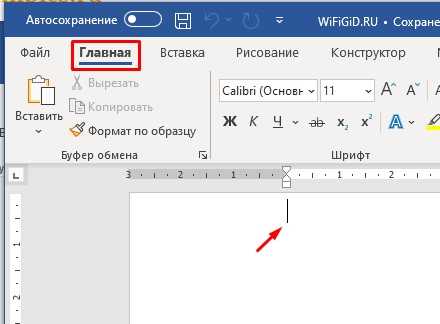
Чтобы изменить стиль маркеров в уже созданном списке, сначала выделите все элементы списка, которые вы хотите отредактировать. Затем перейдите на вкладку «Главная» на ленте инструментов. В группе «Абзац» найдите кнопку «Маркированный список» и нажмите на маленькую стрелку рядом с ней, чтобы открыть дополнительные настройки.
В появившемся меню вы увидите несколько предустановленных стилей маркеров, включая точки, квадраты и другие символы. Выберите нужный стиль, и маркеры в списке изменятся автоматически.
Для более точных настроек нажмите на пункт «Определить новый маркер». В открывшемся окне вы сможете выбрать символ для маркера из стандартных наборов, либо вставить свой собственный символ или изображение. Это полезно, если вы хотите использовать нестандартные изображения или иконки в качестве маркеров.
Если вы хотите изменить только цвет маркеров, то это можно сделать в том же меню, выбрав пункт «Цвет маркера». Это особенно удобно для выделения определенных частей списка в документах с многоуровневыми списками.
После применения нового стиля маркеров список автоматически обновится на всех уровнях. Если стиль изменяется на уровне всего документа, это затронет все маркированные списки, созданные в нем.
Как настроить отступы и выравнивание элементов списка
Для настройки отступов и выравнивания элементов маркированного списка в Microsoft Word используйте параметры абзаца. Чтобы изменить эти настройки, выделите список, затем щелкните правой кнопкой мыши по выделенному тексту и выберите «Настройка абзаца».
В диалоговом окне «Абзац» обратите внимание на раздел Отступы. Здесь можно настроить как отступ перед маркером, так и отступ между маркером и текстом. Для изменения отступа маркера используйте поле «Отступ от маркера», где можно установить нужное расстояние в миллиметрах. Если необходимо увеличить или уменьшить расстояние между маркером и текстом, настройте параметр «Отступ первой строки».
Кроме того, для точного контроля над выравниванием элементов списка можно настроить выравнивание текста внутри абзаца. В разделе Выравнивание выберите один из вариантов: «По левому краю», «По центру», «По правому краю» или «По ширине». Выравнивание по левому краю и правому краю наиболее часто используется для списков, так как оно сохраняет читаемость.
Если вам нужно изменить отступы только для вложенных уровней списка, используйте кнопку «Увеличить отступ» на ленте или клавишу Tab для каждого уровня. Для возврата на предыдущий уровень отступа используйте Shift + Tab.
Эти параметры позволяют адаптировать внешний вид маркированных списков под специфические требования документа, будь то подготовка отчетов, инструкций или других структурированных материалов.
Как добавить вложенные уровни в маркированный список
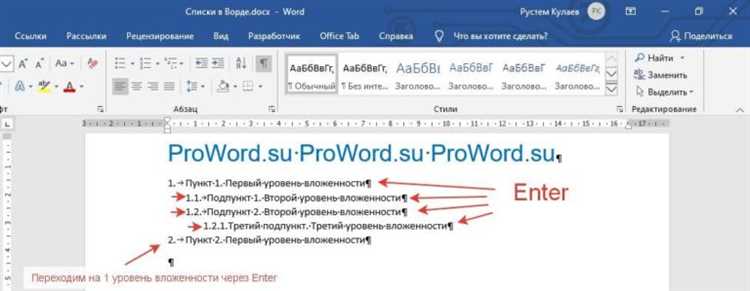
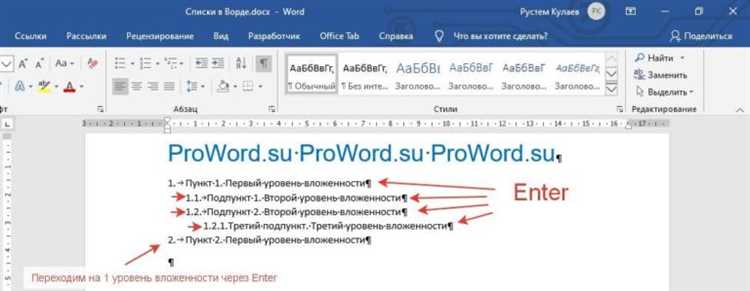
Для создания вложенных уровней в маркированном списке в Microsoft Word используйте клавишу Tab. После того как вы начнете обычный маркированный список, для добавления вложенного уровня поставьте курсор в конец текущего элемента списка и нажмите Tab. Это создаст новый уровень с маркером, который будет отступать относительно предыдущего.
Каждый новый элемент на вложенном уровне будет автоматически маркироваться, и для его создания достаточно ввести текст и нажать Enter. Word продолжит список с маркером того же уровня, пока не будет использована клавиша Shift + Tab для возврата к предыдущему уровню.
Чтобы изменить стиль маркеров на вложенных уровнях, выберите нужный элемент списка, затем в группе «Абзац» на вкладке «Главная» щелкните на стрелку рядом с кнопкой маркированного списка. В открывшемся меню выберите стиль маркера, который будет применен ко всем уровням или только к выбранному. Также, для более точного контроля, можно использовать диалоговое окно «Настройка списка», доступное через меню контекстного щелчка.
Если нужно изменить отступы для вложенных уровней, используйте параметры абзаца. Для этого щелкните правой кнопкой по списку, выберите «Настройка абзаца» и в разделе Отступы настройте величину отступа для каждого уровня. Это важно для правильного оформления документов, где вложенность элементов должна быть четко видна.
Как отключить маркированный список и вернуть обычный текст
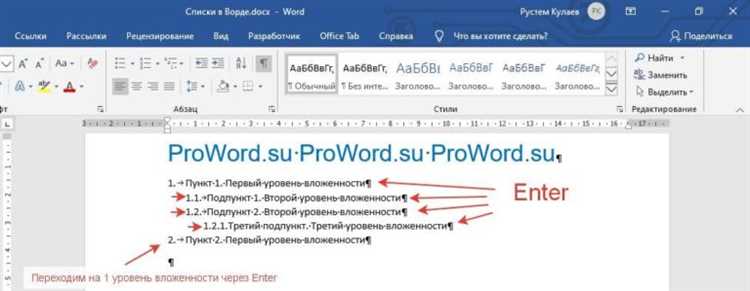
Чтобы отключить маркированный список и вернуть обычный текст в Microsoft Word, выделите элементы списка, которые хотите изменить. Затем на вкладке «Главная» в группе «Абзац» нажмите на кнопку «Маркированный список». Это снимет форматирование с выбранных элементов и вернет их в исходное состояние.
Если вы хотите сохранить текст, но удалить только маркеры, можно также использовать сочетание клавиш Ctrl + Z, чтобы отменить последнее действие и вернуться к обычному виду текста.
В случае если маркированный список был создан автоматически, например, при вводе символов * или -, также можно просто нажать Enter в конце последнего элемента списка, и маркеры исчезнут. Чтобы окончательно избавиться от маркеров, снова выберите текст и снимите форматирование, используя кнопку «Маркированный список» или Ctrl + Shift + N, чтобы применить стандартный стиль абзаца.
Вопрос-ответ:
Как быстро создать маркированный список в Microsoft Word?
Для быстрого создания маркированного списка в Microsoft Word, просто выделите текст, который хотите преобразовать в список, и нажмите на кнопку маркированного списка в группе «Абзац» на вкладке «Главная». Это автоматически добавит маркеры к каждому абзацу. Если нужно, можно использовать горячие клавиши Ctrl + Shift + L, чтобы применить стандартный маркированный список к выделенному тексту.
Можно ли изменить тип маркеров в маркированном списке?
Да, в Word можно изменить стиль маркеров в уже созданном списке. Для этого выделите элементы списка, перейдите на вкладку «Главная» и в группе «Абзац» нажмите стрелку рядом с кнопкой маркированного списка. В открывшемся меню выберите один из предустановленных стилей или кликните на «Определить новый маркер», чтобы выбрать символ или изображение для маркера. Также можно настроить отступы между маркером и текстом, а также изменить цвет маркеров.
Как добавить вложенные уровни в маркированный список?
Чтобы создать вложенные уровни в маркированном списке, используйте клавишу Tab. Поместите курсор в конец строки, где хотите добавить вложенный элемент, и нажмите Tab. Это создаст новый уровень с маркером. Для возврата на предыдущий уровень отступа используйте Shift + Tab. Вложенные элементы будут автоматически маркироваться, и вы сможете настроить отступы и выравнивание каждого уровня через параметры абзаца.
Как отключить маркированный список и вернуть обычный текст?
Чтобы отключить маркированный список в Microsoft Word, выделите текст, который находится в списке, и нажмите кнопку «Маркированный список» в группе «Абзац» на вкладке «Главная». Это снимет форматирование с выбранных элементов. Вы также можете использовать сочетание клавиш Ctrl + Z, чтобы отменить последнее действие, если хотите вернуть текст в исходное состояние без маркеров. Для применения стандартного абзаца можно нажать Ctrl + Shift + N.

 Загрузка...