Содержание статьи
При оформлении отчетов, курсовых работ, договоров и методических материалов часто требуется, чтобы титульный лист и следующая за ним страница не содержали номеров, при этом общая нумерация документа сохранялась. В Microsoft Word такая задача решается через работу с колонтитулами и разделами, но стандартное удаление номера страницы приводит к сбоям во всем документе.
Основная сложность заключается в том, что нумерация страниц в Word привязана не к отдельным листам, а к разделам. Если не учитывать эту особенность, номер исчезает не только с первых двух страниц, но и со всех последующих. Поэтому корректное решение требует настройки разрывов разделов и отключения связи между колонтитулами.
В статье рассматривается пошаговый подход, который подходит для Word 2016, 2019, 2021 и Microsoft 365. Описанные действия позволяют оставить титульный лист и вторую страницу без номера, начиная нумерацию с третьей страницы, без ручных правок и повторных ошибок при редактировании документа.
Инструкция ориентирована на практическое применение и учитывает типичные ситуации: наличие разных колонтитулов, изменение формата страниц, перенос текста и последующее обновление структуры документа.
Как работает нумерация страниц в документе Word
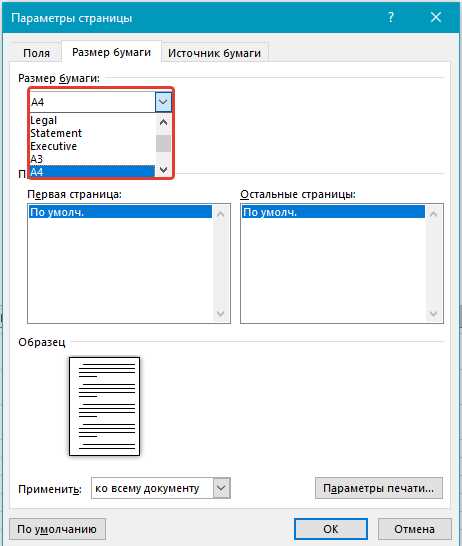
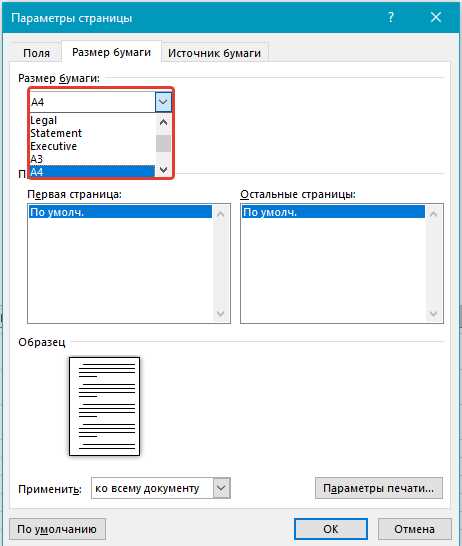
Документ Word может состоять из одного или нескольких разделов. Каждый раздел имеет собственные параметры:
- формат и ориентацию страницы;
- поля и размер листа;
- тип и содержание колонтитулов;
- начальное значение нумерации страниц.
По умолчанию весь документ создается как один раздел. В этом случае любое изменение номера страницы автоматически применяется ко всем листам, что делает невозможным скрытие нумерации только на первых страницах без дополнительной настройки.
Нумерация управляется через параметры раздела:
- включение или отключение отображения номера;
- выбор места размещения (верхний или нижний колонтитул);
- задание стартового номера для раздела.
Ключевую роль играет параметр «Связать с предыдущим». Если он активен, колонтитулы текущего раздела полностью копируют настройки предыдущего, включая нумерацию. Для раздельного управления страницами связь необходимо отключать вручную.
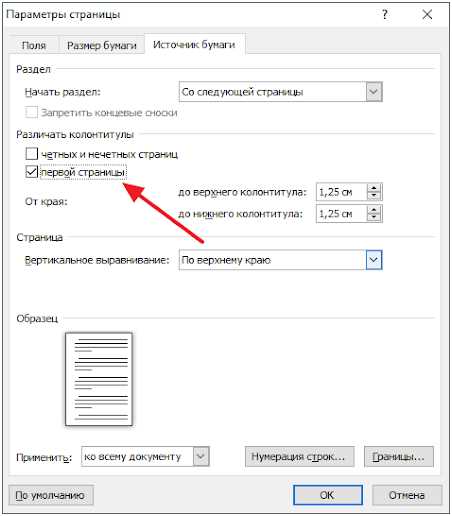
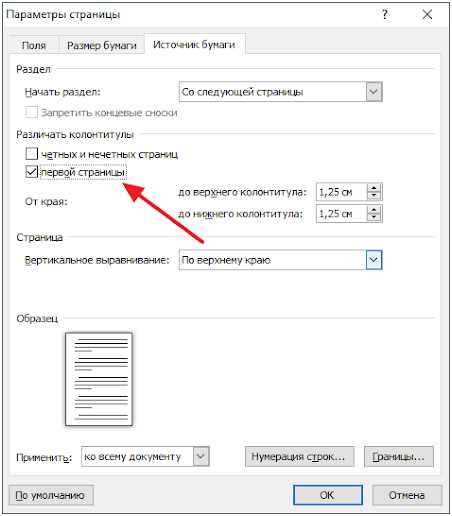
Также Word поддерживает режим «Особый колонтитул для первой страницы», который скрывает номер только на первом листе раздела. Однако этот инструмент не влияет на вторую страницу, поэтому для скрытия двух первых страниц требуется создание отдельного раздела.
Понимание того, что номера страниц зависят от структуры разделов и колонтитулов, позволяет управлять нумерацией точно и без нарушения последовательности страниц в документе.
Как открыть параметры колонтитулов для управления номерами страниц
Для изменения нумерации страниц необходимо перейти в режим редактирования колонтитулов. В Word это можно сделать напрямую с любой страницы документа, независимо от текущего положения курсора.
Самый быстрый способ – дважды щелкнуть левой кнопкой мыши по области верхнего или нижнего поля страницы. После этого основной текст станет неактивным, а в верхней части окна появится вкладка «Конструктор колонтитулов».
Альтернативный путь используется при работе с лентой команд:
Открой вкладку «Вставка», нажми пункт «Колонтитулы», затем выбери «Изменить колонтитулы». Этот вариант удобен, если область колонтитула не отображается из-за масштаба или настроек отображения документа.
В режиме редактирования становятся доступны ключевые элементы управления:
кнопка перехода между верхним и нижним колонтитулом, параметр «Связать с предыдущим», настройка «Особый колонтитул для первой страницы», а также инструменты вставки и удаления номера страницы.
Выход из режима колонтитулов выполняется двойным щелчком по основному тексту страницы или нажатием кнопки «Закрыть окно колонтитулов». Все изменения сохраняются автоматически и применяются к текущему разделу документа.
Как включить режим «Особый колонтитул для первой страницы»
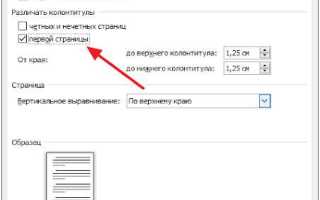
Режим «Особый колонтитул для первой страницы» позволяет скрыть номер только на первом листе текущего раздела, не нарушая нумерацию последующих страниц. Эта настройка применяется отдельно для каждого раздела документа.
Для активации режима необходимо открыть редактирование колонтитулов и на вкладке «Конструктор колонтитулов» установить флажок «Особый колонтитул для первой страницы». После этого номер страницы автоматически исчезнет с первого листа раздела, даже если он был вставлен ранее.
Важно учитывать, что данная опция:
работает только в пределах одного раздела, не скрывает номер на второй странице, сохраняет нумерацию при печати и экспорте в PDF.
Практическое поведение функции показано в таблице ниже.
| Параметр | Результат |
|---|---|
| Один раздел без разрывов | Номер скрыт только на первой странице документа |
| Несколько разделов | Первая страница каждого раздела без номера |
| Нумерация с произвольного числа | Начальное значение сохраняется |
| Экспорт в PDF | Настройка применяется без изменений |
Для задачи скрытия номеров на первых двух страницах этот режим используется совместно с разрывом раздела после второй страницы, так как самостоятельно он управляет только первым листом.
Как создать разрыв раздела после второй страницы
Разрыв раздела позволяет отделить первые две страницы документа от остального содержимого и задать для них собственные параметры колонтитулов. Без этого шага скрыть нумерацию только на отдельных страницах невозможно.
Установи курсор в конец текста на второй странице. Важно, чтобы курсор находился именно на последнем абзаце, а не в области колонтитула, иначе разрыв будет добавлен некорректно.
Перейди на вкладку «Макет» или «Разметка страницы» в зависимости от версии Word. В группе команд «Параметры страницы» нажми кнопку «Разрывы» и выбери пункт «Следующая страница» в разделе разрывов.
После выполнения действия третья страница станет началом нового раздела. Это можно проверить, включив отображение скрытых символов: в документе появится надпись «Разрыв раздела (со следующей страницы)».
Созданный раздел позволяет:
отключать связь колонтитулов между частями документа, задавать отдельную нумерацию страниц, применять режим особого колонтитула только к нужным листам.
Разрыв раздела не влияет на текстовое содержимое и не меняет визуальное расположение элементов, если не используются разные параметры страницы для разделов.
Как отключить связь колонтитулов между разделами
После создания разрыва раздела колонтитулы нового раздела по умолчанию копируют настройки предыдущего. Чтобы управлять нумерацией страниц независимо, необходимо отключить параметр «Связать с предыдущим».
Перейди на третью страницу документа, которая является началом нового раздела, и открой режим редактирования колонтитулов двойным щелчком в верхнем или нижнем поле страницы.
На вкладке «Конструктор колонтитулов» найди кнопку «Связать с предыдущим». Если она активна, элемент будет подсвечен. Нажми на кнопку, чтобы разорвать связь.
Отключение связи необходимо выполнить отдельно:
для верхнего колонтитула и для нижнего колонтитула, если номер страницы может располагаться в любом из них.
После разрыва связи изменения в колонтитулах второго раздела не будут влиять на первые две страницы. Это позволяет удалить или изменить номер страницы, начиная с третьего листа, без воздействия на предыдущие.
Проверить результат можно, переключаясь между разделами с помощью кнопок навигации колонтитулов. Если номера страниц изменяются только в пределах одного раздела, связь отключена корректно.
Как удалить номера страниц на первых двух страницах
Удаление номеров выполняется только после настройки разделов и отключения связи колонтитулов. Если пропустить эти шаги, номер исчезнет во всем документе.
Открой колонтитул на первой странице и убедись, что активен режим «Особый колонтитул для первой страницы». При включенной опции номер на первом листе скрывается автоматически и не требует ручного удаления.
Перейди на вторую страницу и дважды щелкни по области колонтитула. Удали номер страницы, выделив его как обычный текст и нажав клавишу Delete. Это действие применяется только к первому разделу.
Проверь третью страницу. Номер должен отображаться корректно и быть связан только со вторым разделом. Если номер отсутствует, значит параметр «Связать с предыдущим» не был отключен.
Для документов с требованиями к сквозной нумерации открой параметры номера страницы и задай значение «Начать с 3» или «Продолжить с предыдущего раздела» в зависимости от стандарта оформления.
После завершения выйди из режима колонтитулов и пролистай документ, чтобы убедиться, что первые два листа не содержат номеров, а остальная часть документа оформлена последовательно.
Как проверить и сохранить корректную нумерацию в документе

После удаления номеров на первых двух страницах необходимо убедиться, что нумерация работает корректно во всех разделах документа. Начни проверку с последовательного пролистывания страниц в режиме разметки печати.
Обрати внимание на три ключевых момента:
отсутствие номера на первой и второй странице, наличие номера на третьей странице, сохранение последовательности цифр на всех последующих листах.
Открой колонтитулы третьей страницы и проверь параметры номера страницы. В разделе «Формат номеров страниц» должно быть указано правильное начальное значение или активна опция продолжения нумерации раздела.
Переключись между разделами с помощью навигации колонтитулов и убедись, что кнопка «Связать с предыдущим» отключена только там, где требуется. Лишний разрыв связи может привести к пропуску или дублированию номеров.
Перед сохранением документа рекомендуется выполнить предварительный просмотр печати. Этот режим позволяет выявить ошибки, которые не всегда заметны при обычном просмотре, включая скрытые колонтитулы и смещенные номера.
Сохраняй документ в исходном формате Word после финальной проверки. При экспорте в PDF повторно проверь нумерацию, так как именно этот файл чаще всего передается для печати или отправки заказчику.
Вопрос-ответ:
Почему номер страницы пропадает во всем документе, когда я удаляю его с первой страницы?
В Word номер страницы находится в колонтитуле раздела. Если документ состоит из одного раздела, удаление номера на первой странице автоматически применяется ко всем страницам. Чтобы номер исчез только с первых листов, документ нужно разделить с помощью разрыва раздела и отключить связь колонтитулов.
Можно ли убрать номер сразу с двух первых страниц без создания разделов?
Нет. Режим «Особый колонтитул для первой страницы» скрывает номер только на одном листе. Для второй страницы отдельной настройки не существует, поэтому требуется создать новый раздел после второй страницы и управлять нумерацией уже на уровне разделов.
С какой цифры должна начинаться нумерация, если первые две страницы без номера?
Это зависит от требований к оформлению. Чаще всего на третьей странице отображается цифра «3», при этом номер визуально становится первым. В параметрах номера страницы можно выбрать продолжение нумерации или задать начальное значение вручную.
Почему после разрыва раздела номер на третьей странице не появляется?
Обычно причина связана с активной связью колонтитулов между разделами. Если параметр «Связать с предыдущим» не отключен, второй раздел наследует пустой колонтитул первого, из-за чего номер не отображается.
Сохраняется ли такая нумерация при печати и экспорте в PDF?
Да, при корректной настройке разделов и колонтитулов нумерация отображается одинаково в режиме печати и в PDF-файле. Рекомендуется выполнить предварительный просмотр перед сохранением, чтобы убедиться в правильном отображении номеров.
Почему после добавления разрыва раздела форматирование колонтитулов выглядит по-разному на страницах?
После разрыва раздела каждый раздел получает собственные настройки колонтитулов. Если в одном разделе включен особый колонтитул для первой страницы, а в другом — нет, внешний вид номеров и отступов может отличаться. Проверь параметры колонтитулов отдельно для каждого раздела и при необходимости выровняй расположение номера страницы вручную.
Что делать, если при редактировании текста номера страниц снова появляются на первых двух листах?
Такое поведение обычно связано с удалением или смещением разрыва раздела при правке текста. Нужно убедиться, что разрыв по-прежнему расположен после второй страницы. Включи отображение скрытых символов, проверь наличие разрыва раздела и, если он был удален, добавь его заново, после чего проверь связь колонтитулов.

 Загрузка...